상품의 배송비, 판매가, 재고 등 정보를 확인하고 수정할 수 있어요.
상품 대표정보가 기본으로 표시되며, 우측의 스토어 항목(스마트스토어, 쿠팡, 11번가 등)을 클릭하여 스토어별 정보를 따로 수정할 수 있어요.
좌측 세모( )를 클릭한 후, 항목을 선택하면 해당 위치로 이동해요!
)를 클릭한 후, 항목을 선택하면 해당 위치로 이동해요!배송비
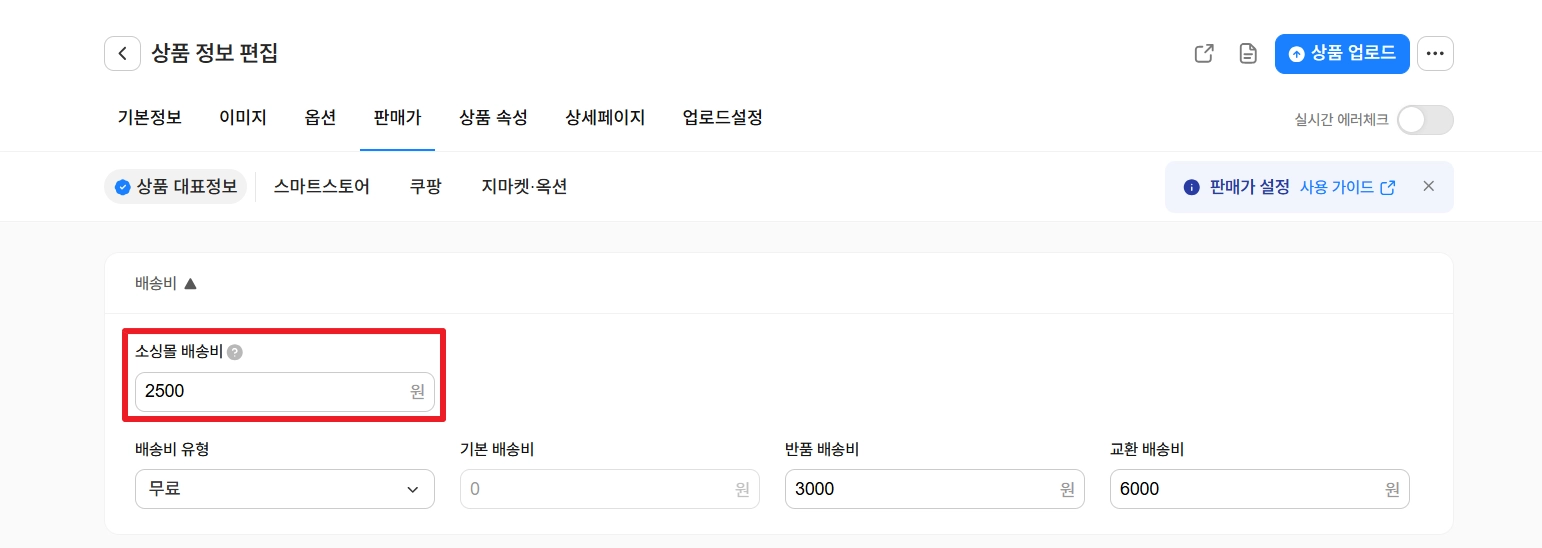
소싱몰 배송비
•
상품의 원본 소싱몰(도매꾹, 도매매 등)에서 부과하는 배송비예요. 기본적으로 원본 소싱몰에서 수집된 배송비가 표시되며, 필요 시 자유롭게 수정할 수 있습니다.
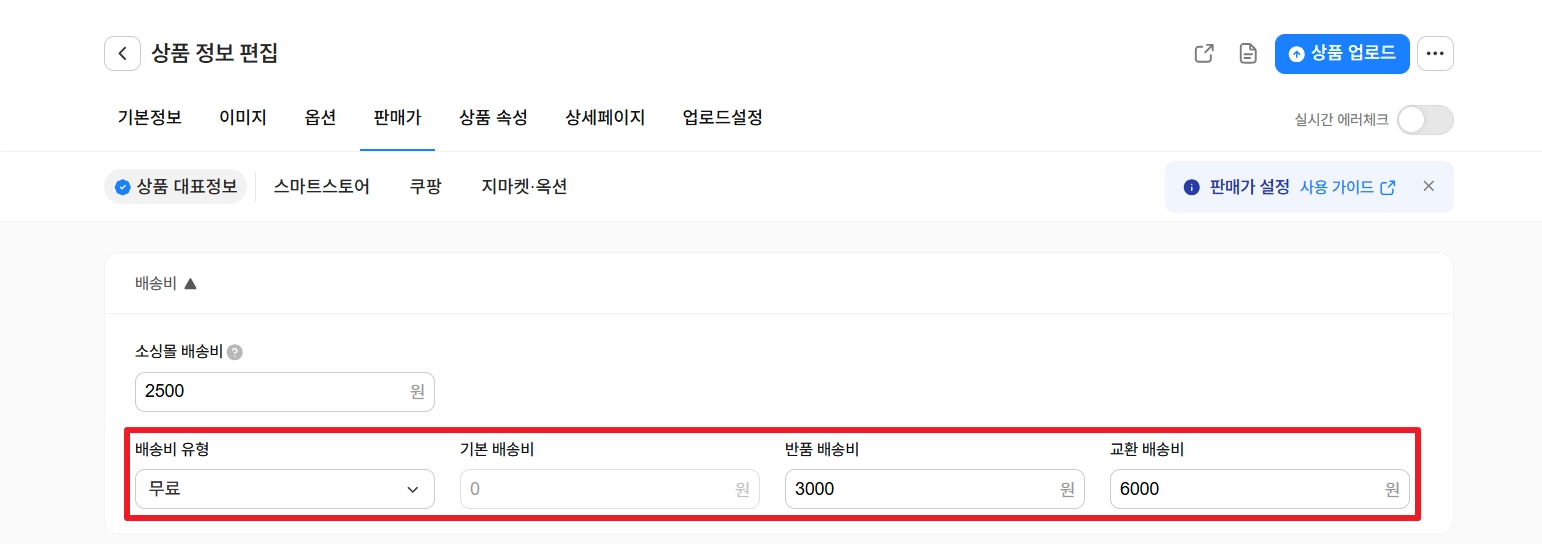
배송비 유형, 반품 배송비, 교환 배송비
•
해당 배송비 항목들은 기본적으로 상품 수집 당시 윈들리 기본설정에 적용되어 있던 내용을 따라요. 필요 시 상품별로 각 항목을 자유롭게 수정할 수 있습니다.
•
스마트스토어와 톡스토어의 경우, 총 4가지 중 1개의 배송비 유형을 선택할 수 있어요. (무료 / 유료 / 조건부 무료 / 수량별)
◦
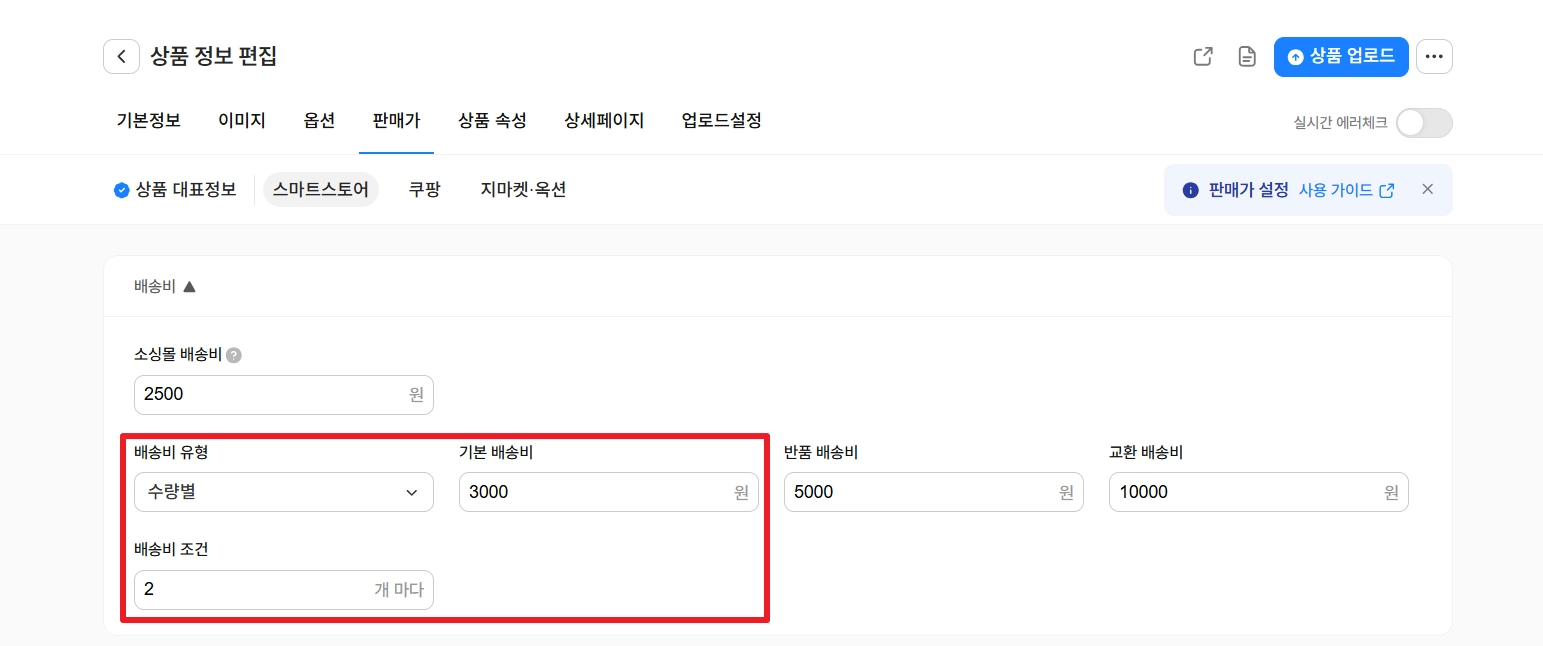
배송비 유형을 ‘수량별’로 선택했다면, ‘배송비 조건’ 영역에 몇 개마다 배송비를 부과할 것인지 입력해 주세요.
▪
예를 들어 이미지와 같이 설정 시, 아래와 같이 배송비가 부과됩니다.
•
배송비 조건: 2개마다
•
기본 배송비: 3,000원
•
배송비 적용 내용
◦
1개 또는 2개 구매 시: 3,000원
◦
3개 또는 4개 구매 시: 6,000원
◦
5개 또는 6개 구매 시: 9,000원
◦
쿠팡, 11번가, 지마켓·옥션, 롯데온은 수량별 배송비 적용이 불가하며, 총 3가지 중 1개의 배송비 유형을 선택할 수 있어요.
윈들리에서는 쿠팡 정책에 따라 반품 배송비를 최댓값으로 자동 맞춰 드려요.
•
쿠팡의 경우, 배송비 정책에 의해 상품 판매가마다 입력할 수 있는 초도배송비 + 반품배송비 값이 정해져 있어요.
•
다른 오픈마켓들을 기준으로 윈들리 반품 배송비를 입력하면, 상품 등록 시 쿠팡윙에는 쿠팡 정책에 따른 가장 큰 값으로 반품 배송비가 자동 입력됩니다.
◦
이로 인해 [윈들리 판매가탭의 반품 배송비]와 [쿠팡윙의 반품 배송비]가 다를 수 있는 점 유의해 주세요.
자세한 쿠팡 배송비 정책 확인하기 (왼쪽 삼각형 클릭)
판매가 설정
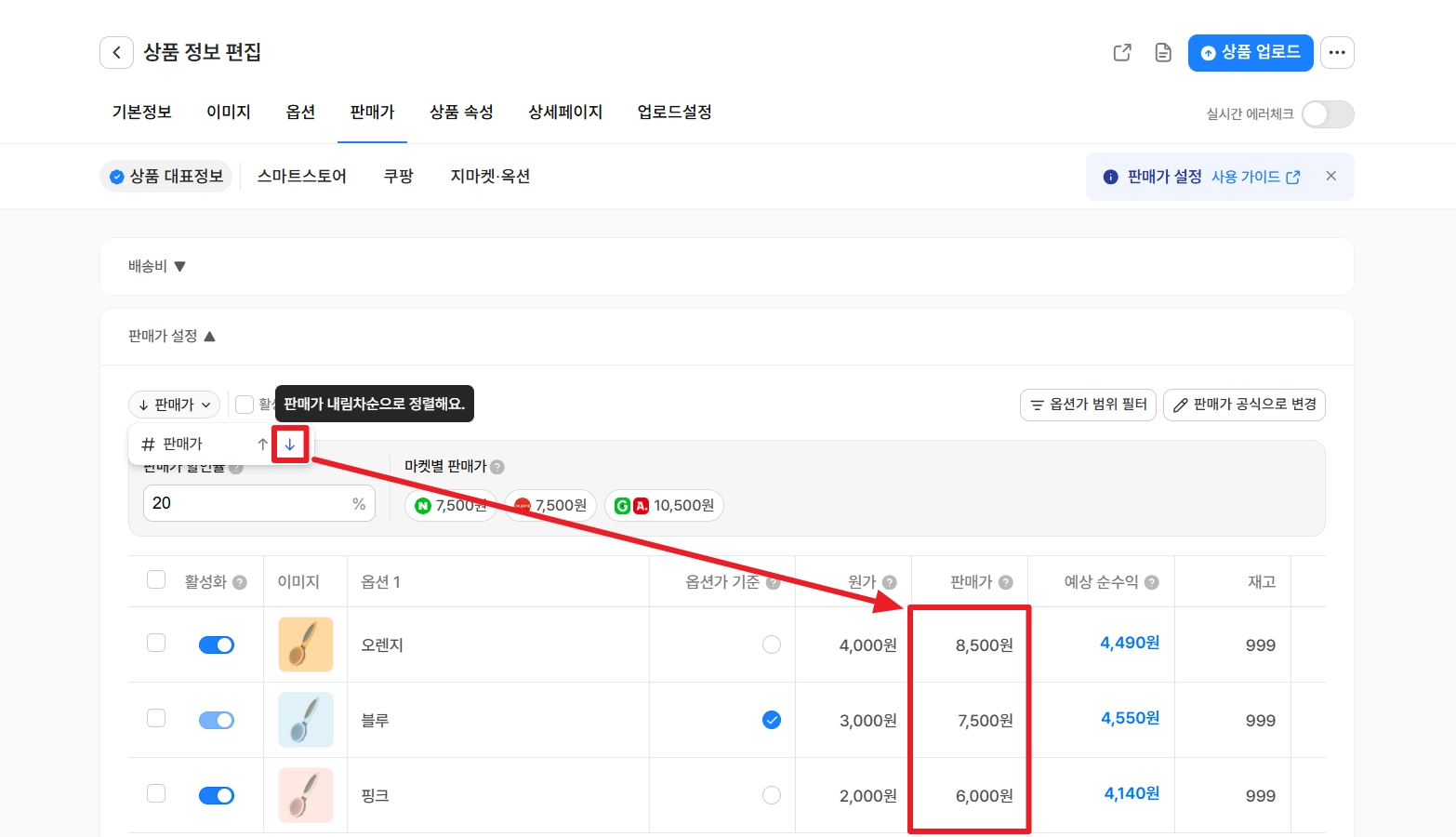
판매가 정렬
•
판매가 오름차순 또는 내림차순으로 옵션을 정렬하여 볼 수 있어요. 원하는 대로 화살표 버튼을 클릭해 주세요.
•
해당 버튼을 클릭하여 정렬된 내용은 페이지를 이동하면 초기화되며, 실제 옵션 순서에는 영향을 미치지 않아요. 실제 옵션 순서는 옵션탭에서 조정할 수 있습니다.
활성화 옵션 보기
•
판매가탭에서는 기본적으로 활성화 여부에 상관 없이 모든 옵션이 표시되어요.
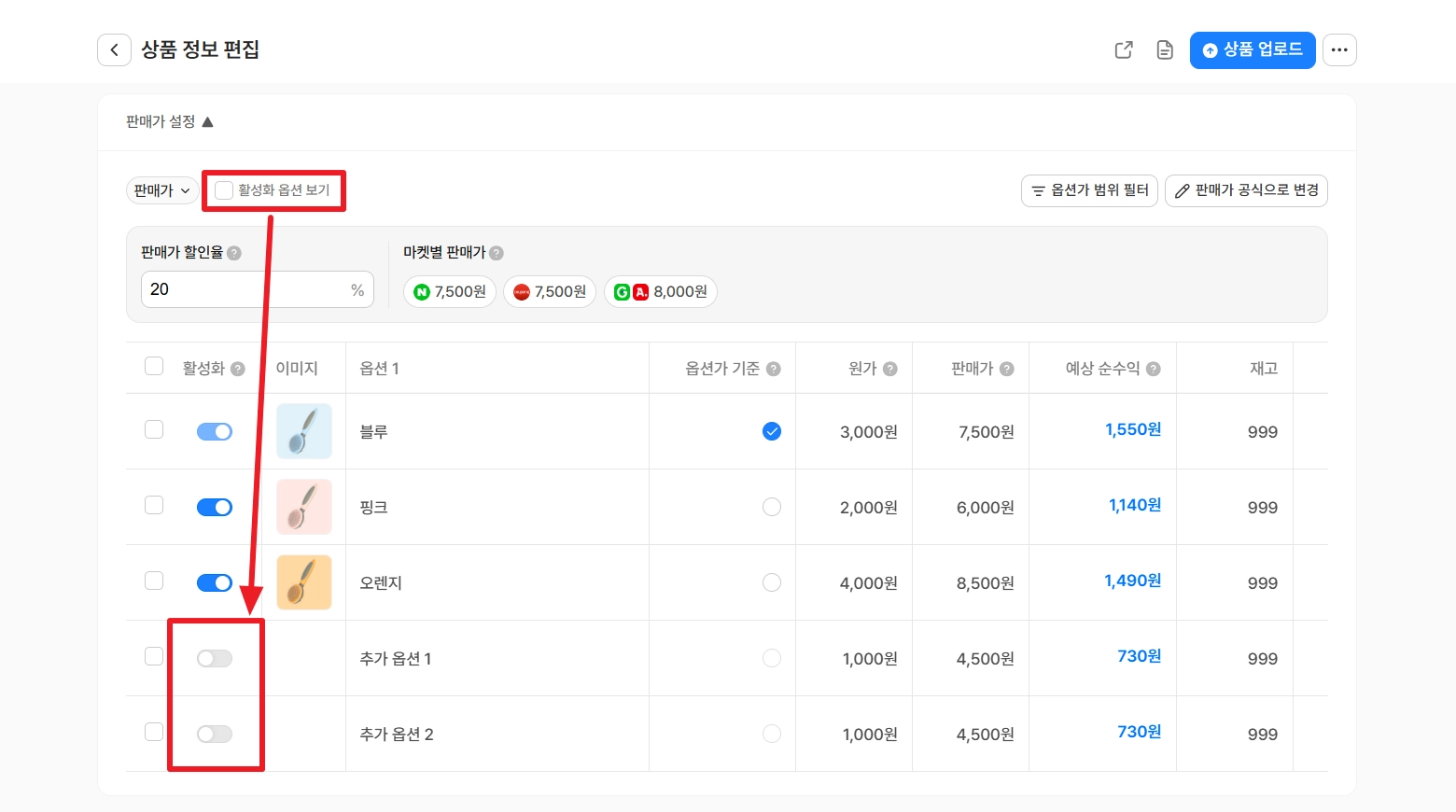
•
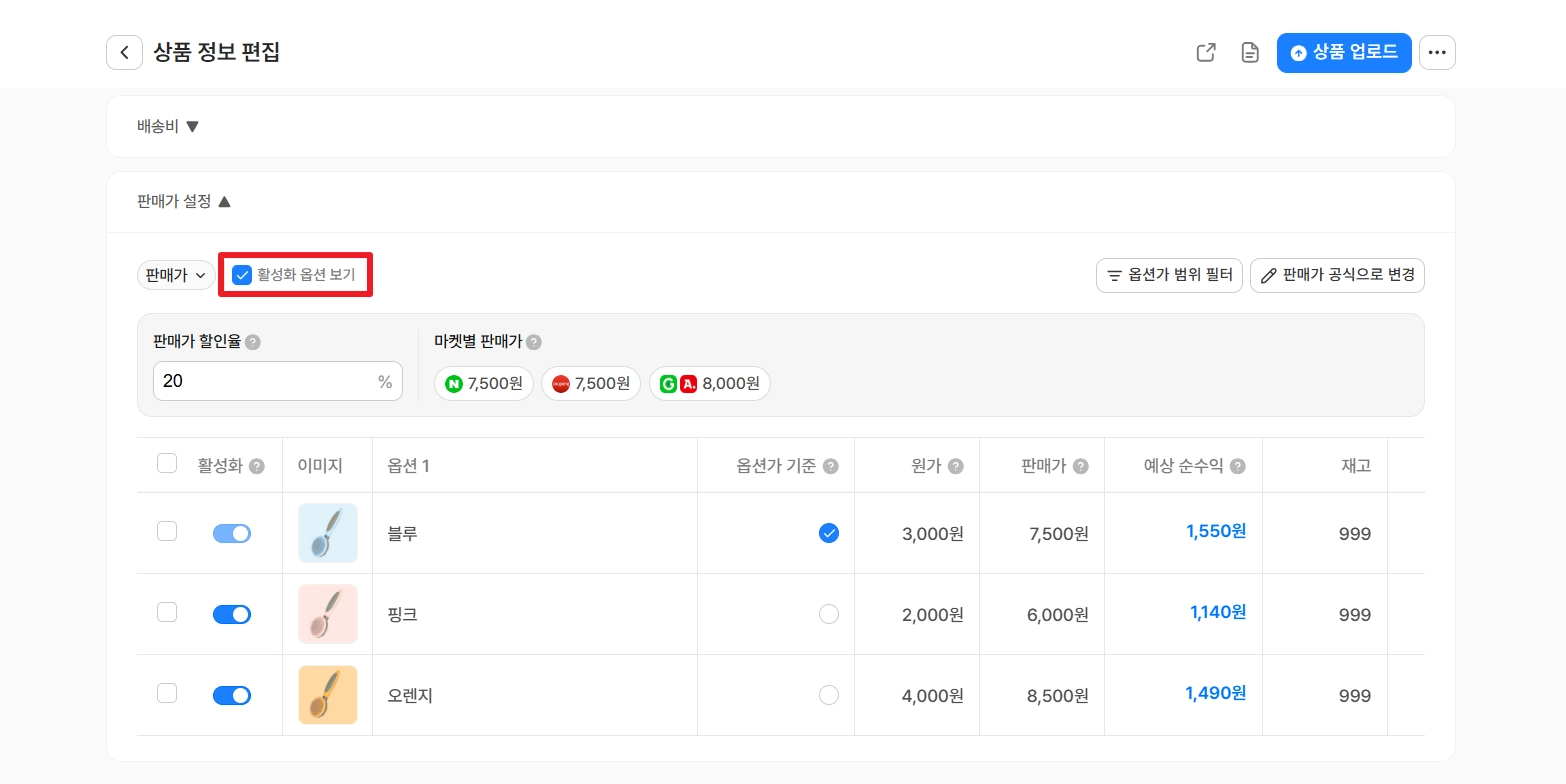
활성화 옵션 보기에 체크하면, 비활성화된 옵션들은 숨기고, 활성화된 옵션들만 표시합니다.
옵션가 범위 필터
•
스마트스토어의 경우, 너무 비싼 혹은 저렴한 옵션들은 묶어 판매할 수 없도록 정책이 정해져 있어요.
자세한 스마트스토어 판매가 정책 확인하기 (왼쪽 삼각형 클릭)
•
스마트스토어 정책상 너무 비싼 혹은 저렴한 옵션들이 포함되어 있을 때, 옵션가 범위 필터 버튼을 클릭하면 등록 불가한 옵션들이 자동으로 비활성화 됩니다.
•
예를 들어 1만원짜리 옵션이 옵션가 기준이라면, 아래와 같이 금액 설정 및 기능 사용이 가능해요. (판매가 할인율 0% 기준)
◦
다른 옵션들은 최소 5,000원, 최대 15,000원까지 판매가를 입력할 수 있어요. 이 가격대를 넘어 너무 저렴한 혹은 비싼 옵션은 빨간색 에러 표시가 나타납니다.
◦
이때 옵션가 범위 필터 버튼을 클릭하여, 너무 저렴한 혹은 비싼 옵션들을 모두 비활성화하고 에러 없이 상품을 등록할 수 있어요.
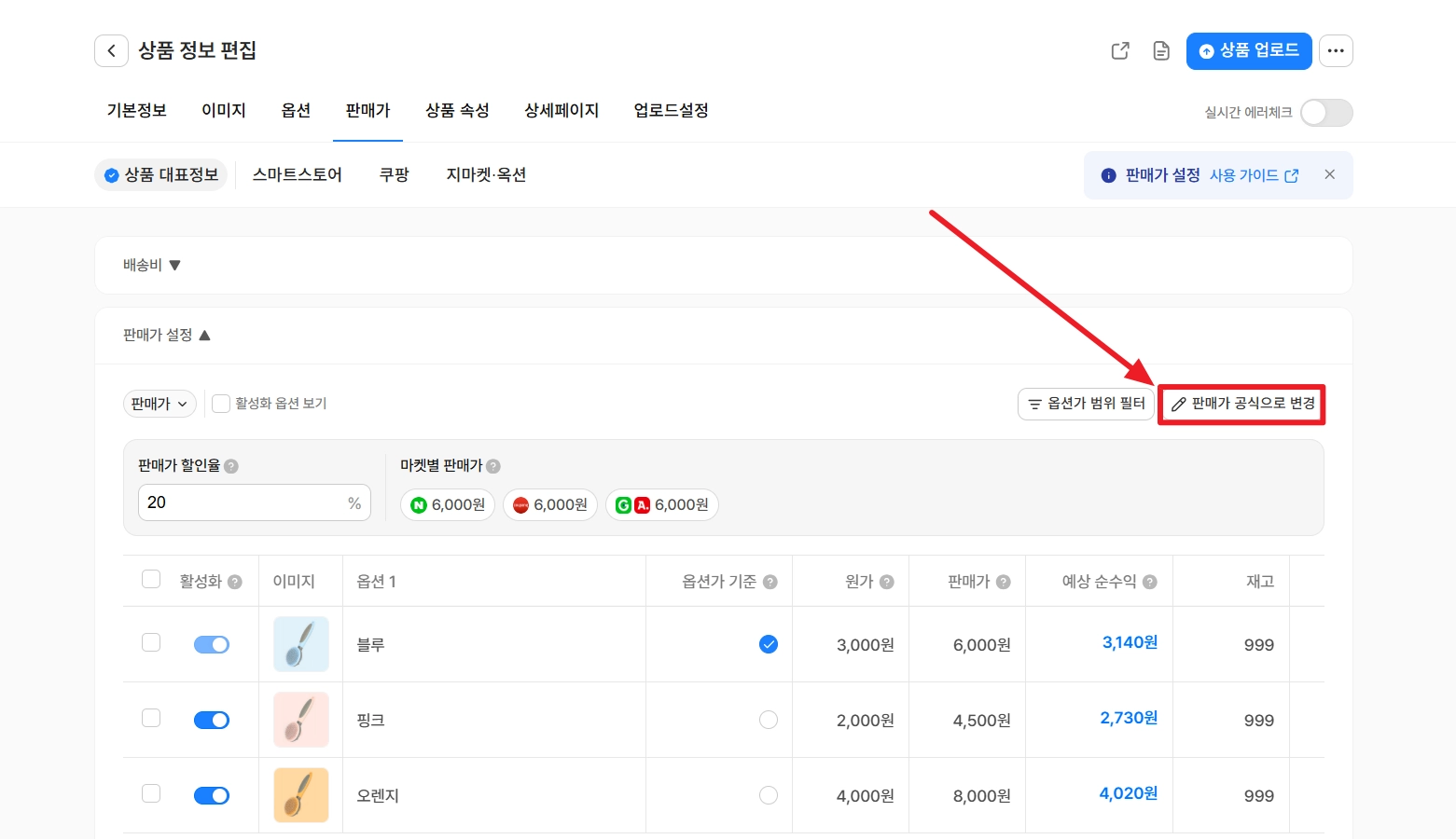
판매가 공식으로 변경
•
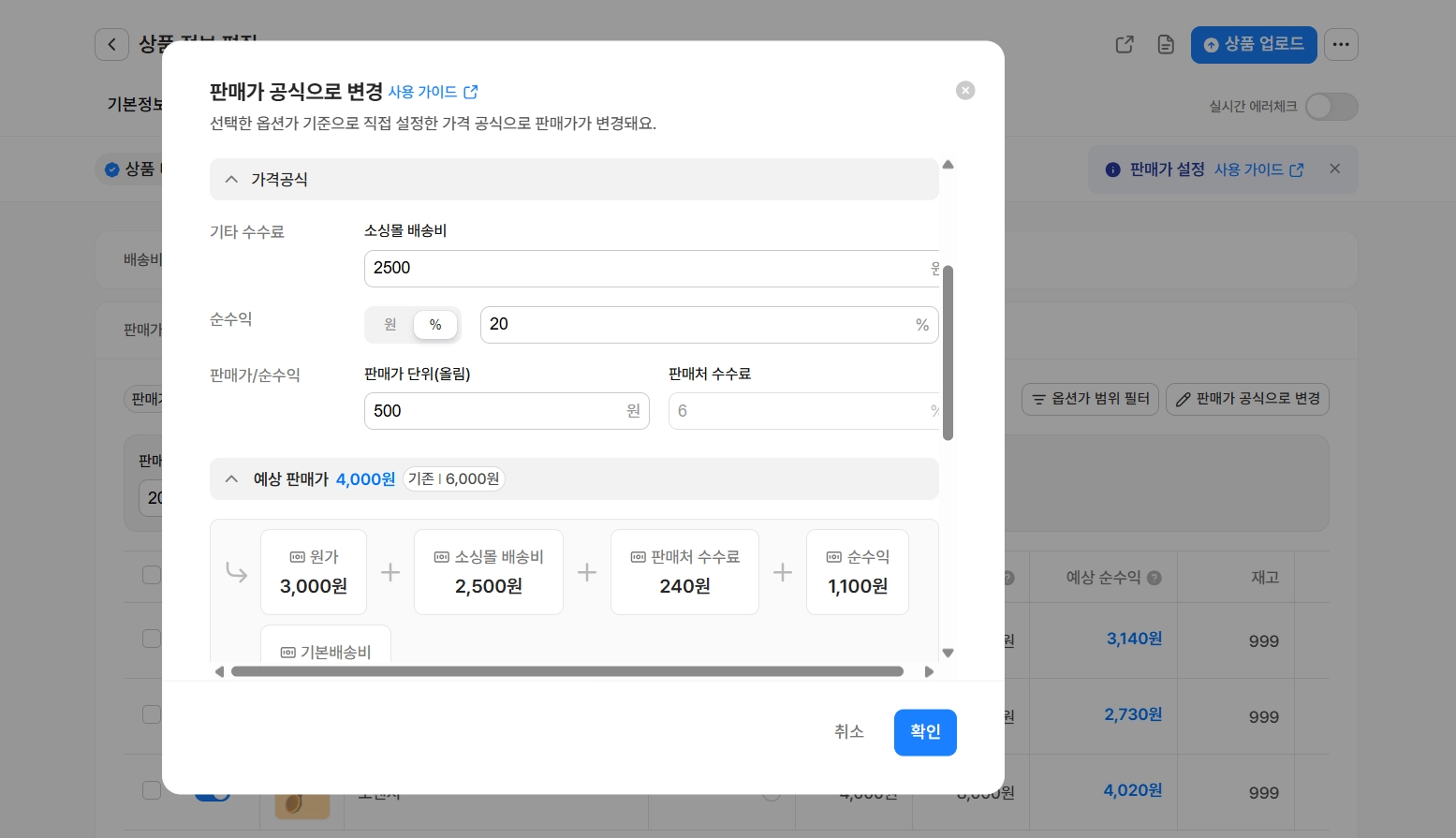
판매가와 예상 순수익에 영향을 미치는 소싱몰 배송비, 순수익, 판매가 단위(올림), 판매처 수수료를 모아보고 수정할 수 있어요.
◦
단, 판매처 수수료는 상품 수집 당시 기본설정에 적용되어 있던 내용을 따르며, 수집 후 개별 수정이 불가해요. 꼭 수정이 필요하다면, 상품 목록에서 해당 상품에 대해 ‘기본 설정값 적용’ 기능을 사용하여, 기본설정의 내용으로 덮어씌울 수 있습니다.
•
옵션가 기준 상품에 대해, 수정 전후의 판매가 및 순수익을 바로 확인할 수 있어요.
•
판매가 공식 기준 (순수익 또는 마진) 에 대해서는 아래 문서 중 판매가 영역을 참고해 주세요.

판매가 할인율
•
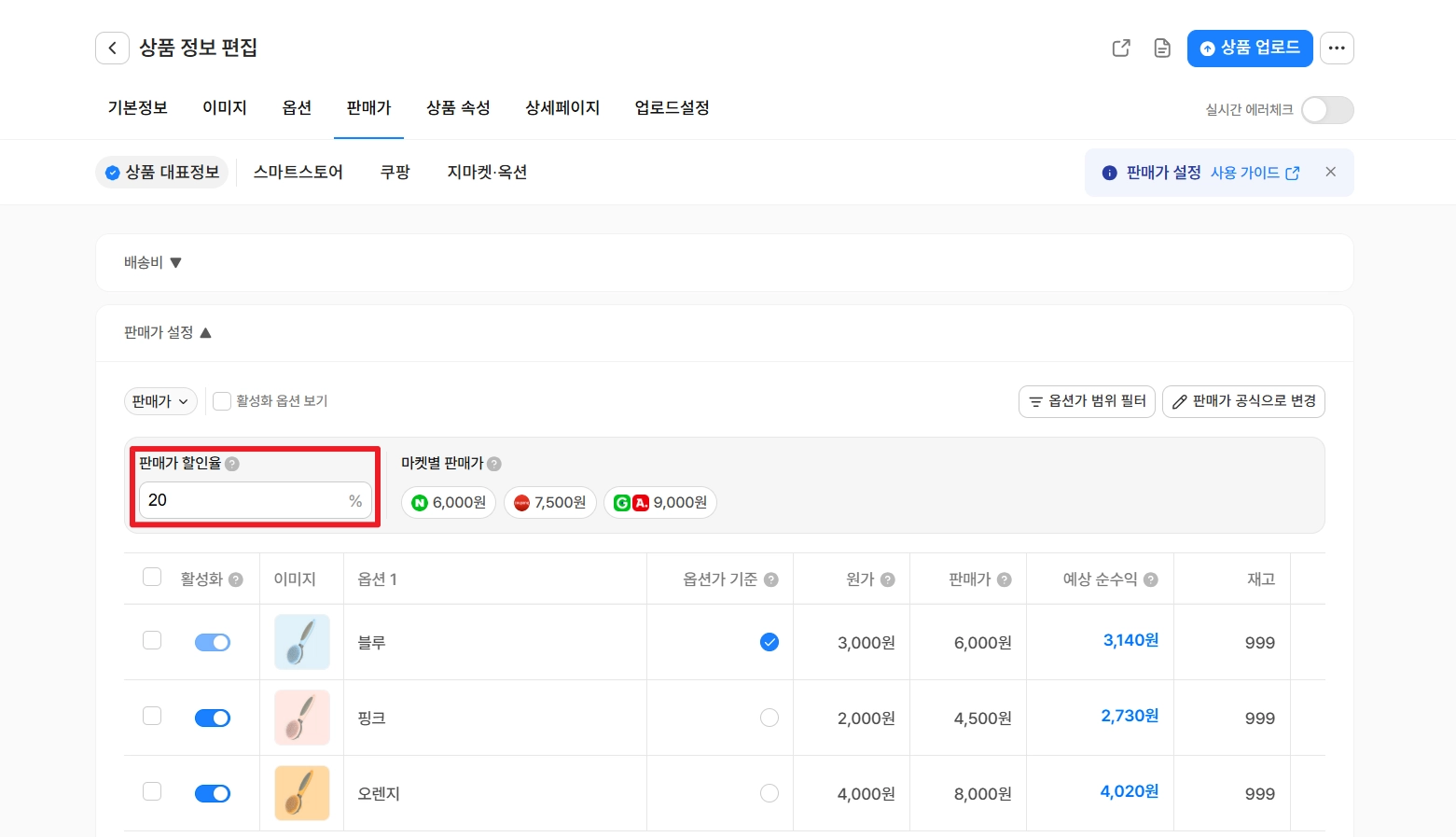
판매가 할인율을 변경하여, 할인 전 가격이 어떻게 노출될지 설정할 수 있어요. 판매가와 순수익에는 영향을 주지 않습니다.
•
해당 값에 대한 자세한 내용은 아래 문서 중 판매가 할인율 영역을 참고해 주세요.
마켓별 판매가
•
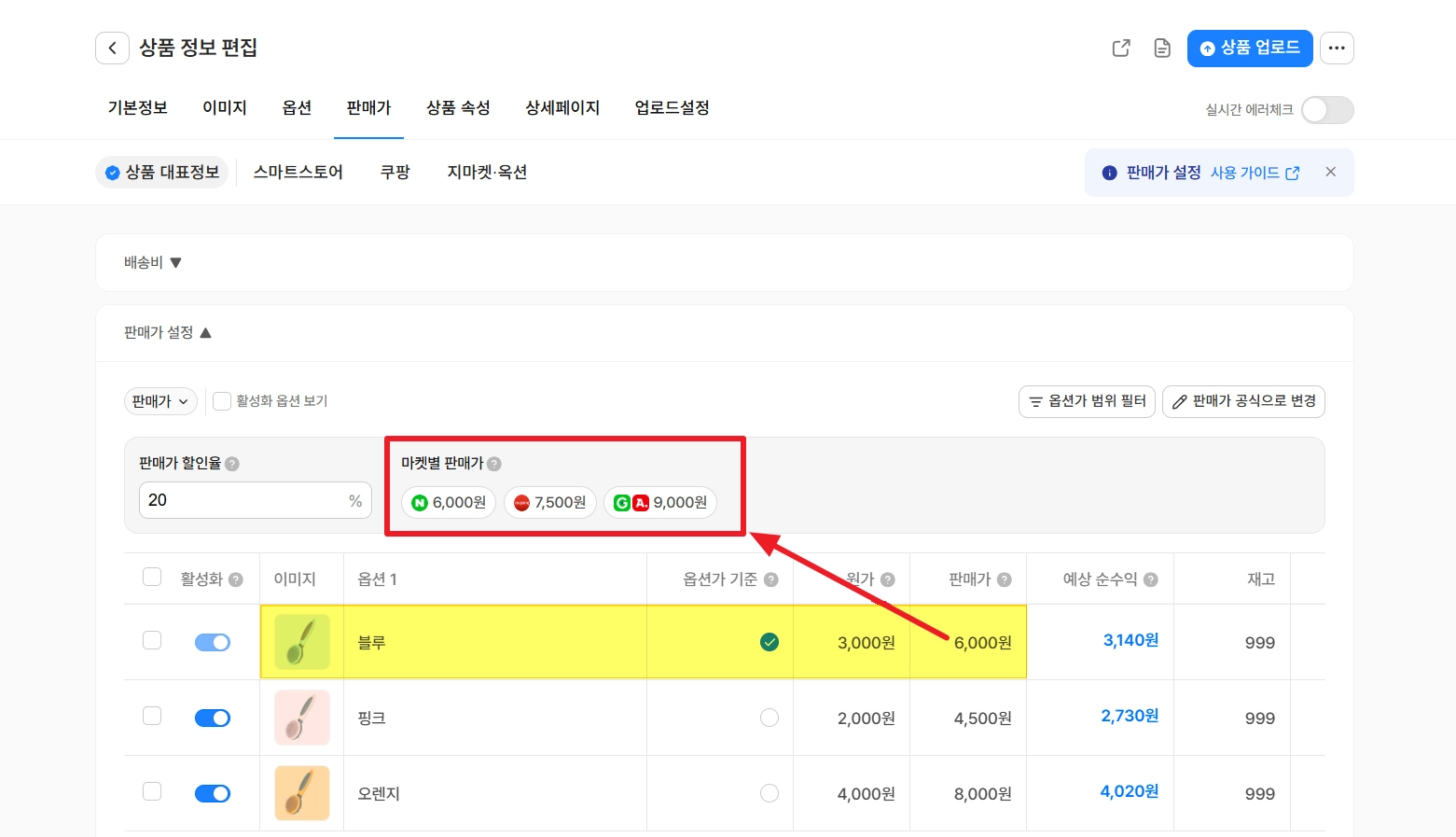
오픈마켓에 표시될 실제 판매가로, 판매가 할인율과 기본 배송비 합산 등이 적용된 금액이에요.
•
옵션가 기준의 가격을 표시합니다.
옵션 및 판매가 조정
활성화
•
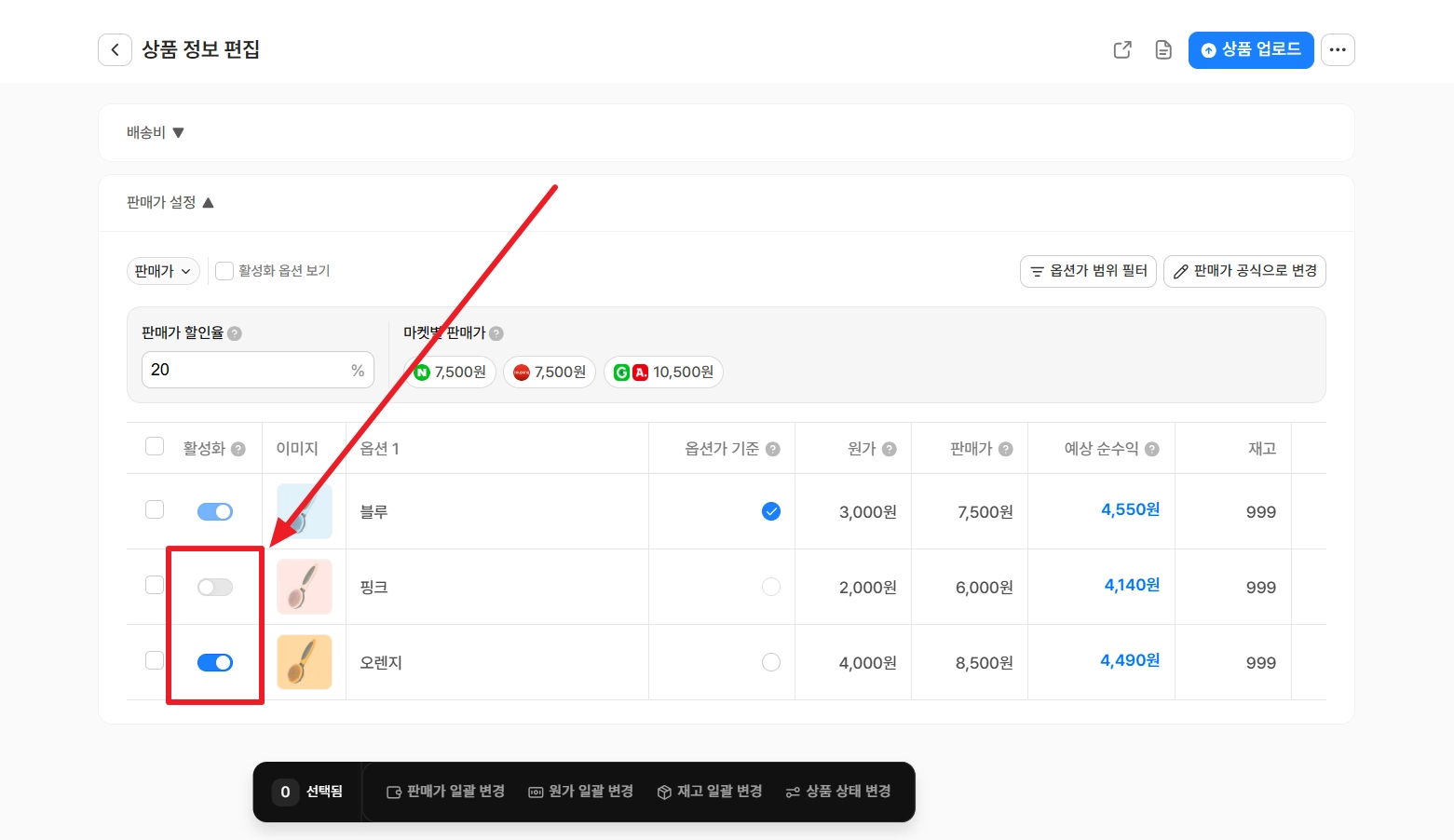
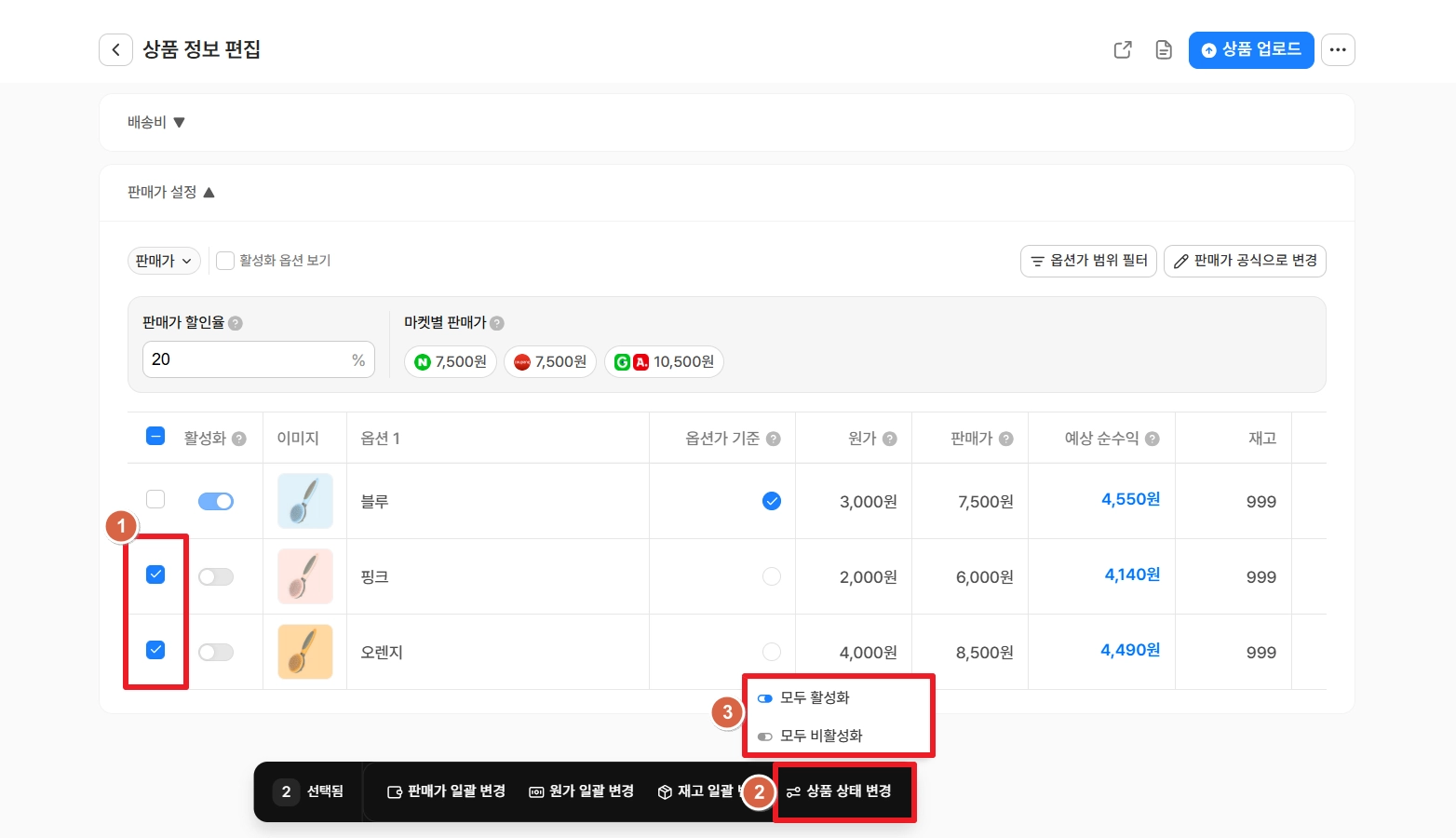
판매를 원하는 옵션은 활성화하고, 판매를 원하지 않는 옵션은 비활성화할 수 있어요.
◦
옵션가 기준은 반드시 활성화 상태여야 해요. 필요한 경우 다른 옵션을 옵션가 기준으로 선택한 다음, 원하는 옵션을 비활성화 해 주세요.
•
활성화 여부를 변경하고 싶다면, 해당 스위치를 클릭해 주세요.
•
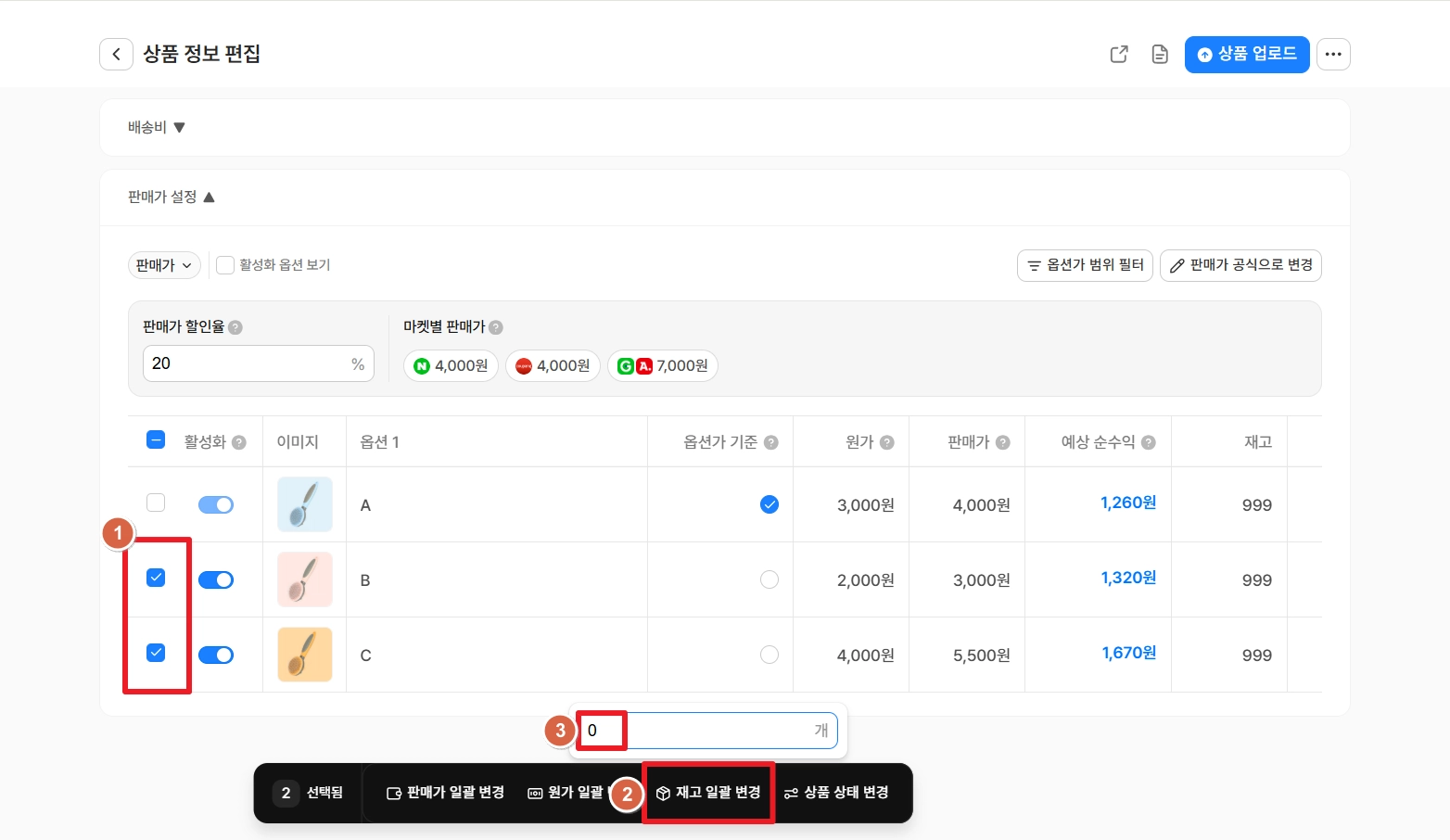
여러 옵션들을 한꺼번에 조정하고 싶다면, 옵션 체크 후 ‘상품 상태 변경’ 버튼을 클릭해 주세요.
옵션가 기준
•
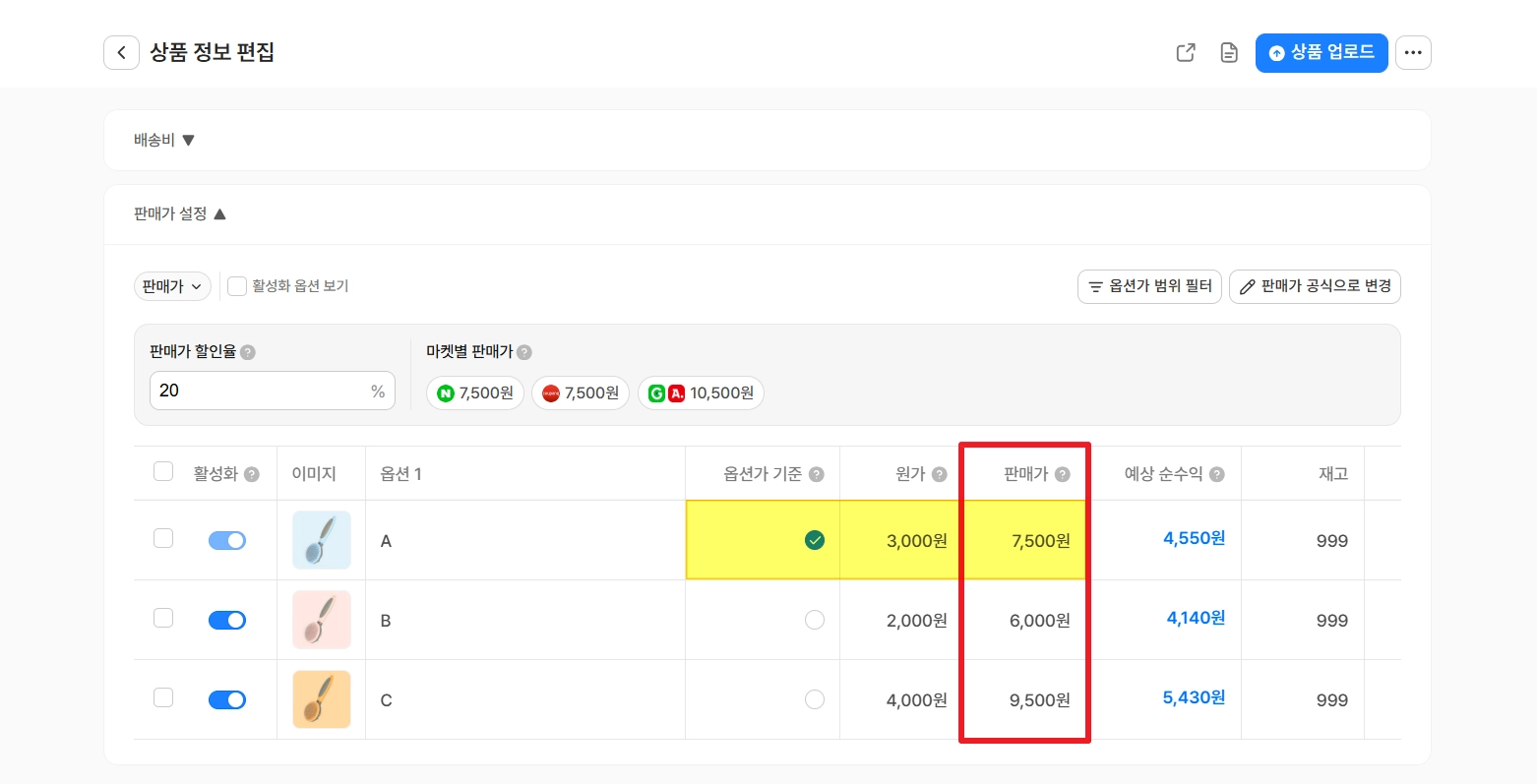
옵션가 기준은 말 그대로 여러 옵션들 사이 기준이 되는 옵션으로, 여러 옵션이 묶인 하나의 상품을 대표하는 옵션 및 가격이에요.
•
옵션가 기준을 바탕으로, 다른 옵션들의 옵션 추가금액이 계산돼요.
◦
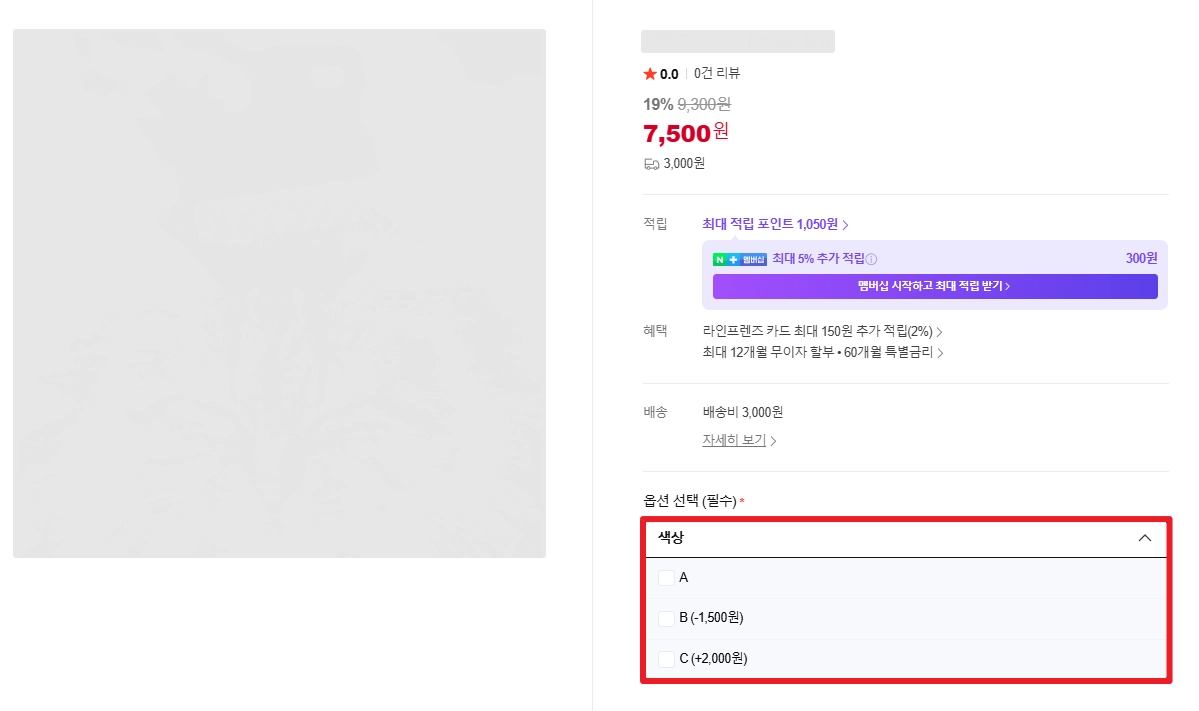
아래와 같이 옵션가 기준 A의 판매가가 7,500원이면, 오픈마켓에서 다른 옵션들은 -1,000원 또는 +2,000원으로 금액이 표시됩니다.
옵션의 원가 변경
•
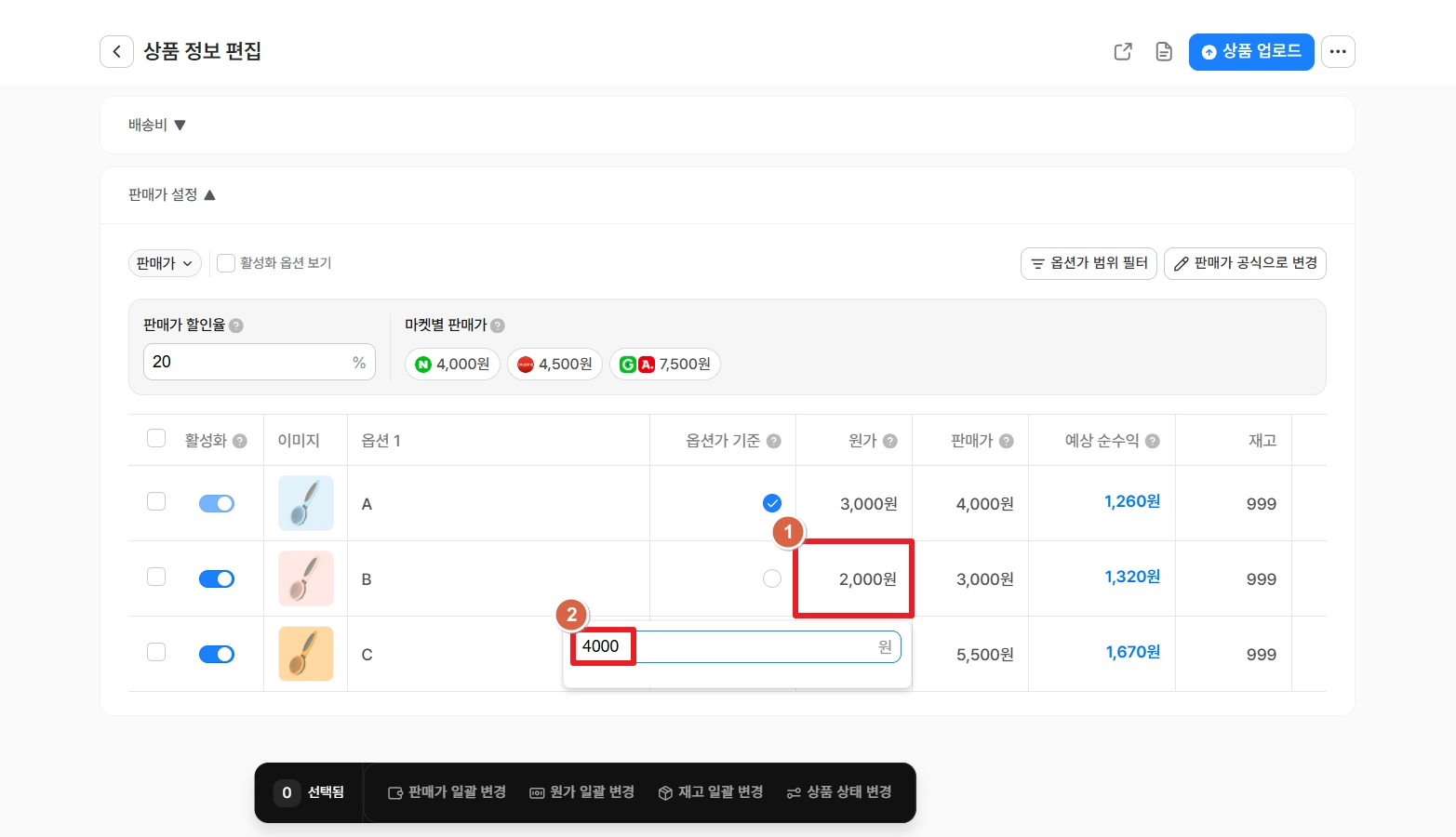
상품 수집 당시 소싱몰에서 판매하는 가격이 원가로 수집되어요.
•
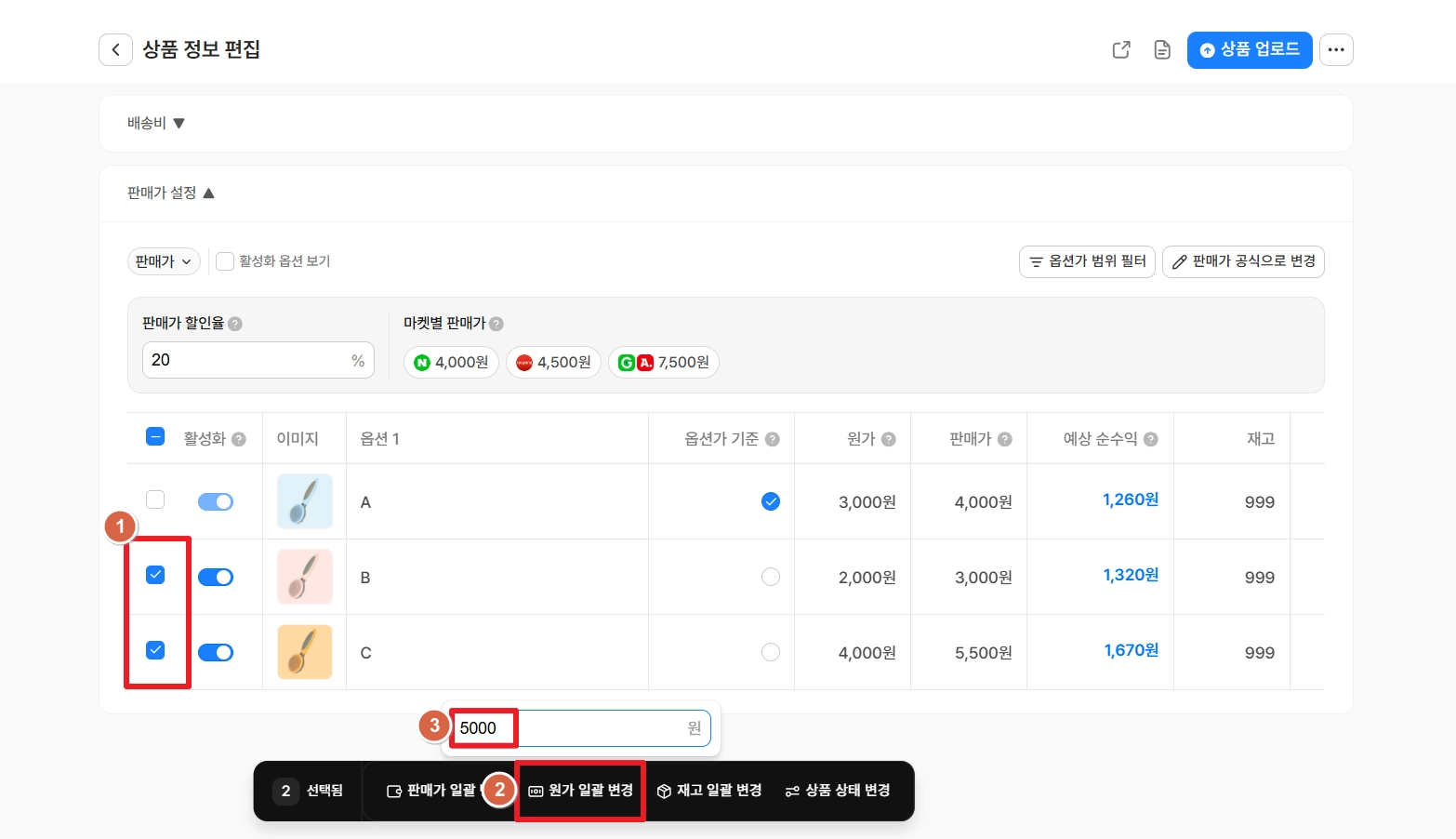
원가를 변경하고 싶다면, 해당 옵션의 원가 영역을 클릭하고, 표시되는 창에서 원하는 원가를 입력해 주세요.
•
여러 옵션들을 한꺼번에 조정하고 싶다면, 옵션 체크 후 ‘원가 일괄 변경’ 버튼을 클릭해 주세요.
옵션의 판매가 변경
•
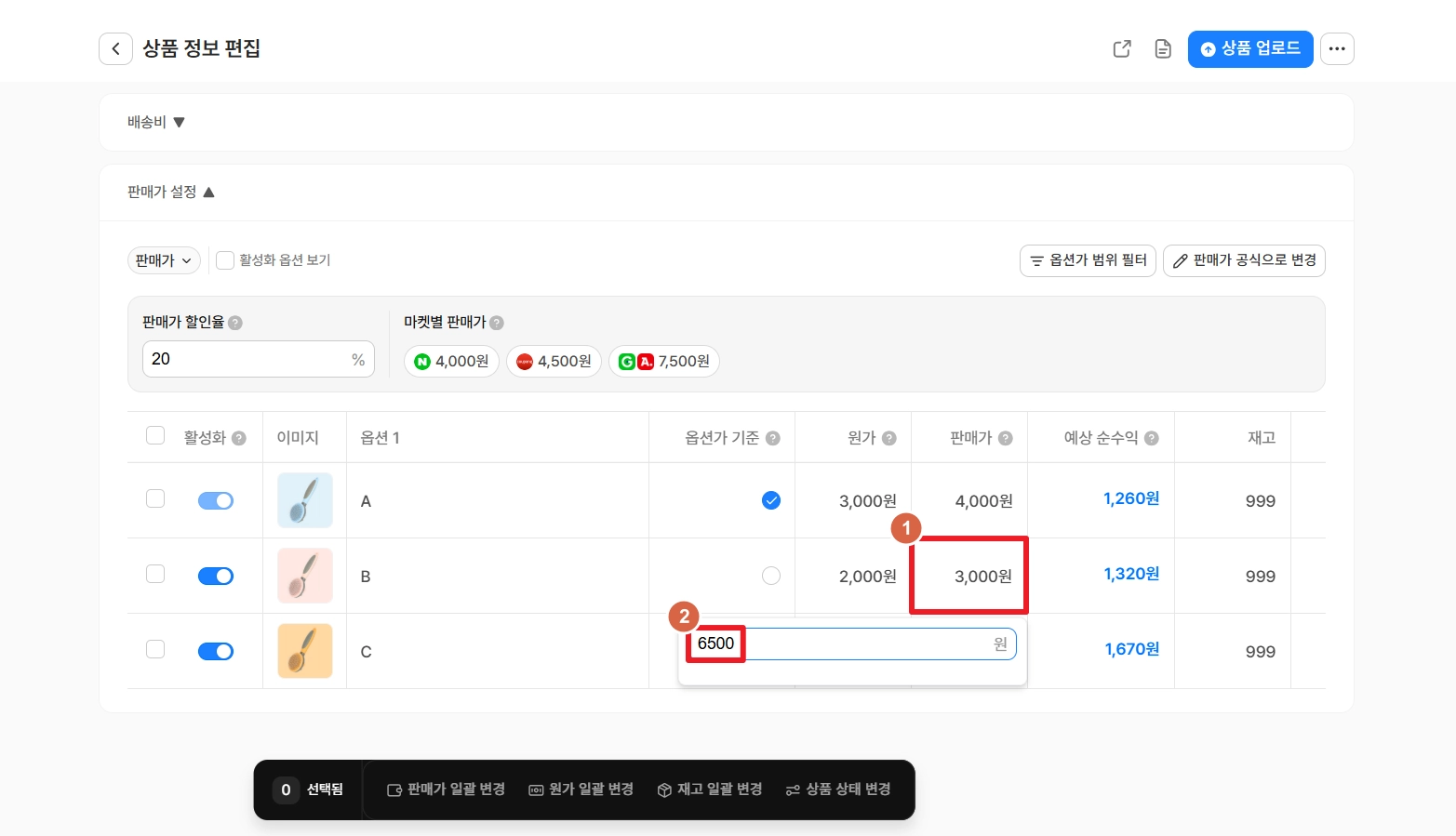
상품 수집 당시 원가와 가격 공식을 기반으로 판매가가 자동 계산 및 입력되어요.
•
판매가를 변경하고 싶다면, 해당 옵션의 판매가 영역을 클릭하고, 표시되는 창에서 원하는 판매가를 입력해 주세요.
•
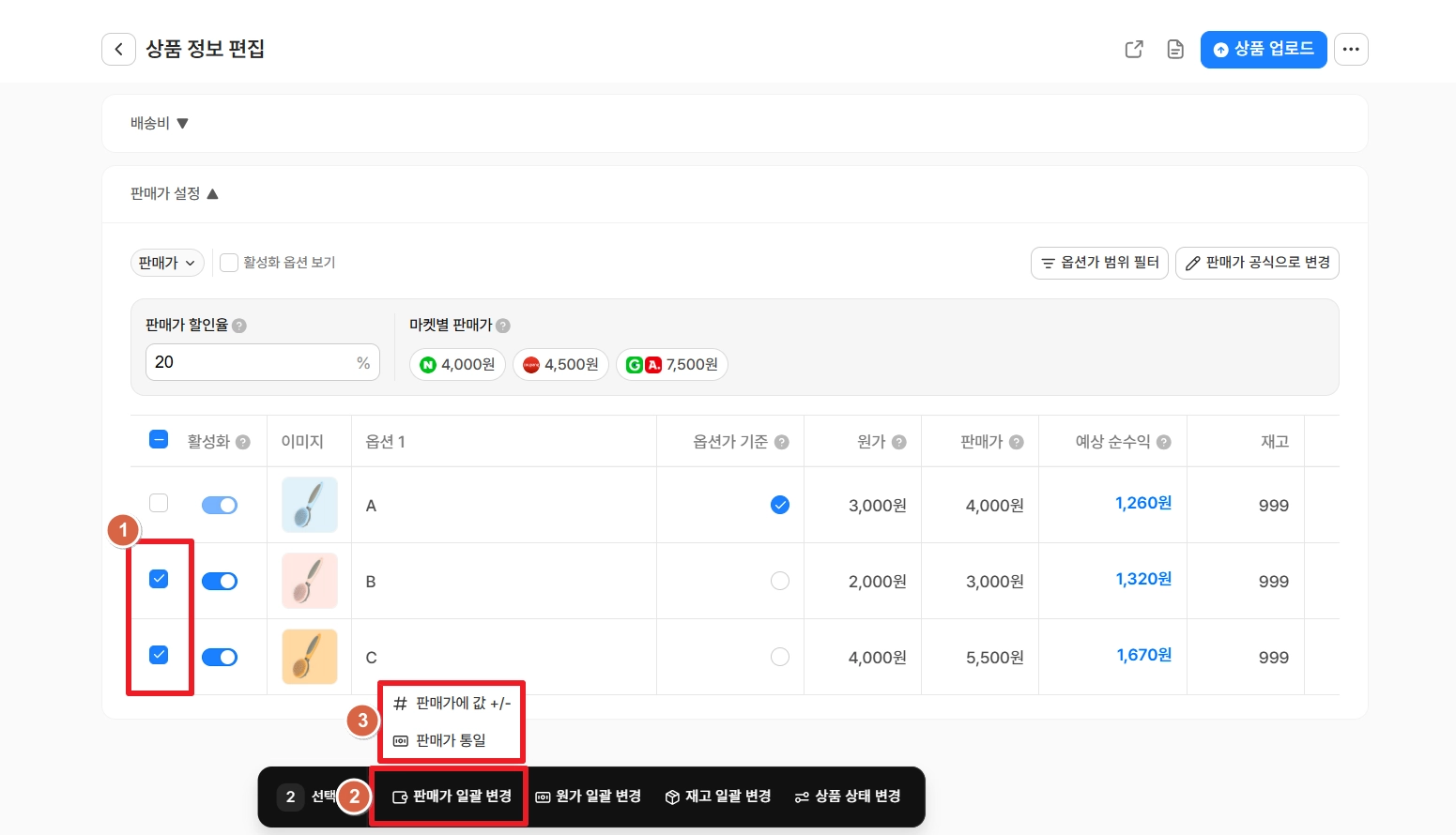
여러 옵션들을 한꺼번에 조정하고 싶다면, 옵션 체크 후 ‘판매가 일괄 변경’ 버튼을 클릭해 주세요.
◦
판매가에 값 +/- : 기존 판매가에 일정 금액을 더하거나 뺄 수 있어요.
◦
판매가 통일: 기존 판매가와 관계 없이, 특정 금액으로 판매가를 통일해요.
옵션의 재고 변경
•
상품 수집 당시의 소싱몰의 재고 수량이 수집되어요.
•
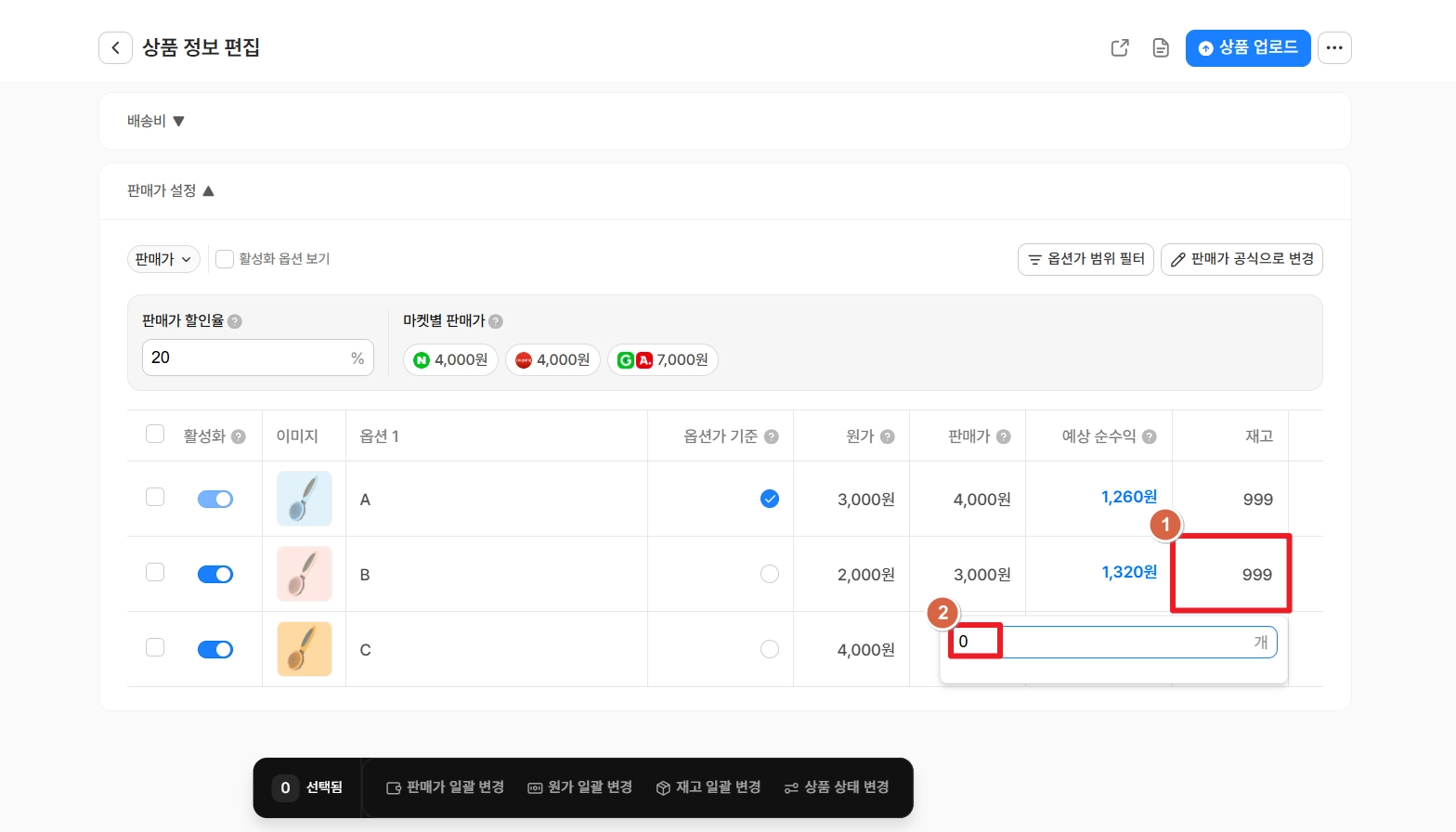
재고를 변경하고 싶다면, 해당 옵션의 재고 영역을 클릭하고, 표시되는 창에서 원하는 재고를 입력해 주세요.
•
여러 옵션들을 한꺼번에 조정하고 싶다면, 옵션 체크 후 ‘재고 일괄 변경’ 버튼을 클릭해 주세요.