




상품 내 판매가, 배송비, 상세페이지, 속성 등의 기본값을 설정해요.
좌측 세모( )를 클릭한 후, 항목을 선택하면 해당 위치로 이동해요!
)를 클릭한 후, 항목을 선택하면 해당 위치로 이동해요! 판매가
판매가
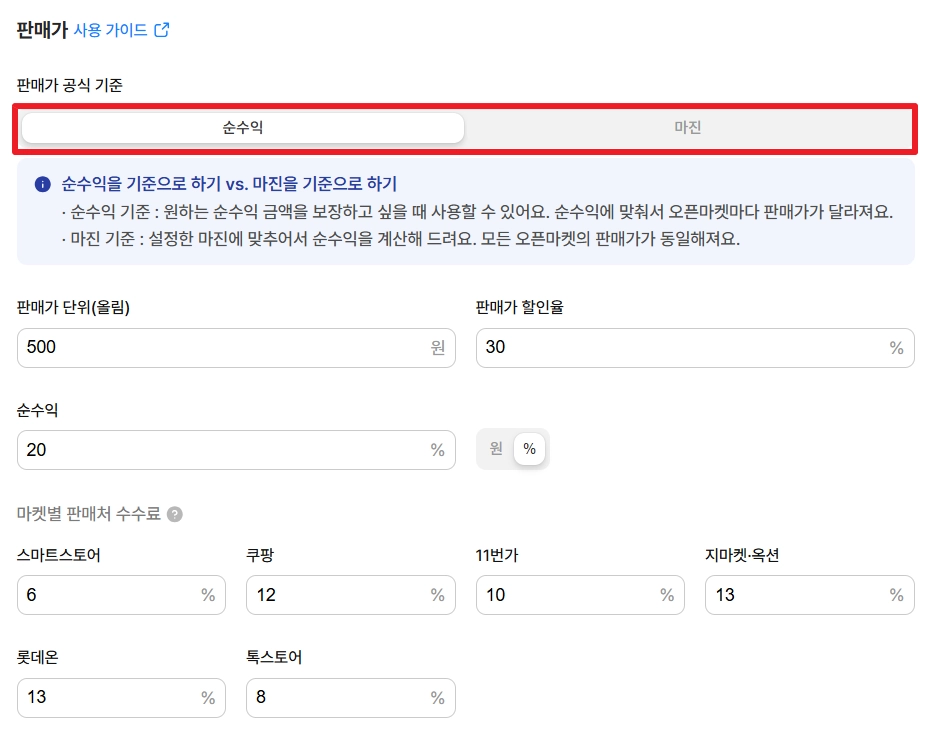
상품 판매가를 계산하기 위한 기본값을 설정해요.
해당 내용을 바탕으로 상품 수집 시 판매가가 자동 계산되며, 수집 후 상품별 판매가탭에서 각각 조정할 수 있어요.
•
판매가 공식 기준: 판매가 자동 계산을 순수익을 기준으로 할 것인지, 또는 마진을 기준으로 할 것인지 정할 수 있어요.
1.
순수익을 기준으로 하기
•
원가, 소싱몰 배송비, 판매처 수수료 등 모든 내용을 제외하고 실제 남는 순수익을 보장할 수 있어요.
•
오픈마켓별 판매처 수수료가 다르다면, 각 오픈마켓별로 판매가가 달라져요. 이를 통해 모든 오픈마켓에 대해 비슷한 순수익을 남길 수 있어요.

순수익 기준 가격 공식
•
순수익 = 매출 - 비용
◦
매출 = 판매가 + 기본 배송비
◦
비용 = 원가 + 소싱몰 배송비 + 판매수수료
•
판매가 = 원가 + 소싱몰 배송비 + 판매수수료 + 순수익 - 기본 배송비
•
판매수수료 = 판매가 x 판매처 수수료
•
순수익 = (판매가 + 기본 배송비) - (원가 + 판매수수료 + 소싱몰 배송비)
2.
마진을 기준으로 하기
•
설정한 마진 금액 또는 비율을 기준으로 판매가가 계산되고, 해당 판매가는 모든 오픈마켓에 동일하게 적용되어요.
•
오픈마켓별 판매처 수수료가 달라도, 각 오픈마켓별 판매가는 동일해요. 단, 각 오픈마켓별로 순수익이 달라집니다.
마진 기준 가격 공식
•
마진 = (원가 + 소싱몰 배송비) x 마진율
•
판매가 = 원가 + 소싱몰 배송비 + 마진
•
판매수수료 = 판매가 x 판매처 수수료
•
순수익 = (판매가 + 기본 배송비) - (원가 + 판매수수료 + 소싱몰 배송비)
가격 공식에 따른 자세한 상품별 판매가 계산은 각 상품의 판매가탭에서 확인할 수 있어요.
순수익 또는 마진 기준에 대해 자세한 계산과 비교는 아래 페이지에서 안내 드립니다.


•
판매가 단위(올림): 가격이 1원 또는 10원 단위로 떨어지지 않도록 올림 처리하여 깔끔한 가격을 만들 수 있어요. 최소 100원으로 설정 가능합니다.
•
판매가 할인율: 할인 전 가격이 어떻게 표시될지 설정할 수 있어요. 판매가와 순수익에는 영향을 주지 않습니다.
◦
예를 들어, 50%로 입력할 경우 상품 판매가가 1,000원이라면 할인 전 가격은 2,000원으로 자동 계산돼요.
판매가 할인율 예시)
1.
판매가 할인율: 13%
2.
할인 전 정가: 31,500원
3.
판매가: 27,100원


11번가, 지마켓·옥션, 롯데온은 판매가 할인율이 적용되지 않아요.
온라인 마켓에서의 ‘할인’은 보여주기식 숫자에 가까운데, 위 오픈마켓들은 특이하게도 할인 전 가격으로 수수료를 부과해요. 그래서 할인을 설정하면 오히려 마진 손해를 보기 때문에, 윈들리에서는 자동으로 판매가 할인을 적용하지 않은 채 상품이 등록됩니다.
즉, 11번가, 지마켓·옥션, 롯데온은 여기서 입력한 판매가 할인율이 적용되지 않으며, 할인 전 가격이 따로 표시되지 않아요.
•
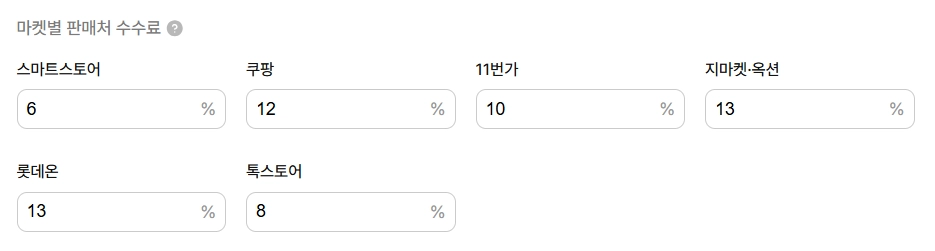
마켓별 판매처 수수료: 국내 오픈마켓이 가져가는 수수료를 오픈마켓별로 설정할 수 있어요.
◦
 배송정보
배송정보
구매 고객이 지불할 배송비를 설정해요.
해당 내용은 상품 수집 시 자동으로 적용되며, 수집 후 상품별 판매가탭에서 각각 조정할 수 있어요.

•
배송비 유형은 무료, 유료, 조건부 무료 중 하나로 설정할 수 있어요.
•
조건부 무료 선택 시 배송비 조건 금액을 입력할 수 있습니다.

 부가세
부가세
상품의 과세 또는 면세 여부를 설정해요.
해당 내용은 상품 수집 시 자동으로 적용되며, 수집 후 상품별 상품 속성탭에서 각각 조정할 수 있어요.

•
과세 상품 : 옷, 전자제품 등 대부분의 일반적인 상품
•
면세 상품 : 법적으로 면세에 해당하는 상품 (쌀, 채소, 우유 같은 농수산물과 도서 등)
 상세페이지
상세페이지
안내·공지 문구 등을 담은 이미지를 상품들에 공통으로 설정해요.
해당 내용은 상품 수집 시 자동으로 적용되며, 상품별 상세페이지탭에서 각각 조정할 수 있어요.

•
모든 상품에 동일하게 배송 또는 A/S 정보 등 공지가 필요한 내용이 있다면, 상하단 이미지로 만들어 미리 설정해 둘 수 있어요.
•
상하단 이미지는 각각 최대 3장까지 추가할 수 있어요.  영역을 클릭하여 원하는 이미지를 첨부해 주세요.
영역을 클릭하여 원하는 이미지를 첨부해 주세요.◦
버튼을 끄면 상세페이지에 상하단 이미지가 표시되지 않습니다.
•
기본 설정의 상하단 이미지 변경 시, 변경 이후부터 수집되는 상품들에만 새로운 상하단 이미지가 적용돼요. 이전에 미리 수집 및 등록한 상품에는 변경된 상하단 이미지가 자동 적용되지 않습니다.
 구매제한
구매제한
상품의 구매제한 여부와 개수를 설정해요.
해당 내용은 상품 수집 시 자동으로 적용되며, 상품별 조정이 불가해요.

•
상품 구매 시 개수 제한을 무제한 또는 제한있음으로 설정할 수 있어요.
•
제한있음 선택 시 ‘인당 최대 구매 수량’ 개수를 입력할 수 있습니다.
 상품속성
상품속성
제조사와 브랜드 등 속성의 기본값을 설정해요.
해당 내용은 상품 수집 시 자동으로 적용되며, 수집 후 상품별 상품 속성탭에서 각각 조정할 수 있어요.

•
상품 수집 시 원본 쇼핑몰의 제조사·브랜드는 사용하지 않고, 내가 자주 입력하는 제조사·브랜드 값을 설정할 수 있어요.
◦
해당 영역을 비워두면, 수집상품의 제조사·브랜드에는 원본 쇼핑몰의 값이 자동 입력됩니다.
•
미성년자 구매 여부도 설정할 수 있어요.