




상세페이지 내에서 공통적으로 적용되는 내용을 설정합니다.
(메뉴 위치: 윈들리 화면 좌측 '설정' - 기본설정 - 공통설정 - 상세페이지)
좌측 세모( )를 클릭한 후, 항목을 선택하면 해당 위치로 이동해요!
)를 클릭한 후, 항목을 선택하면 해당 위치로 이동해요! 상세페이지 설정

상세페이지의 기본 구조를 설정해 둡니다.

•
텍스트 수집: 상세페이지에 있는 외국어 텍스트도 함께 수집할지 선택하는 기능이에요.
버튼을 끄면 텍스트 없이, 깔끔하게 이미지만 수집할 수 있어요.
•
상단 동영상 노출: 이미지 탭의 동영상을 상세페이지 상단에 노출할지 선택하는 기능이에요.
버튼을 끄면 상세페이지에 동영상이 표시되지 않아요.
•
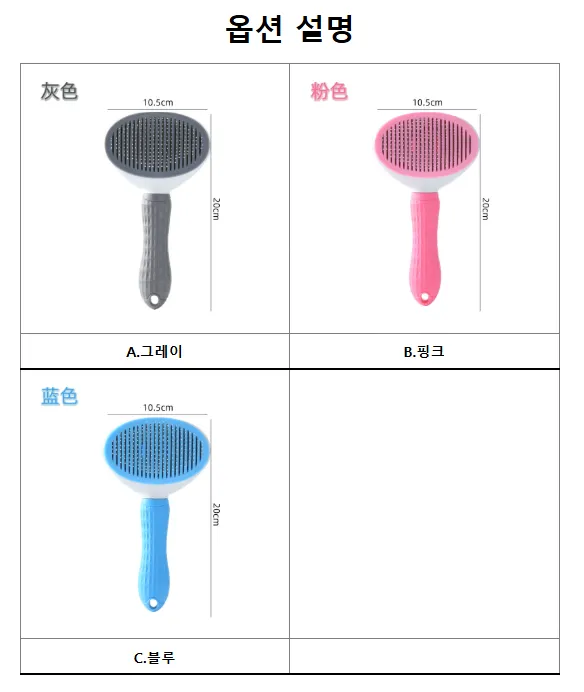
옵션이미지 표 노출: 옵션 정보를 표로 상세페이지에 노출할지 선택하는 기능이에요.
버튼을 끄면 상세페이지에 옵션이미지 표가 노출되지 않으며, 옵션이미지가 없을 때에도 표가 노출되지 않아요.
•
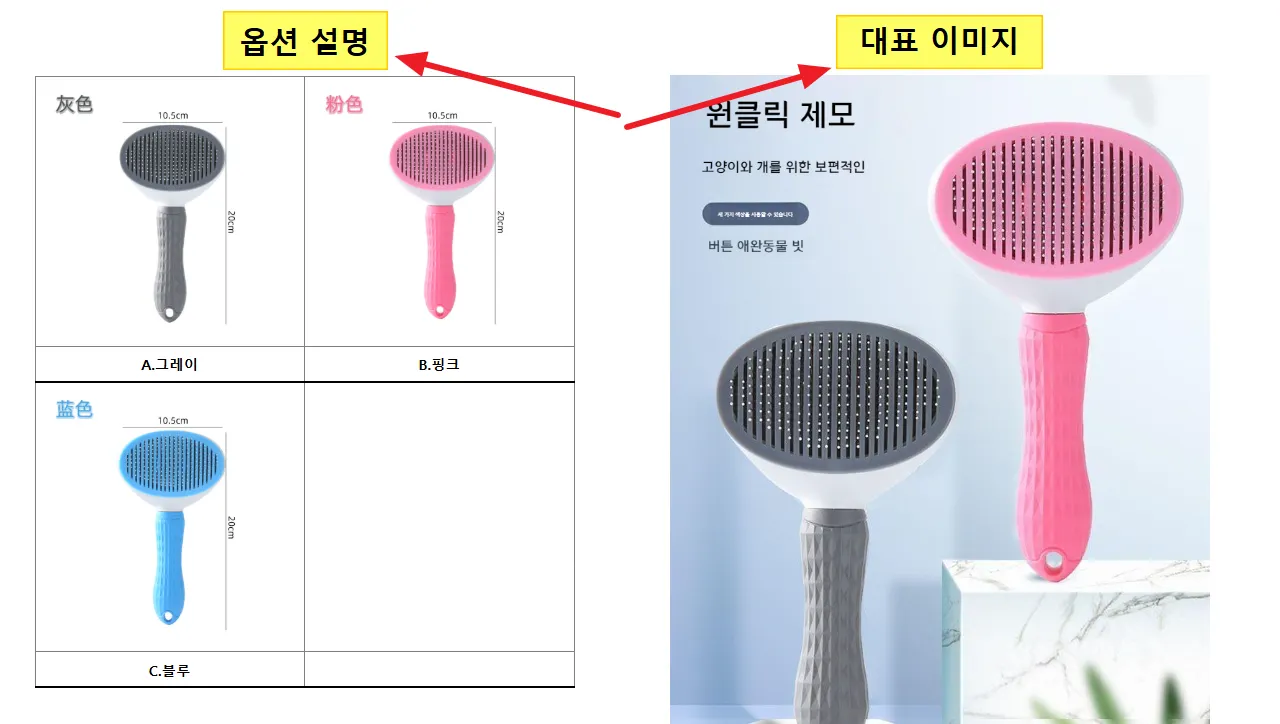
대표이미지 노출: 이미지 탭의 대표이미지(썸네일)를 상세페이지에 노출할지 선택하는 기능이에요.
버튼을 끄면 상세페이지에 대표이미지가 표시되지 않아요.
•
소제목 노출: 상세페이지에 옵션이미지 표와 대표이미지가 노출될 때, 그 위에 옵션 설명과 대표이미지라는 소제목이 표시되어요.
버튼을 끄면 소제목이 표시되지 않아요.
 옵션이미지 표 설정
옵션이미지 표가 어디에 어떻게 표시될지 설정해 둡니다.

•
옵션이미지 표 위치: 옵션 정보를 표로 상세페이지에 노출할 때, 표의 위치를 설정할 수 있어요.
◦
상단 선택 시: 상단 동영상과 대표이미지 사이에 노출
◦
하단 선택 시: 상세페이지 최하단에 노출
•
옵션이미지 표 배열: 옵션 정보를 표로 상세페이지에 노출할 때, 옵션이미지를 보여주는 개수를 설정할 수 있어요.
◦
1단 배열 선택 시: 옵션이미지를 한 줄로 표시
◦
2단 배열 선택 시: 옵션이미지를 두 줄로 표시
1단 배열과 2단 배열 모습을 확인하려면, 좌측 세모()를 클릭해 주세요!
)를 클릭해 주세요! 상하단 추가 이미지
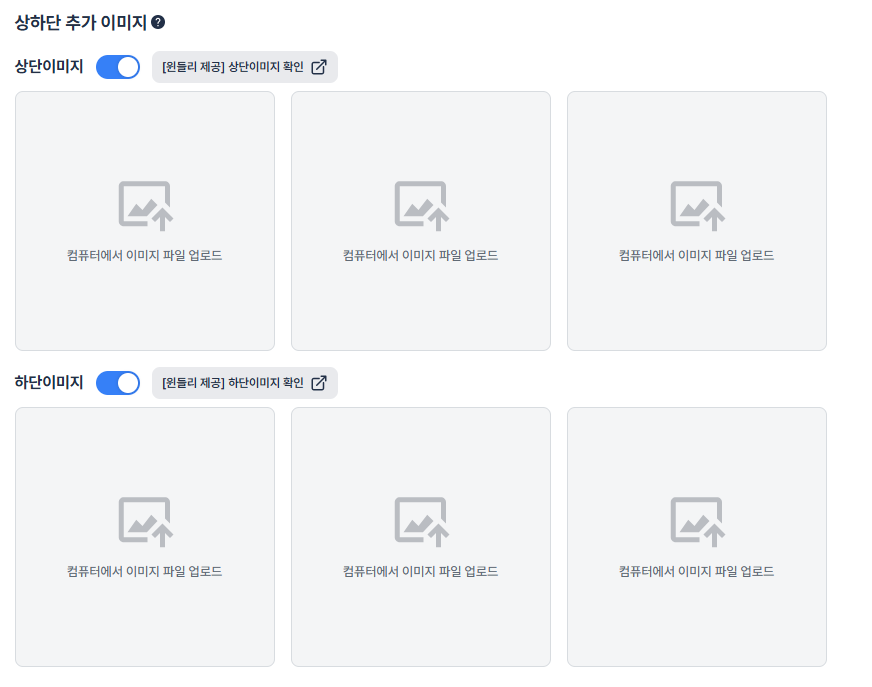
상품들에 공통 적용되는 안내문구가 포함된 상단, 하단 이미지를 설정해 둡니다.
•
모든 상품에 동일하게 배송 또는 A/S 정보 등 공지가 필요한 내용이 있다면, 상하단 이미지로 만들어 미리 설정해 둘 수 있어요.
•
상하단 이미지는 각각 최대 3장까지 추가할 수 있어요. ‘컴퓨터에서 이미지 파일 업로드’ 영역을 클릭하여 원하는 이미지를 첨부해 주세요.
◦
버튼을 끄면 상세페이지에 상하단 이미지가 표시되지 않습니다.
•
윈들리에서는 기본 상하단 이미지 템플릿을 제공해요. [윈들리 제공] 상단이미지 확인 또는 [윈들리 제공] 하단이미지 확인 버튼을 클릭하고, 미리캔버스에서 템플릿을 수정하여 이미지를 다운로드 후 사용할 수 있어요.
•
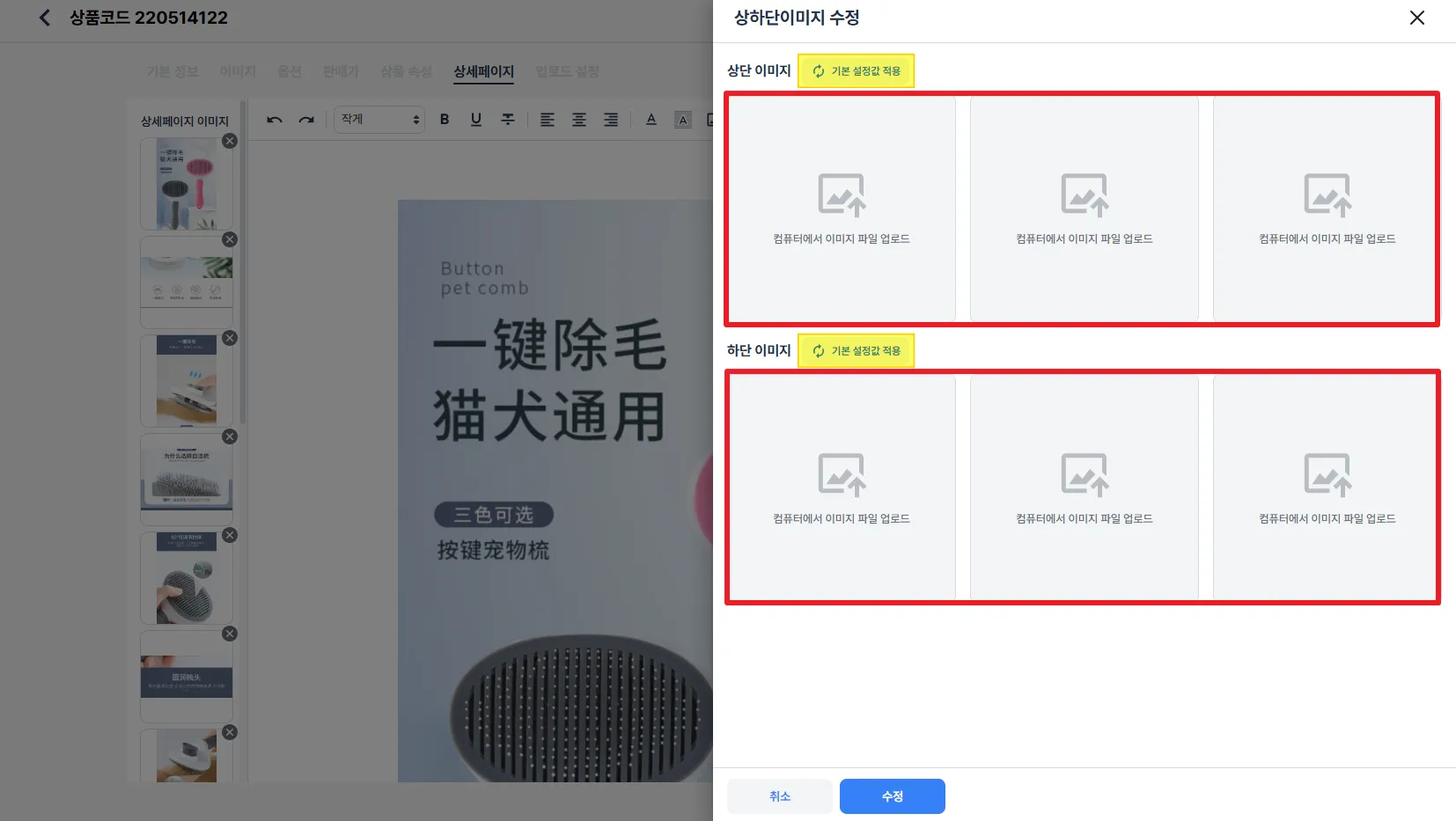
기본 설정의 상하단 이미지 변경 시, 변경 이후부터 수집되는 상품들에만 새로운 상하단 이미지가 적용돼요.
이전에 미리 수집 및 등록한 상품에는 변경된 상하단 이미지가 자동 적용되지 않습니다. 만약 해당 상품들에도 변경된 상하단 이미지를 적용하고 싶다면, 각 상품에 대해 상세페이지 탭에서 '상하단이미지 수정' 버튼을 클릭해 주세요.
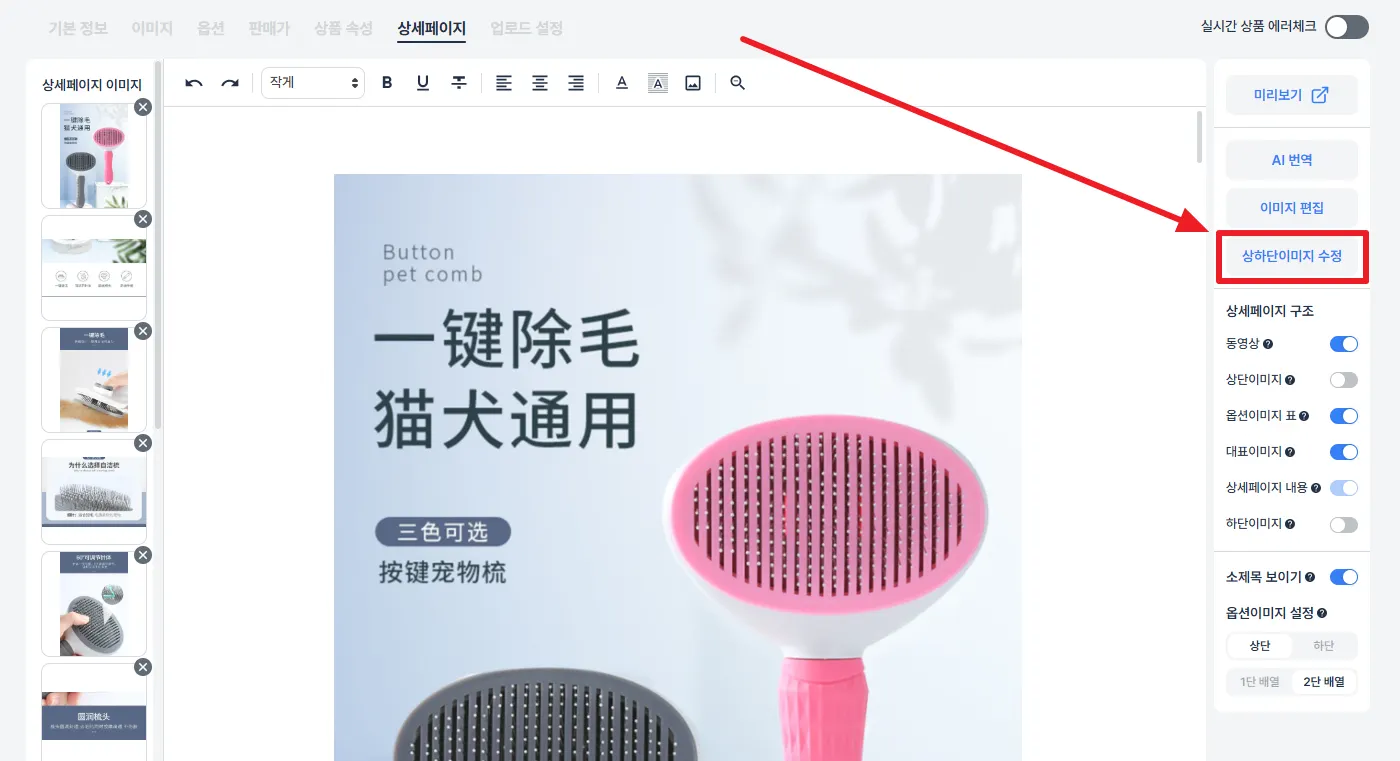
버튼 클릭 후 상품에 필요한 상하단 이미지를 새로 추가하거나, 혹은 기본설정에 저장된 내용을 적용할 수 있습니다.
오픈마켓별 상하단 추가 이미지
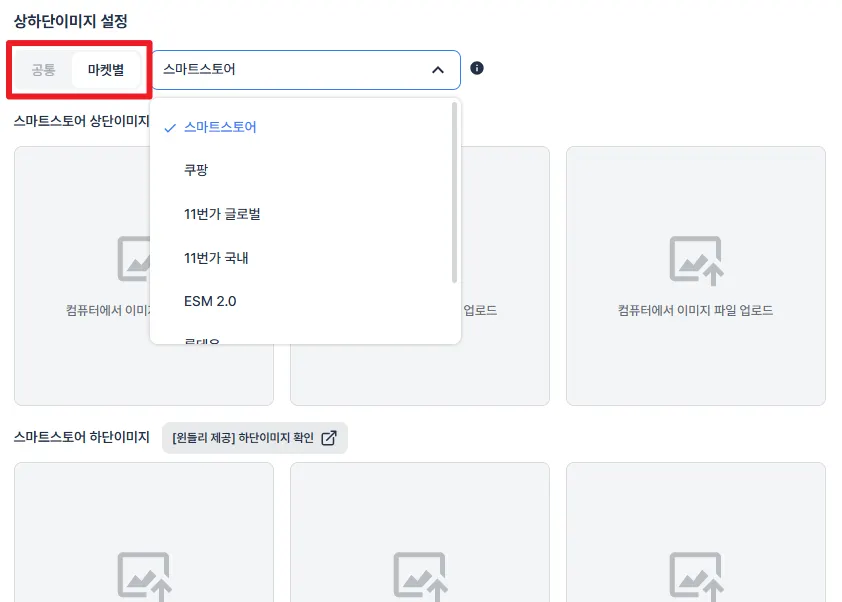
상하단이미지를 오픈마켓별로 동일하게 설정할 수도 있고, 각각 다르게 설정할 수도 있어요.
•
공통: 모든 오픈마켓에 동일한 상하단이미지가 등록되어요.
•
마켓별: 오픈마켓별로 각각 다른 상하단이미지를 등록할 수 있어요.

상하단이미지는 공통 또는 마켓별 중 하나만 선택 가능해요.
만약 특정한 1개의 오픈마켓에만 다른 상하단이미지를 추가 원하는 경우, 마켓별을 선택하고, 모든 오픈마켓에 대해 각각의 상하단이미지를 첨부해 주세요.
•
예) 11번가 글로벌에만 A 이미지를 넣고, 나머지 오픈마켓에는 B 이미지를 넣고 싶을 때
◦
상하단이미지 설정을 마켓별로 선택
◦
11번가 글로벌에 A 이미지 업로드
◦
나머지 모든 오픈마켓 (스마트스토어, 쿠팡, 11번가 국내, ESM, 롯데온, 톡스토어) 에 각각 B 이미지 업로드
11번가, 톡스토어의 경우 상하단이미지에 화물 택배비 등 추가 비용 안내 문구를 입력하면 판매 제재를 받는 경우가 확인되고 있으니 이 점 참고해 주세요.
 워터마크 설정
상품 이미지에 추가되는 워터마크를 설정할 수 있습니다

•
썸네일 워터마크: 썸네일 및 옵션이미지에 워터마크를 적용할지 여부를 선택하는 기능이에요.
◦
적용하기 선택 시: 모든 이미지에 워터마크가 적용돼요.
◦
적용하지 않기 선택 시: 상세이미지에만 워터마크가 적용돼요.
•
워터마크 텍스트: 워터마크로 적용될 텍스트를 입력해 주세요. (최대 20자)
해당 영역을 비워두면, 이미지에 워터마크가 적용되지 않아요.
•
워터마크 사이즈: 크게 혹은 작게 중 사이즈를 선택할 수 있어요.
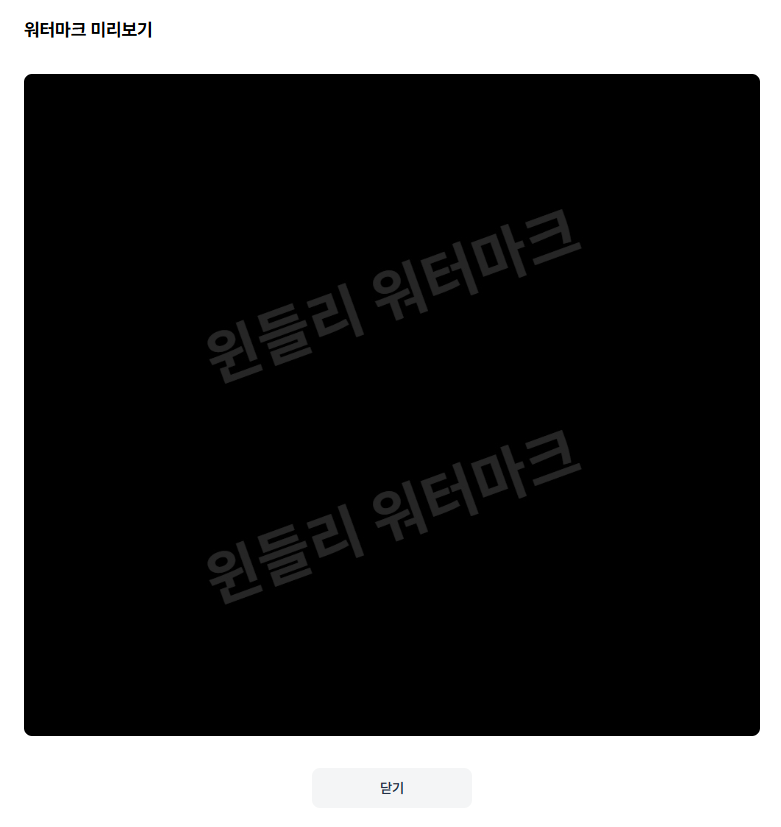
적용된 워터마크의 모습은 상품 등록 후 오픈마켓의 상품 판매 페이지에서 확인 가능합니다. 다만 ‘워터마크 미리보기’ 버튼을 통해 워터마크 텍스트가 어떻게 나타나는지 볼 수 있어요.
 윈들리 홈페이지 바로가기
 윈들리 블로그 바로가기