




상품을 등록한 이후, 필요 시 상품을 삭제할 수 있어요.
등록상품 삭제하기
1.
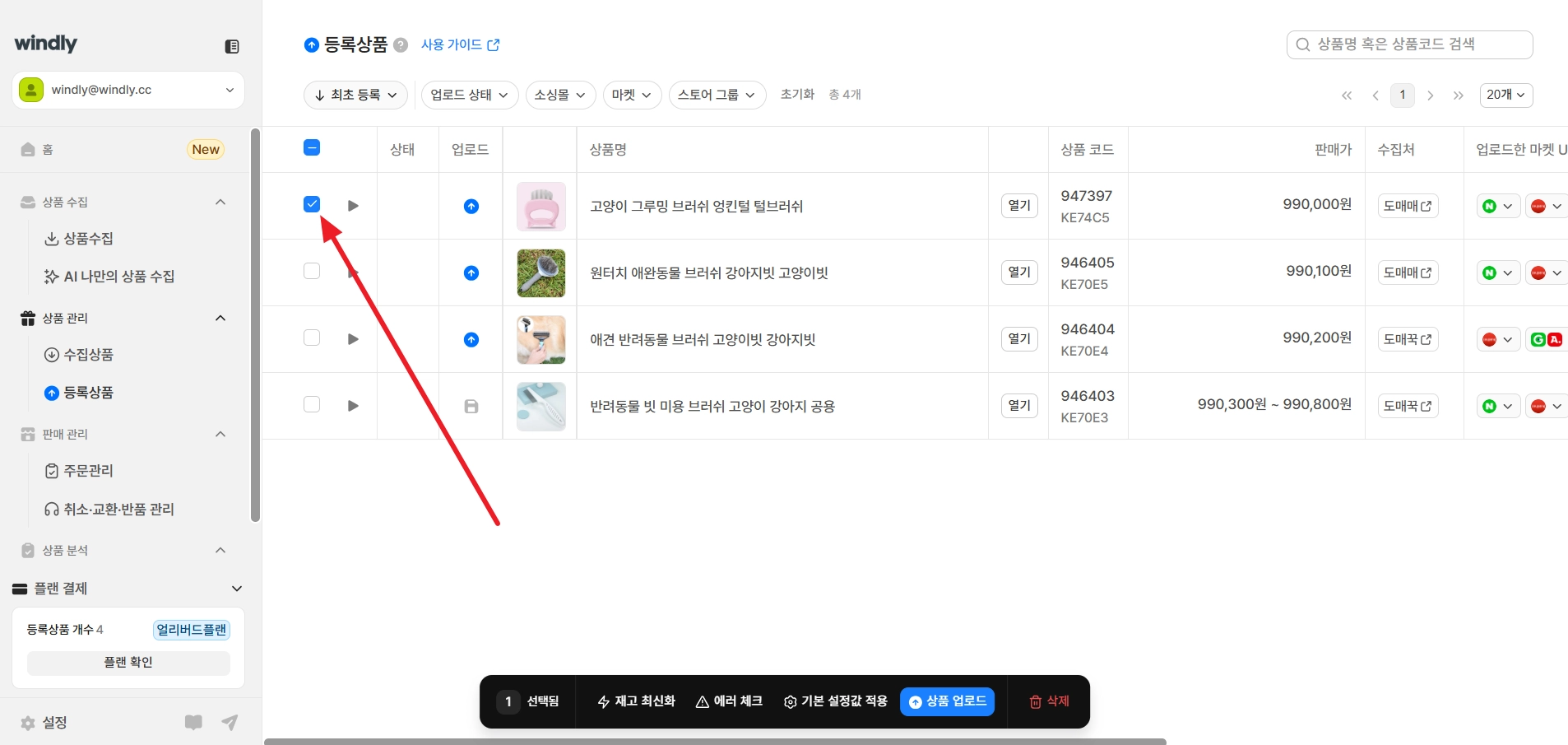
등록상품 목록에서 삭제를 원하는 상품을 체크해 주세요.
a.
해당 상품의 모든 스토어 삭제를 원한다면, 상품 대표정보 영역에서 체크해 주세요.
b.
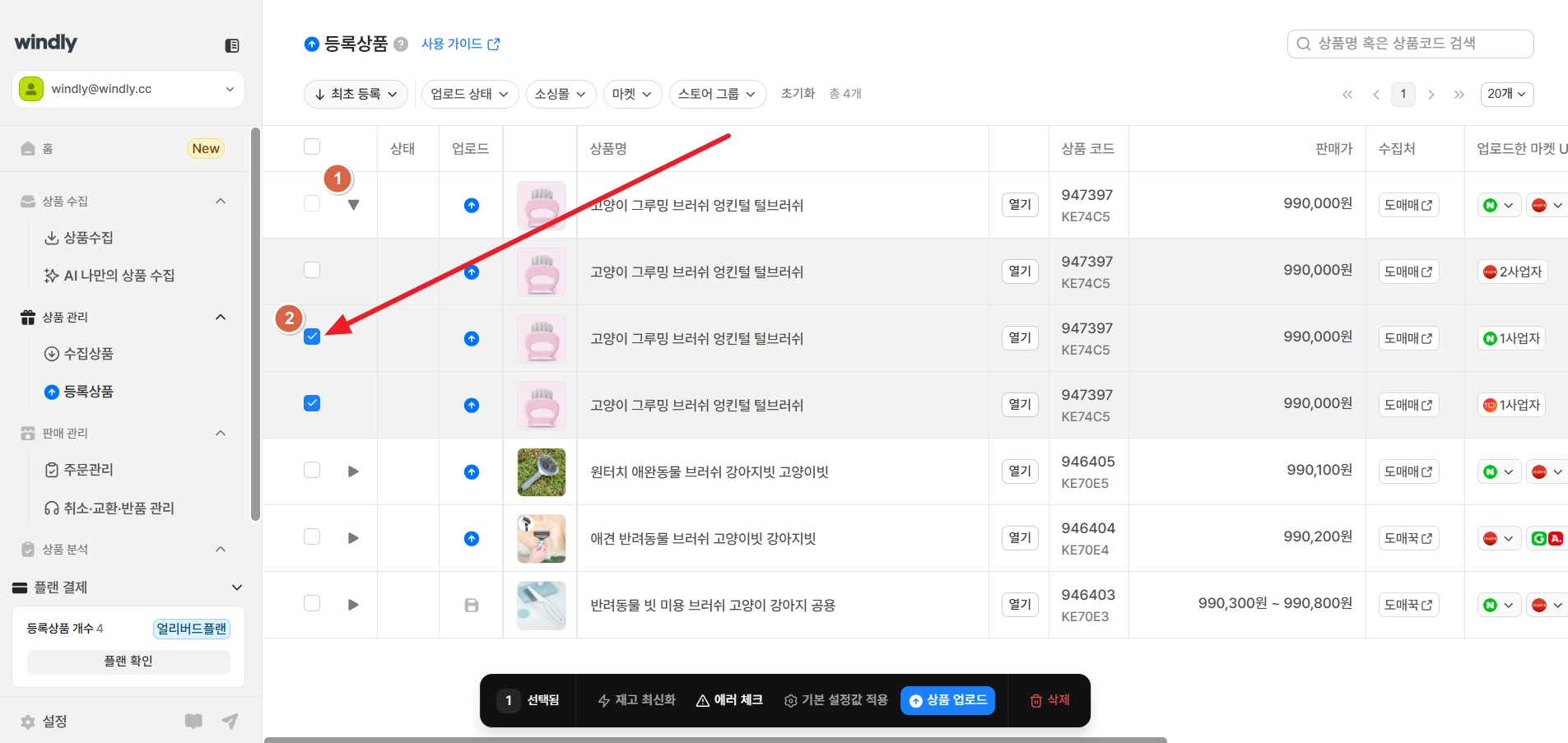
해당 상품의 특정 스토어 삭제를 원한다면, 좌측의 삼각형 버튼을 클릭하고, 삭제를 원하는 스토어 영역에서 체크해 주세요.
2.
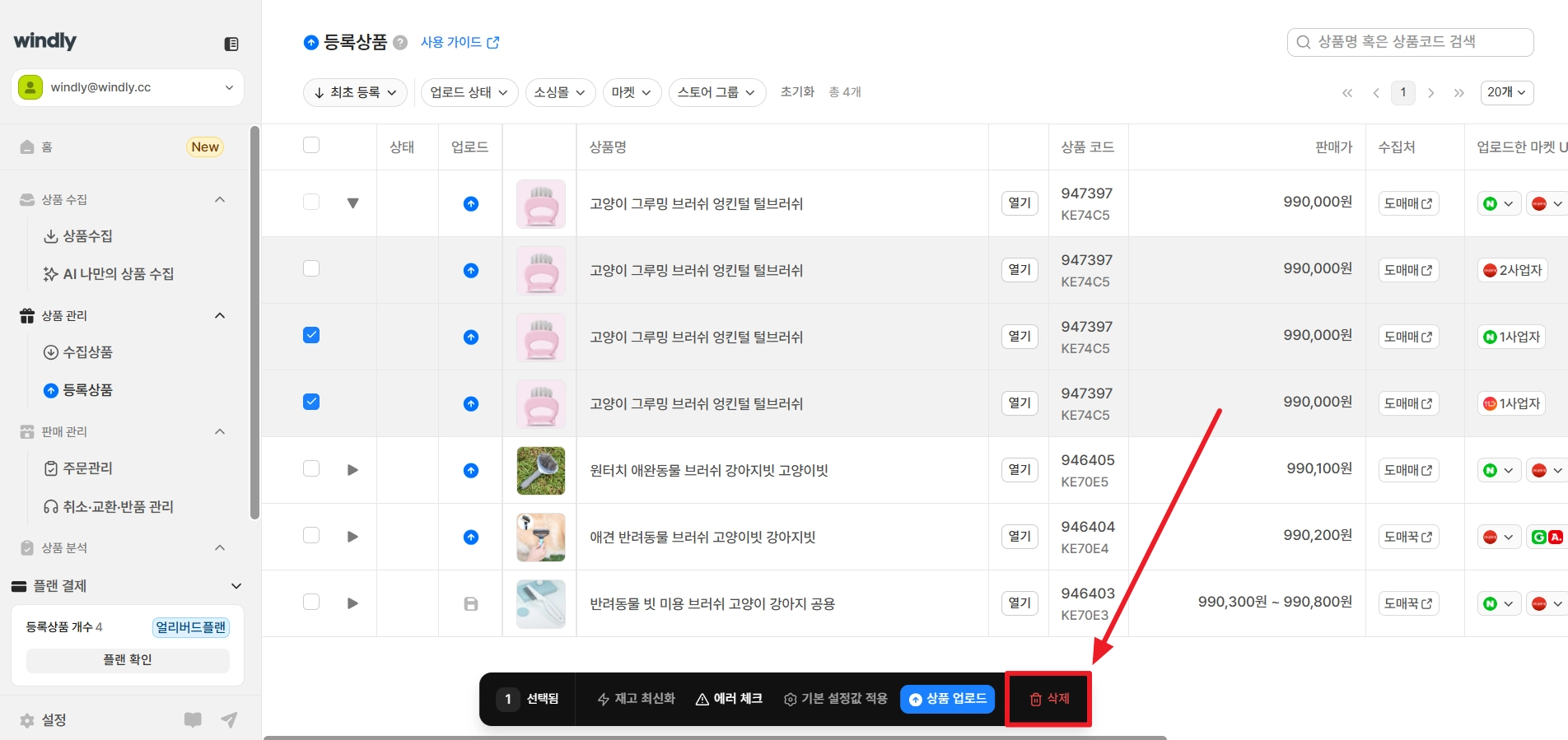
하단의 삭제 버튼을 클릭해 주세요.
3.
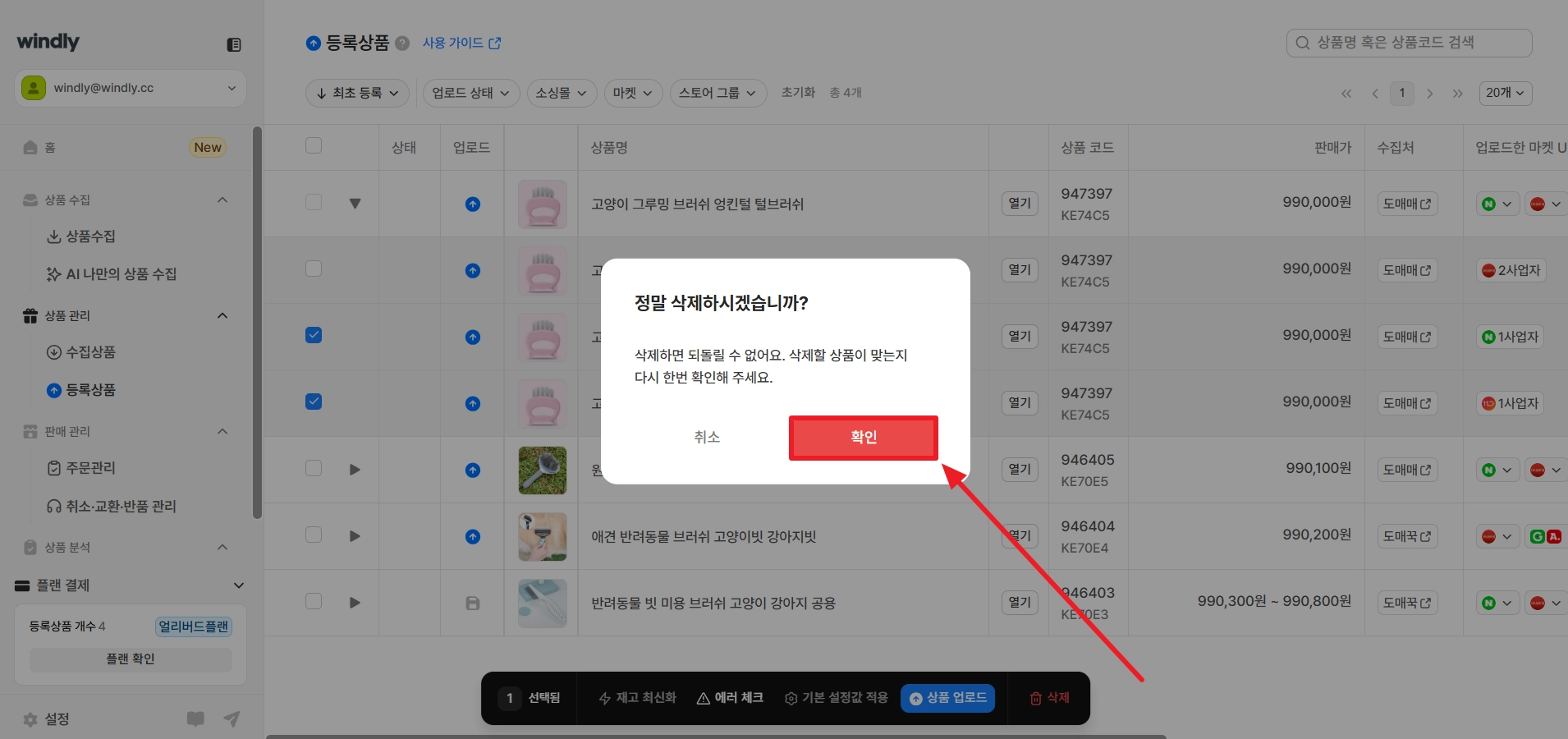
삭제할 상품을 다시 확인하고, 확인 버튼을 클릭해 주세요.
실시간 삭제 확인
•
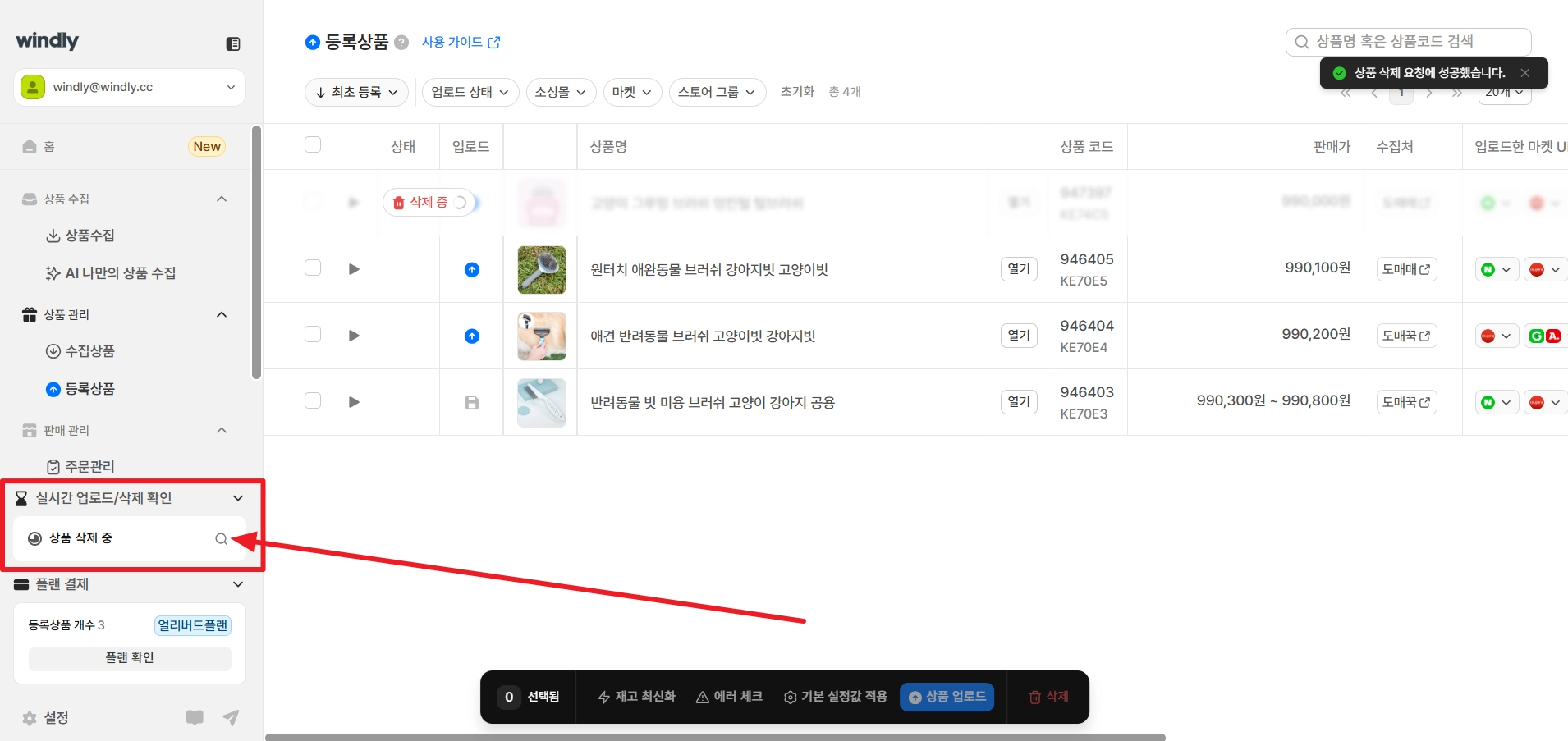
화면 좌측 하단의 ‘실시간 업로드/삭제 확인’ 영역에서 돋보기 아이콘을 클릭하고, 상품들의 삭제 상태를 확인할 수 있어요.
•
삭제가 성공한 상품은 초록색 체크 아이콘이 표시되어요.
•
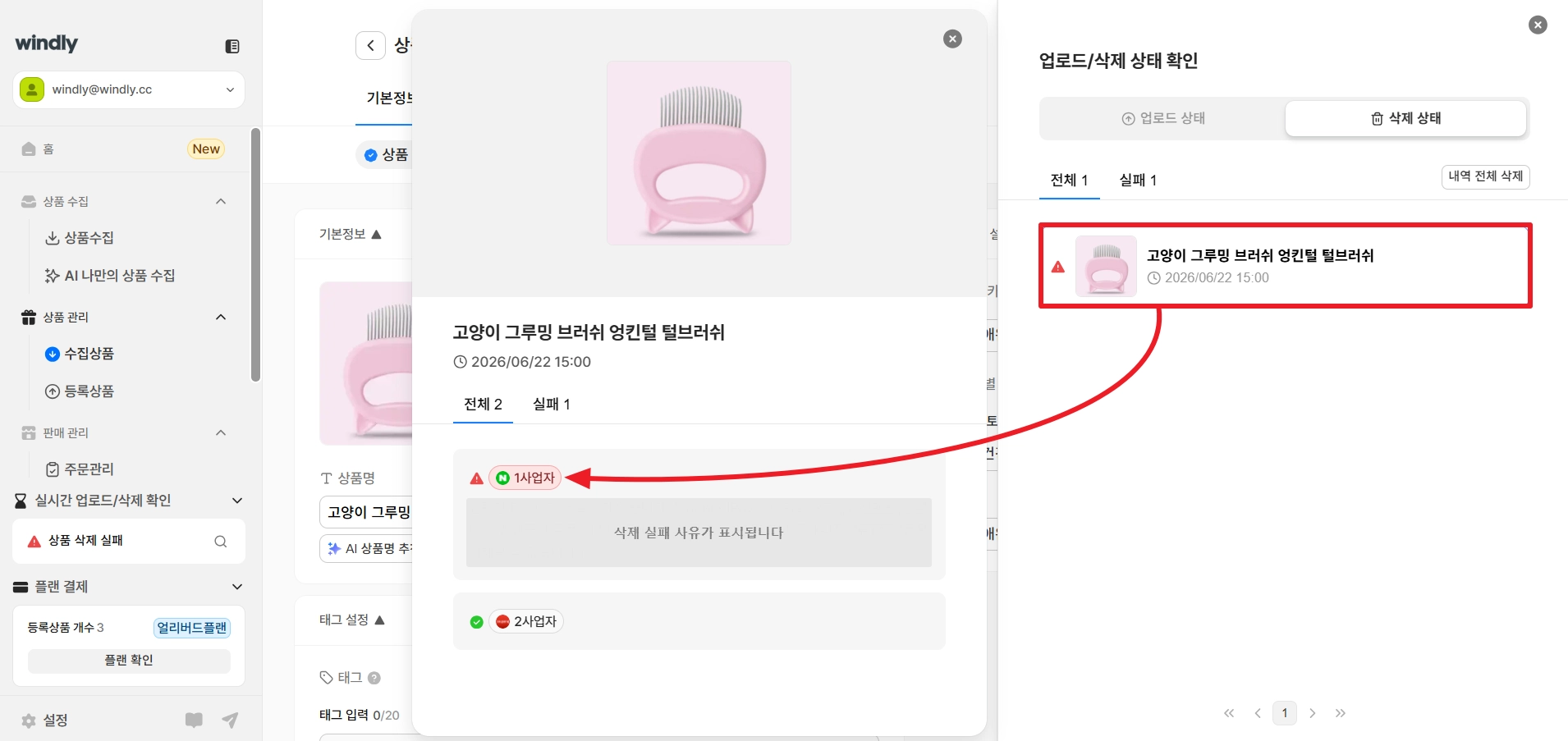
삭제가 실패한 상품은 빨간색 삼각형 아이콘이 표시되어요. 상품명을 클릭하면 자세한 실패 사유를 확인할 수 있습니다.
유의사항
1.
윈들리에서 등록상품을 삭제하면, 오픈마켓 판매자센터에서도 상품이 삭제되어요.
단, 11번가 API는 상품 삭제를 지원하지 않아 ‘판매중지’ 상태로 처리됩니다.
2.
모든 스토어에서 상품을 삭제하는 경우, 윈들리 등록상품 목록에서도 상품이 완전히 삭제되어요. 해당 상품이 자동으로 수집상품으로 이동되거나 혹은 등록상품 목록에 남아 있지 않는 점 참고 부탁 드립니다.
a.
삭제된 상품은 복구가 불가하니, 필요한 경우 상품 삭제 전 미리 복제하여 사용해 주세요.
상품 복제는 상품 정보 편집 페이지 내 우측 상단에서 ··· 버튼을 클릭하고, ‘복제’를 클릭하여 진행 가능합니다.
3.
윈들리 등록상품을 오픈마켓 판매자센터에서 따로 수정/삭제하면, 윈들리 내 상품의 연결이 끊겨요. 따라서 윈들리 등록상품은 반드시 윈들리에서만 수정/삭제해 주세요.
a.
연결이 끊긴 상품은 아래와 같이 정상 사용이 어려울 수 있어요.
i.
해당 상품에 대해 수정 업로드 시, 수정 업로드가 실패하거나, 혹은 성공으로 표시되더라도 수정한 정보에 대한 정상 처리가 불가할 수 있습니다.
ii.
해당 상품에 대해 수정 업로드 시, 모든 정보가 윈들리 기준으로 덮어씌워지기 때문에, 오픈마켓 판매자센터에서 개별 조정한 정보는 없어질 수 있습니다.
iii.
해당 상품에 대해 윈들리 내 삭제가 어려울 수 있습니다.
b.
연결이 끊긴 상품에 대한 재연결 처리는 불가하며, 해당 상품은 이후 윈들리에서 수정/삭제가 어렵기 때문에, 오픈마켓 판매자센터에서 개별 관리가 필요해요.