




윈들리 AI를 통해 상품의 대표이미지를 새롭게 만들고 사용할 수 있어요.
 AI 대표이미지 생성 사용 방법
1.
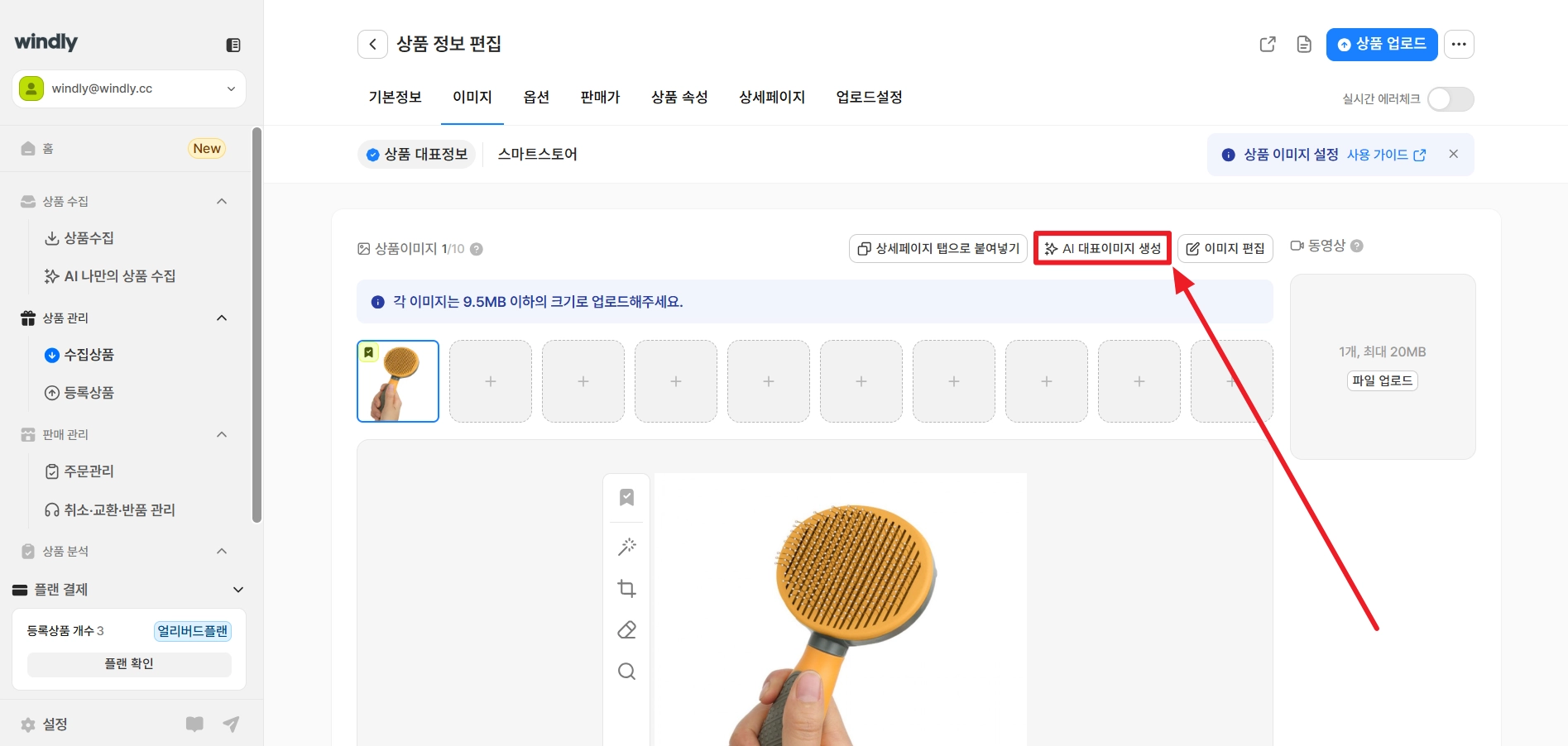
상품의 이미지 탭에서 AI 대표이미지 생성 버튼을 클릭해 주세요.
2.
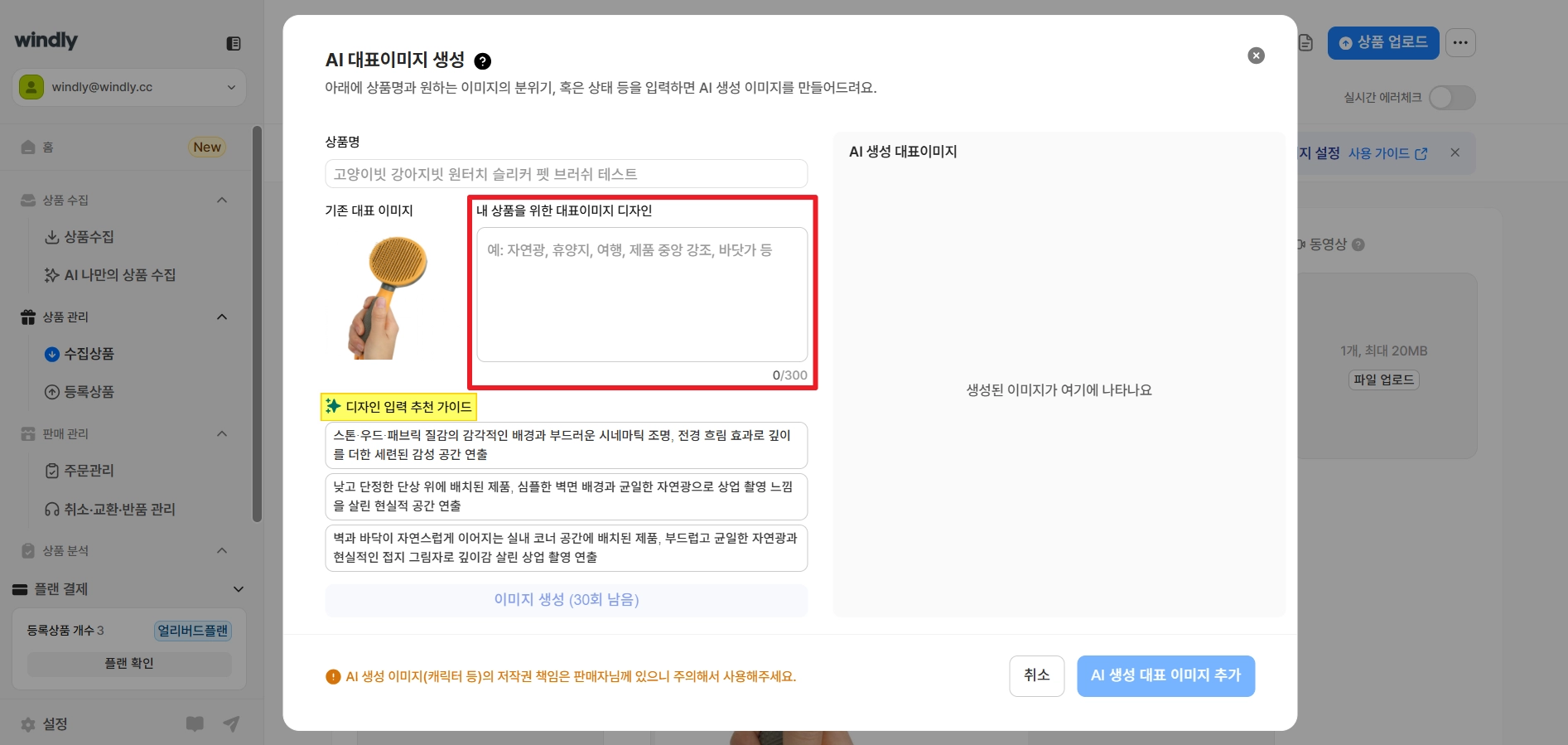
‘내 상품을 위한 대표이미지 디자인’ 영역에, 원하는 이미지를 설명하는 텍스트를 입력해 주세요.
원하는 이미지의 분위기나 상태 등을 구체적으로 작성하는 방향을 추천 드려요.
‘디자인 입력 추천 가이드’ 영역의 텍스트 3개 중 1개를 클릭하여 그대로 반영할 수도 있습니다.
3.
텍스트를 입력한 뒤 이미지 생성 버튼을 클릭해 주세요.
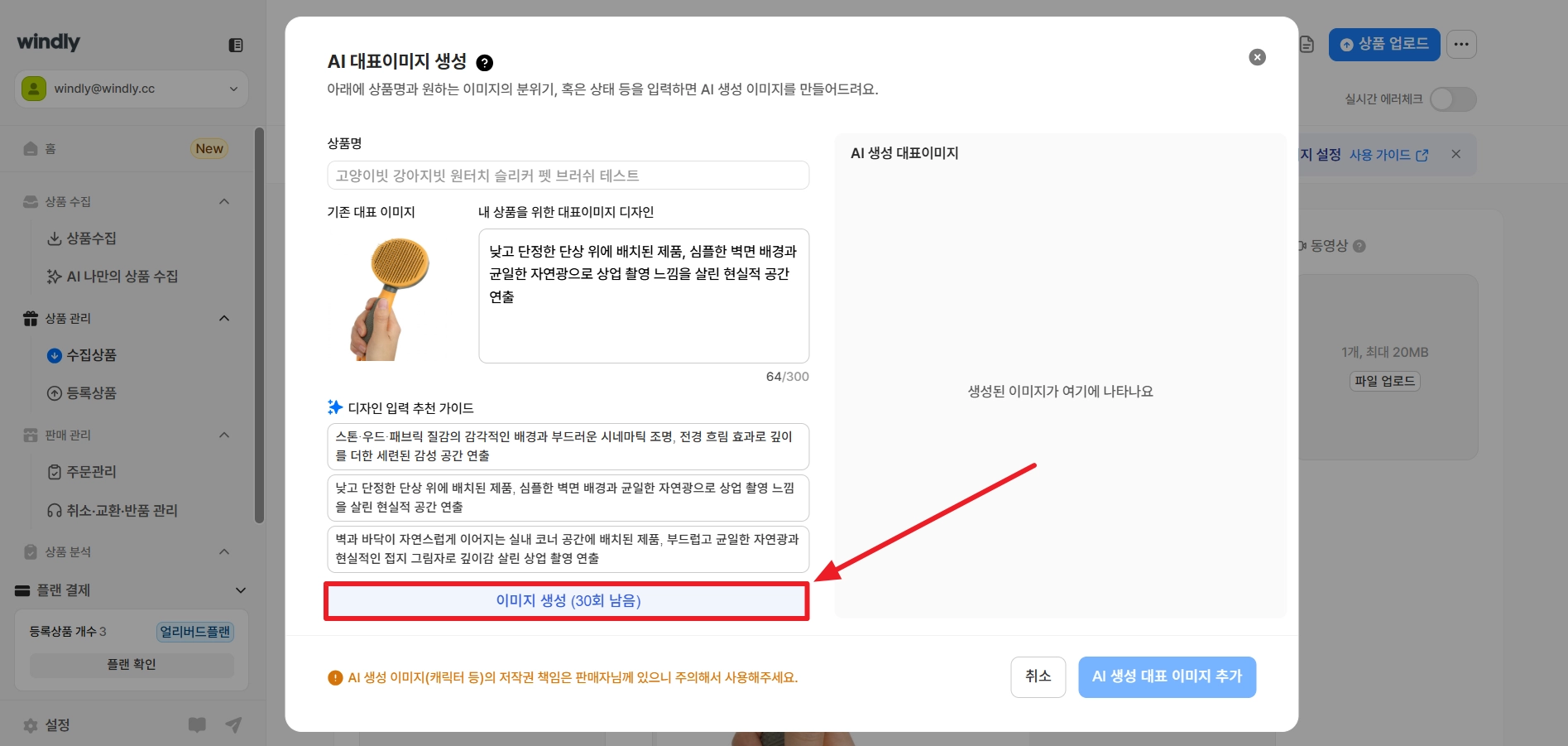

이미지 생성 기능은 플랜마다 사용 가능한 횟수가 달라요.
•
무료체험: 2회/월
•
스타터: 사용 불가
•
라이트: 사용 불가
•
프로 & 얼리버드: 30회/월
4.
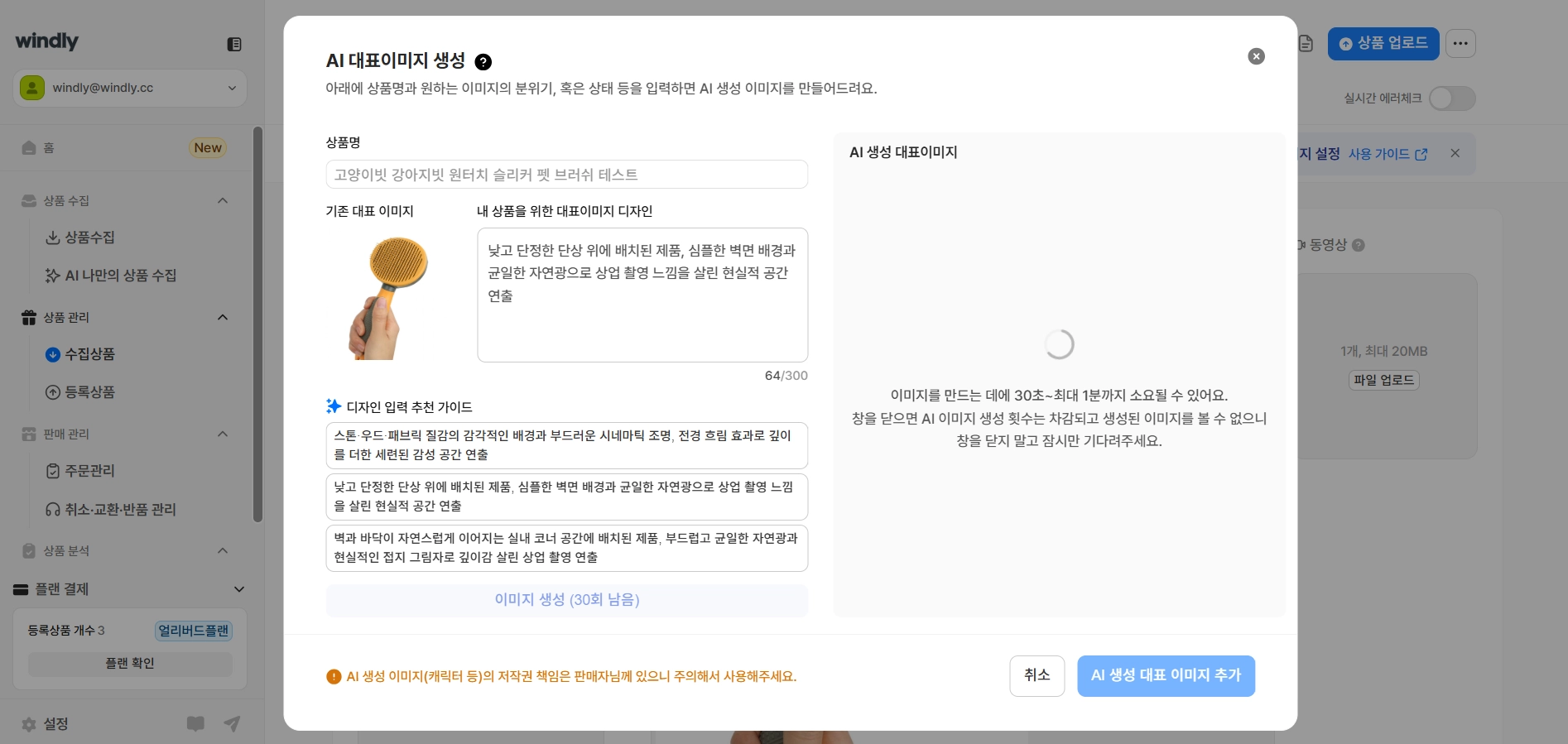
이미지를 만드는 데에 약 30초에서 최대 1분까지 소요될 수 있어요. 창을 닫으면 AI 이미지 생성 횟수는 차감되고 생성된 이미지를 볼 수 없으니, 창을 닫지 말고 잠시만 기다려 주세요.
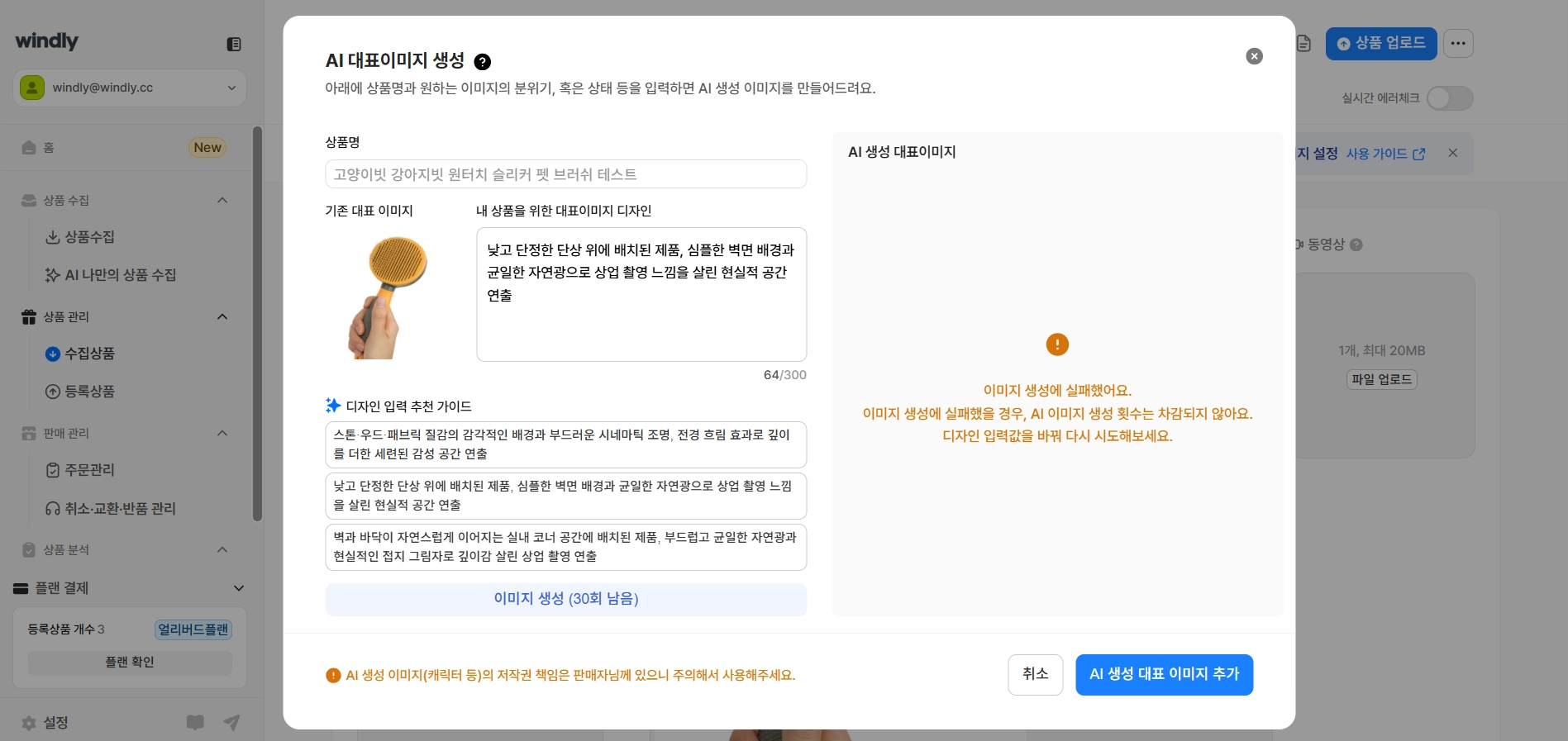
AI가 생성에 실패한 경우, 이미지 생성에 실패했다는 문구가 표시되어요. 이 경우 AI 이미지 생성 횟수는 차감되지 않습니다.
해당 상태에서 ‘내 상품을 위한 대표이미지 디자인’ 영역의 텍스트를 수정하고 다시 시도할 수 있어요.
5.
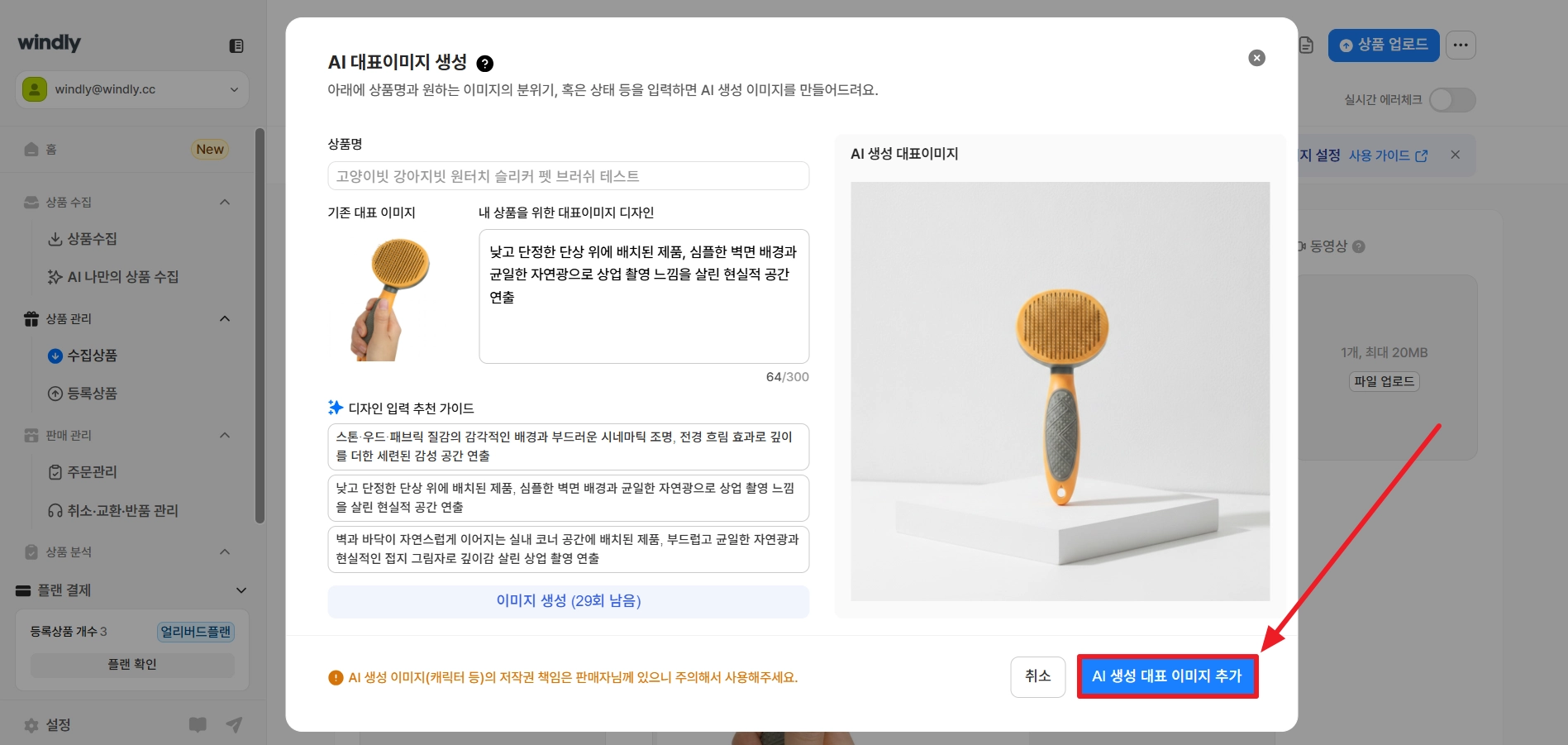
‘AI 생성 대표이미지’ 영역에서 생성된 이미지를 확인하고, AI 생성 대표 이미지 추가 버튼을 클릭해 주세요.
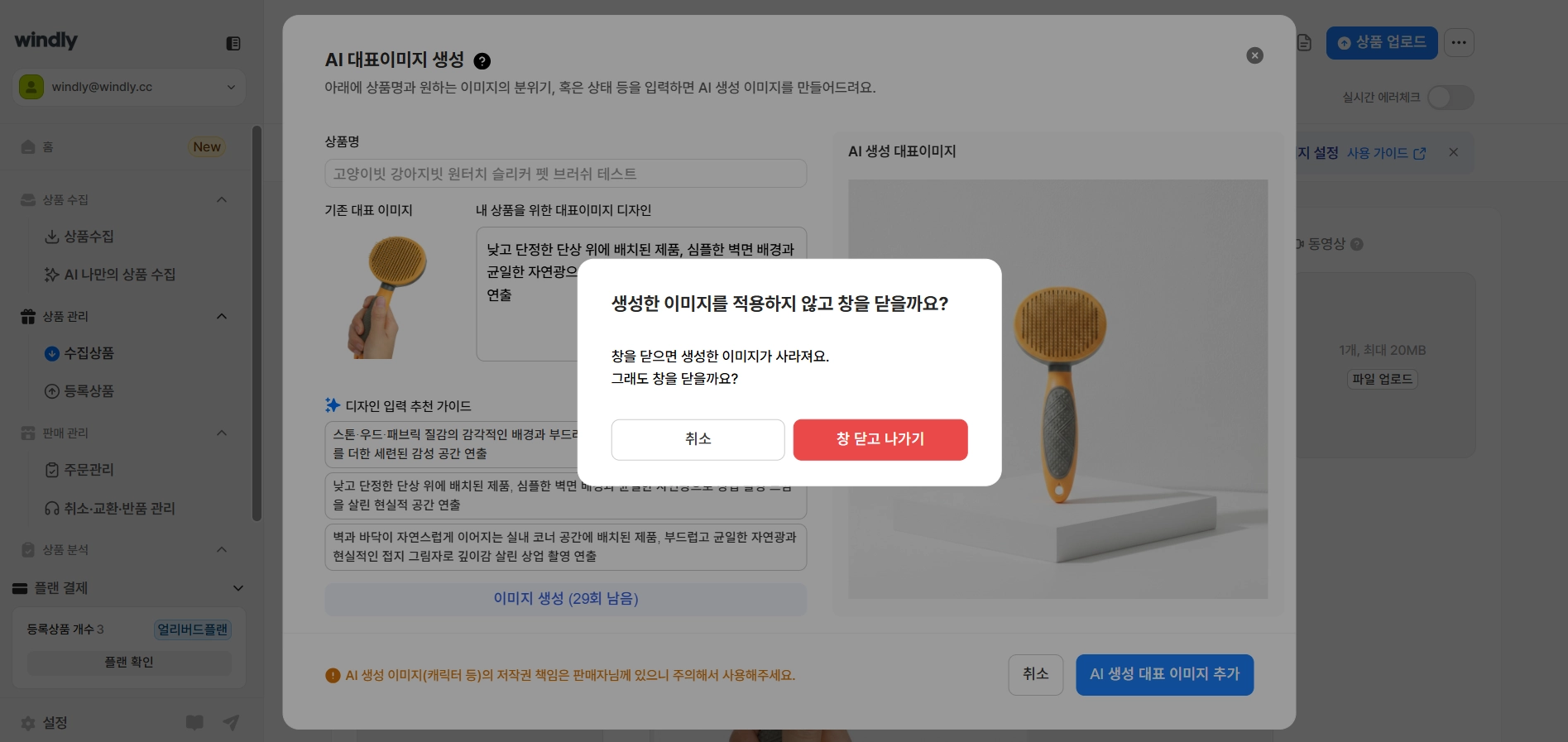
취소 버튼을 클릭하면 생성한 이미지가 사라지고 그대로 창이 닫혀요. 이 경우 이미 차감된 사용량은 복구되지 않습니다.
6.
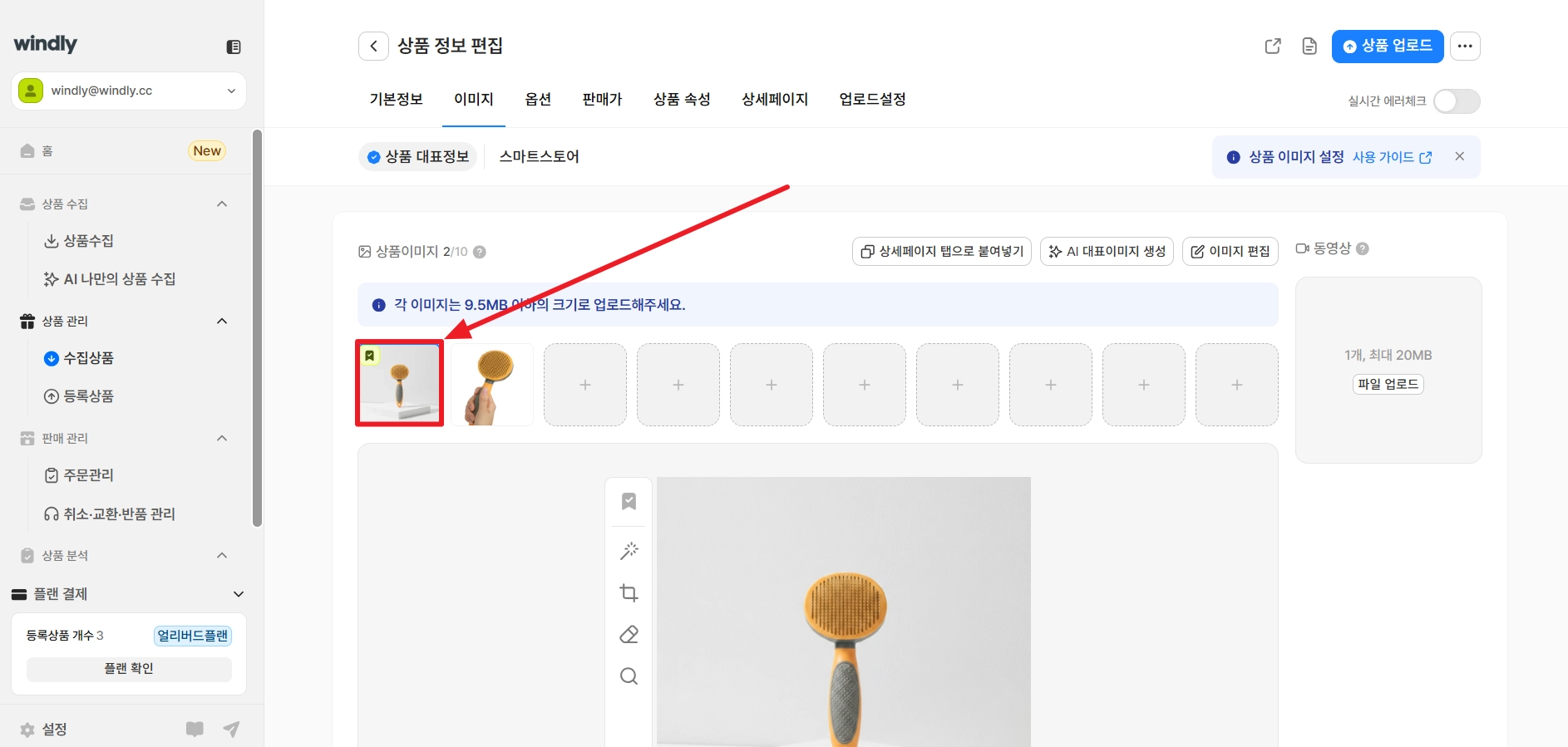
생성 후 추가한 이미지는 이미지 탭에서 확인할 수 있어요.
해당 이미지는 기존에 수집한 이미지들과 동일하게 이미지 편집, 자동 변형 등 기능을 사용할 수 있습니다.
 유의사항
유의사항
1.
이미지 생성 기능은 플랜마다 사용 가능한 횟수가 달라요.
•
무료체험: 2회/월
•
스타터: 사용 불가
•
라이트: 사용 불가
•
프로 & 얼리버드: 30회/월
2.
이미지 생성 버튼을 클릭하면, 사용 가능한 횟수가 1회 차감되어요. 단, AI가 생성에 실패한 경우에는 사용량이 차감되지 않습니다.
3.
이미지 생성 기능을 사용할 수 있는 사용량은 매월 정기 결제가 진행되는 시점 (오전 10시) 에 새로 충전되어요. 연간 플랜의 경우 결제일 기준 1달 주기로 충전이 진행됩니다. (1월 15일 연간 플랜 결제의 경우, 매월 15일에 충전)
사용하지 않고 남은 사용량은 이월되지 않으며, 그대로 사라집니다.
4.
이미지 생성은 상품의 대표이미지 1장을 기준으로만 사용 가능해요. 다른 이미지를 기준으로 이미지를 생성하고 싶다면, 이미지 탭에서 대표이미지를 교체한 뒤 사용해 주세요.