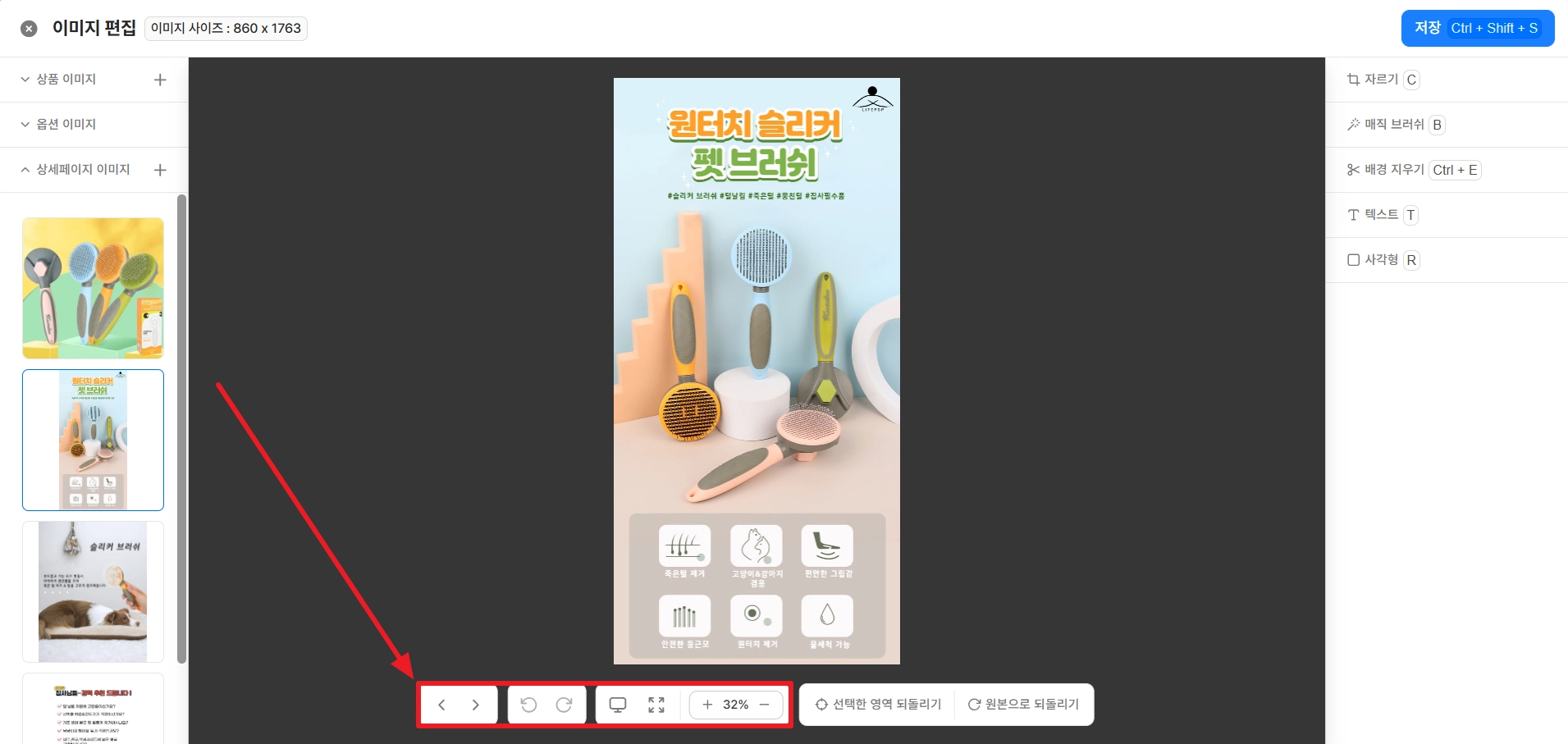
상품 이미지를 자르거나 텍스트를 입력하며 편집할 수 있어요.
윈들리의 매직 브러시 및 배경 지우기 기능도 이용할 수 있습니다.
좌측 세모( )를 클릭한 후, 항목을 선택하면 해당 위치로 이동해요!
)를 클릭한 후, 항목을 선택하면 해당 위치로 이동해요!이미지 편집 시작하기
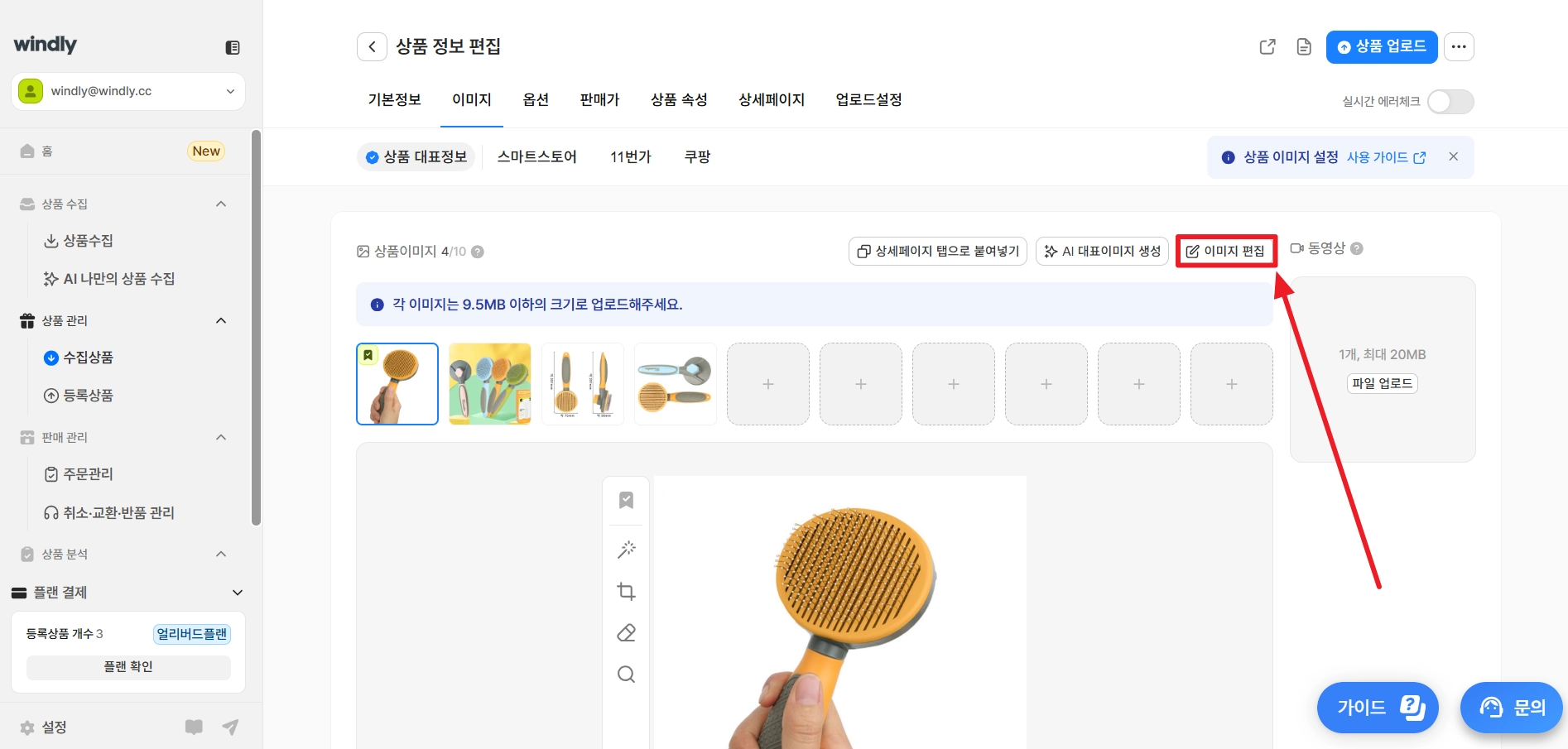
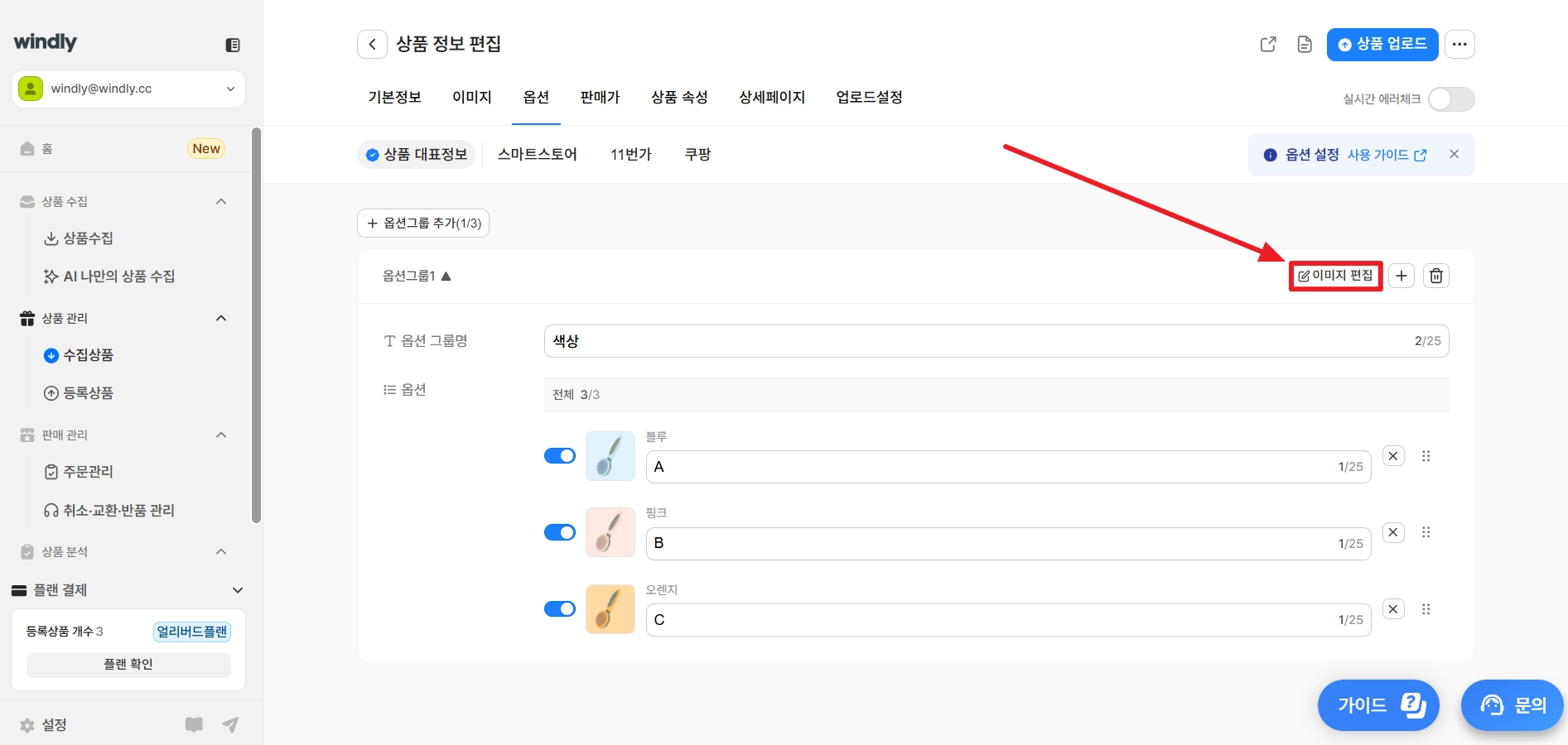
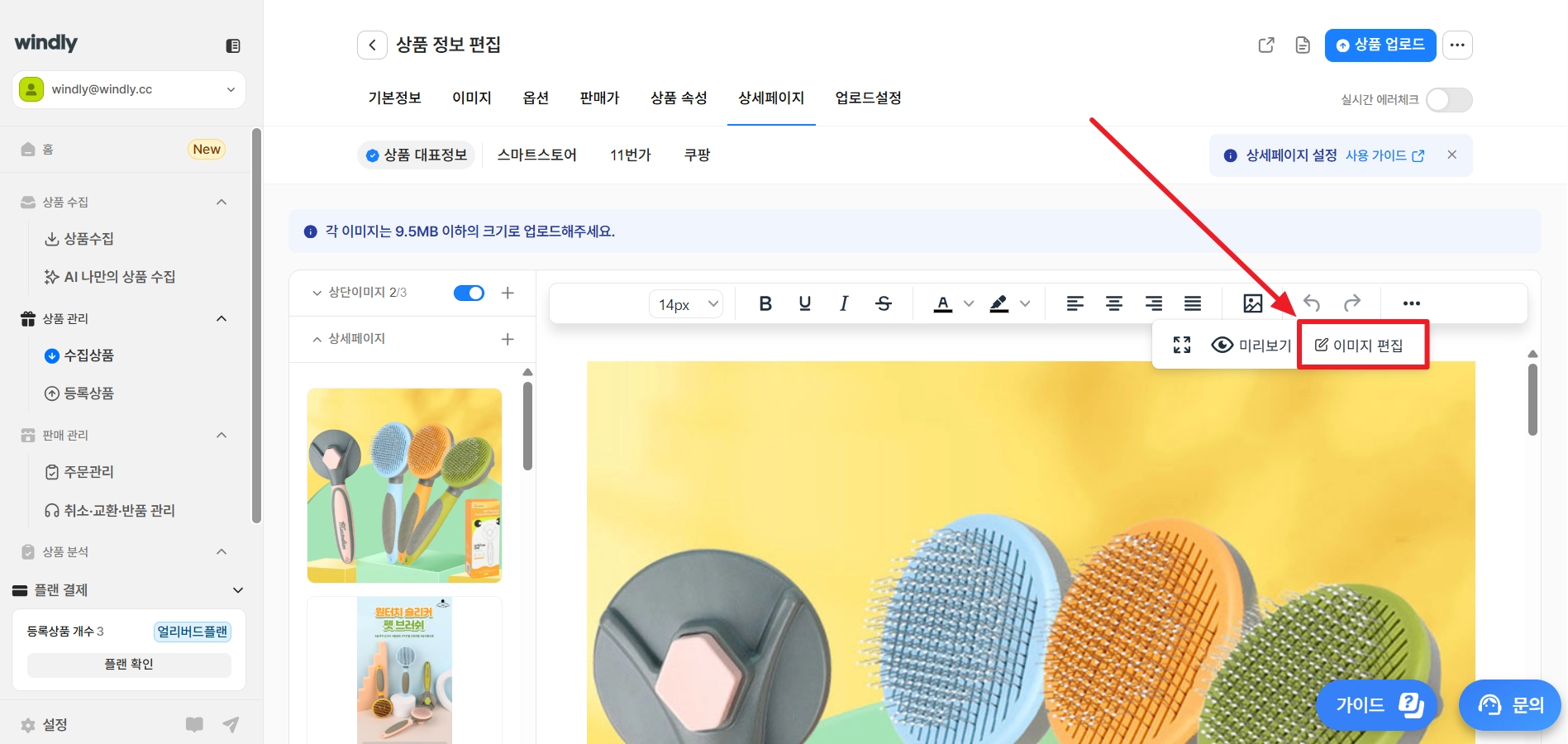
상품 정보 편집 페이지 내 이미지, 옵션, 상세페이지탭에서 이미지 편집 버튼을 클릭하여 편집을 시작할 수 있어요.
•
이미지탭
•
옵션탭
•
상세페이지탭
이미지 자르기
1.
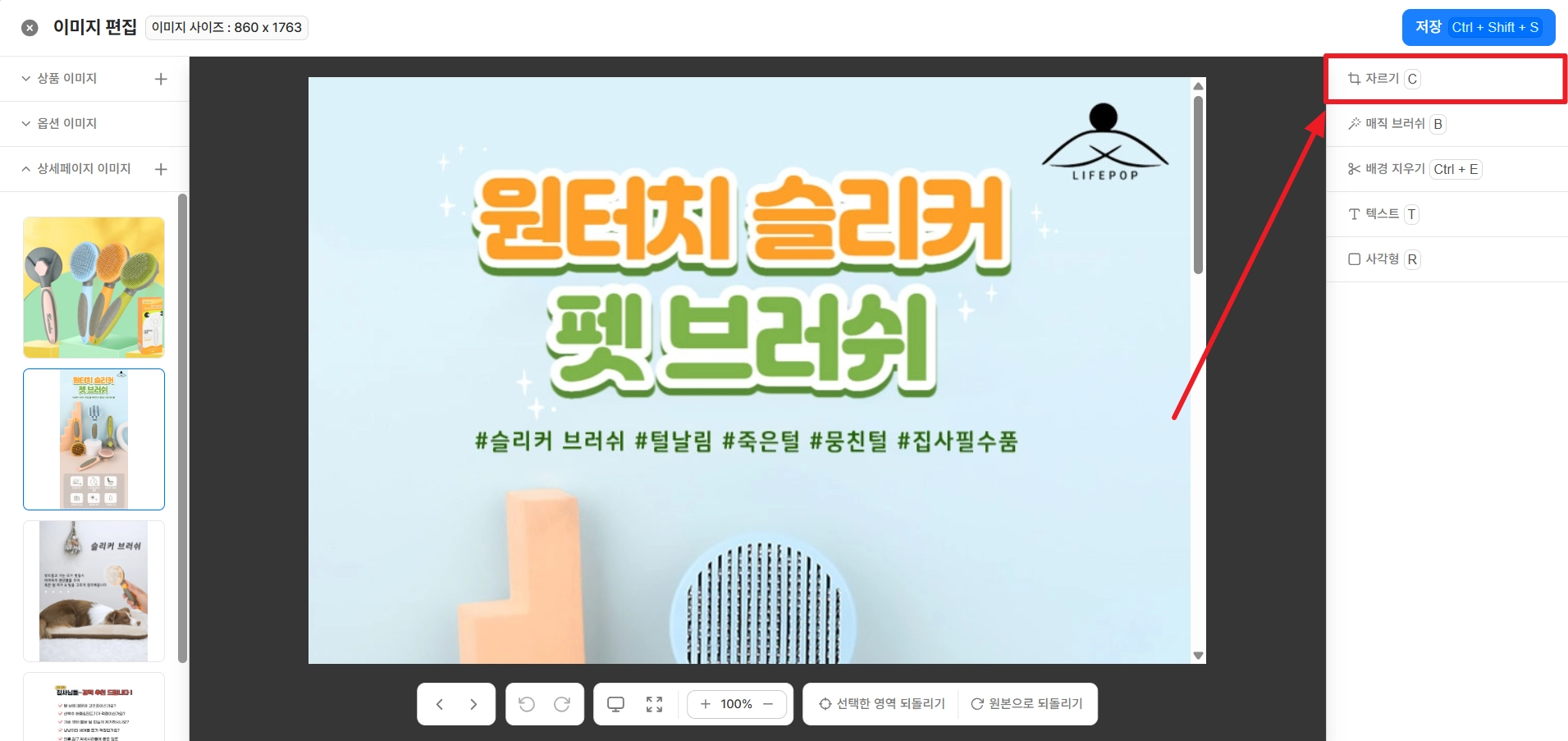
우측의 ‘자르기’를 클릭해 주세요. (단축키 C)
2.
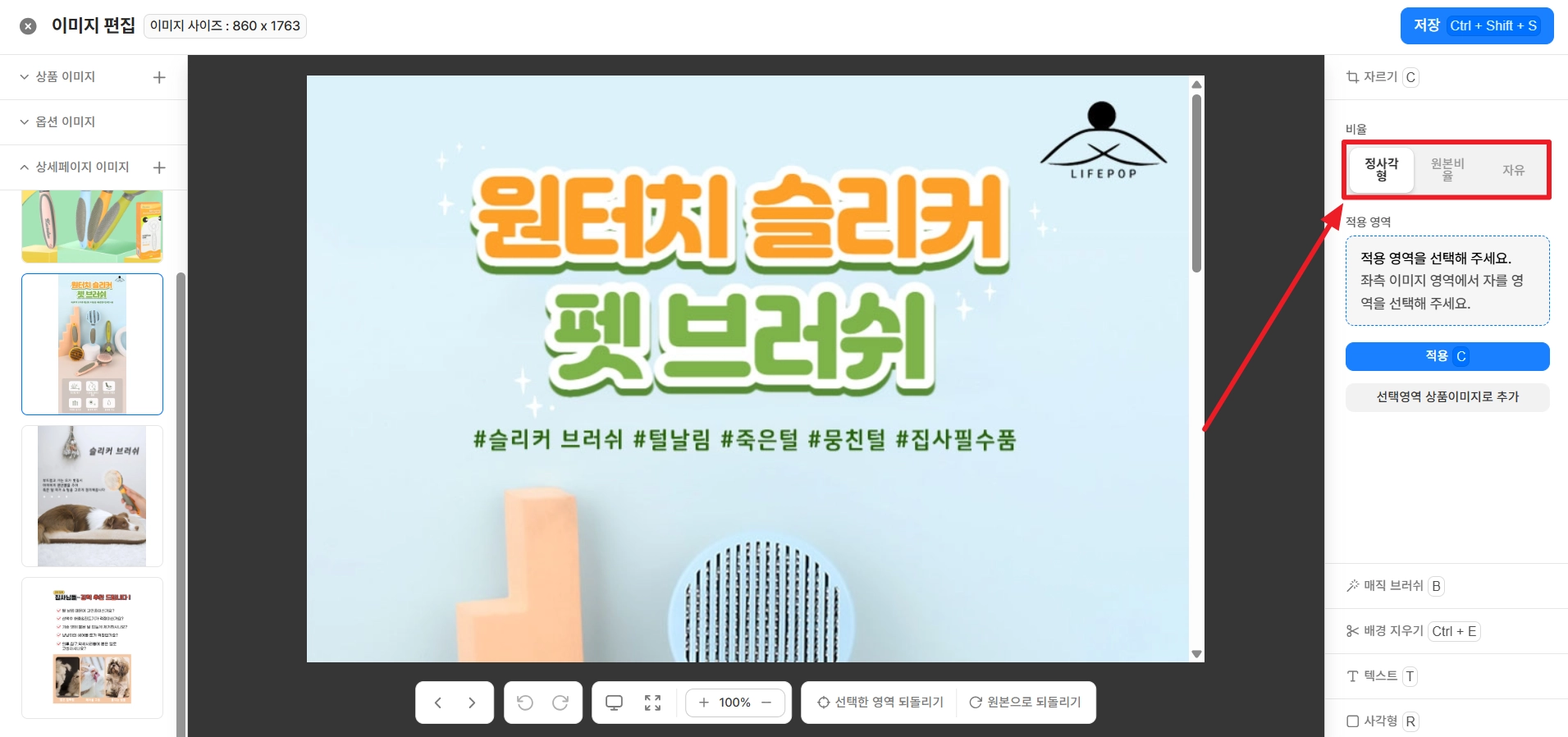
비율 영역에서 원하는 항목을 클릭해 주세요.
•
정사각형: 자를 영역이 정사각형으로 지정돼요.
•
원본비율: 자를 영역이 원본 이미지와 동일한 비율로 지정돼요.
•
자유: 자를 영역을 자유롭게 지정할 수 있어요.
3.
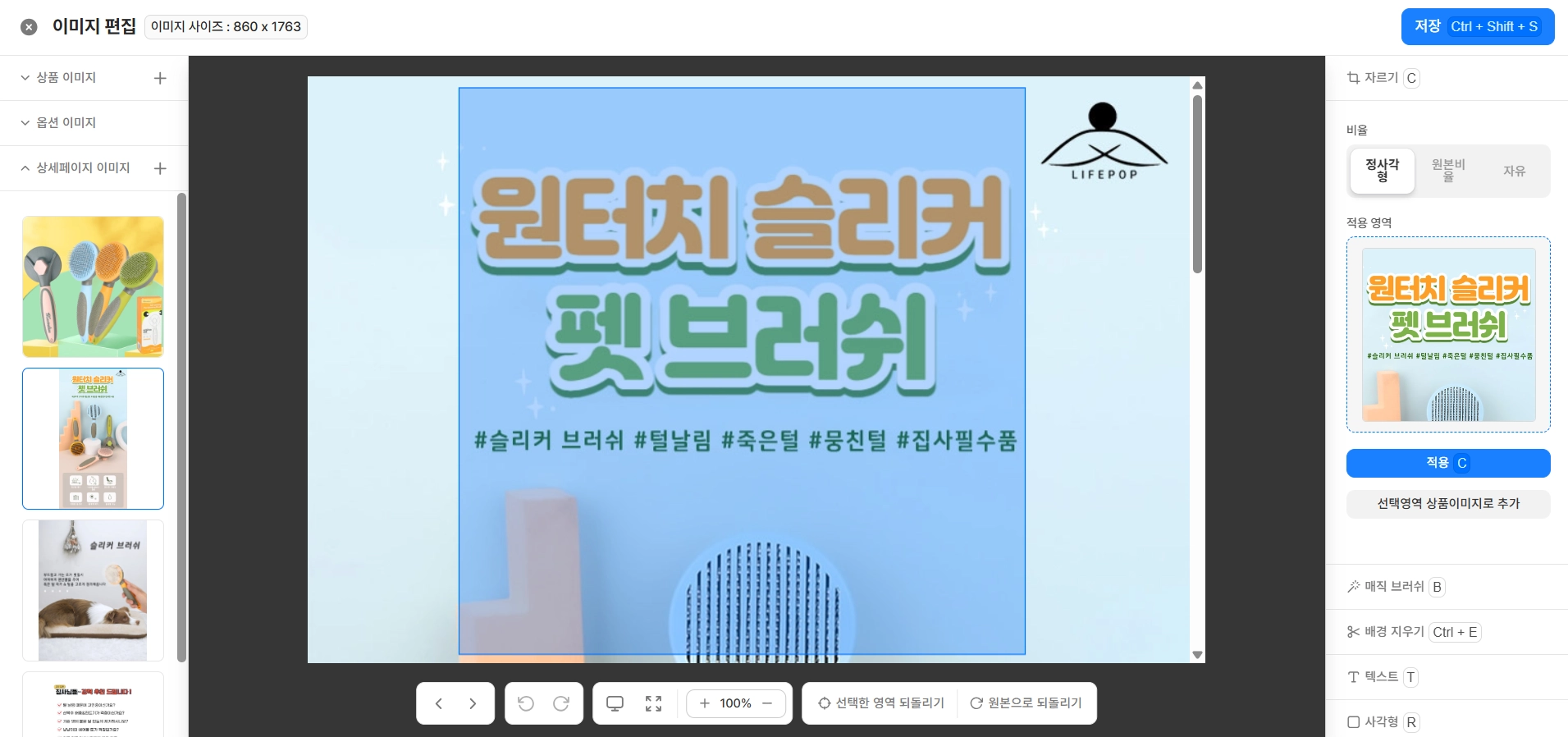
마우스 클릭 후 드래그를 통해, 자르고 싶은 범위를 지정해 주세요.
•
범위 지정 후, 파란색 사각형을 클릭한 상태로 드래그하여 영역을 이동할 수 있어요.
•
파란색 사각형 바깥쪽을 클릭하면, 해당 영역이 사라지고 새롭게 범위를 지정할 수 있어요.
•
우측의 ‘적용 영역’에서 잘린 이미지를 미리 확인할 수 있어요.
4.
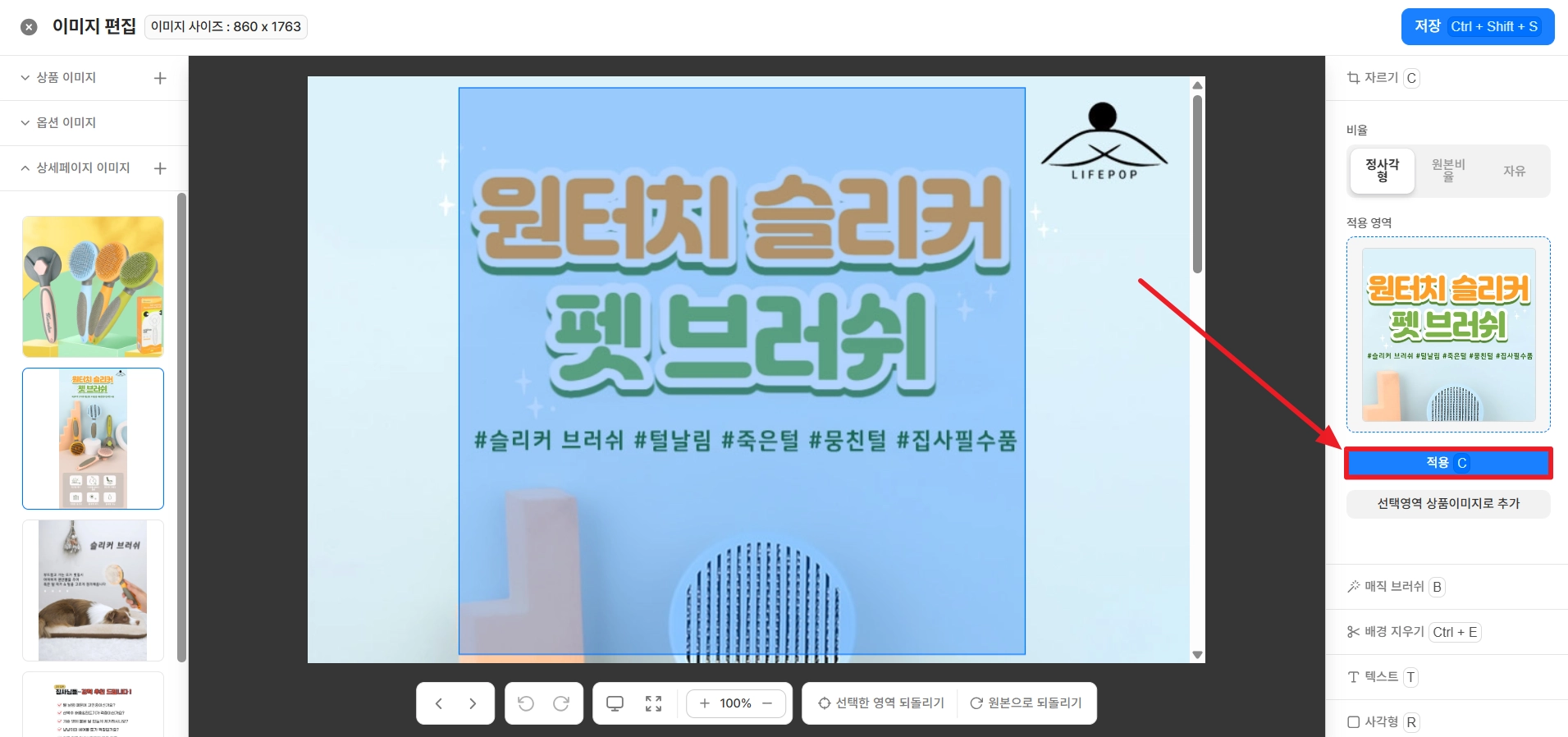
지정이 완료되었다면 적용 버튼을 클릭해 주세요. (단축키 C)
매직 브러쉬
특정 영역을 지우거나, 배경 지우기 후 테두리를 다듬고 싶을 때 사용하는 기능이에요.
1.
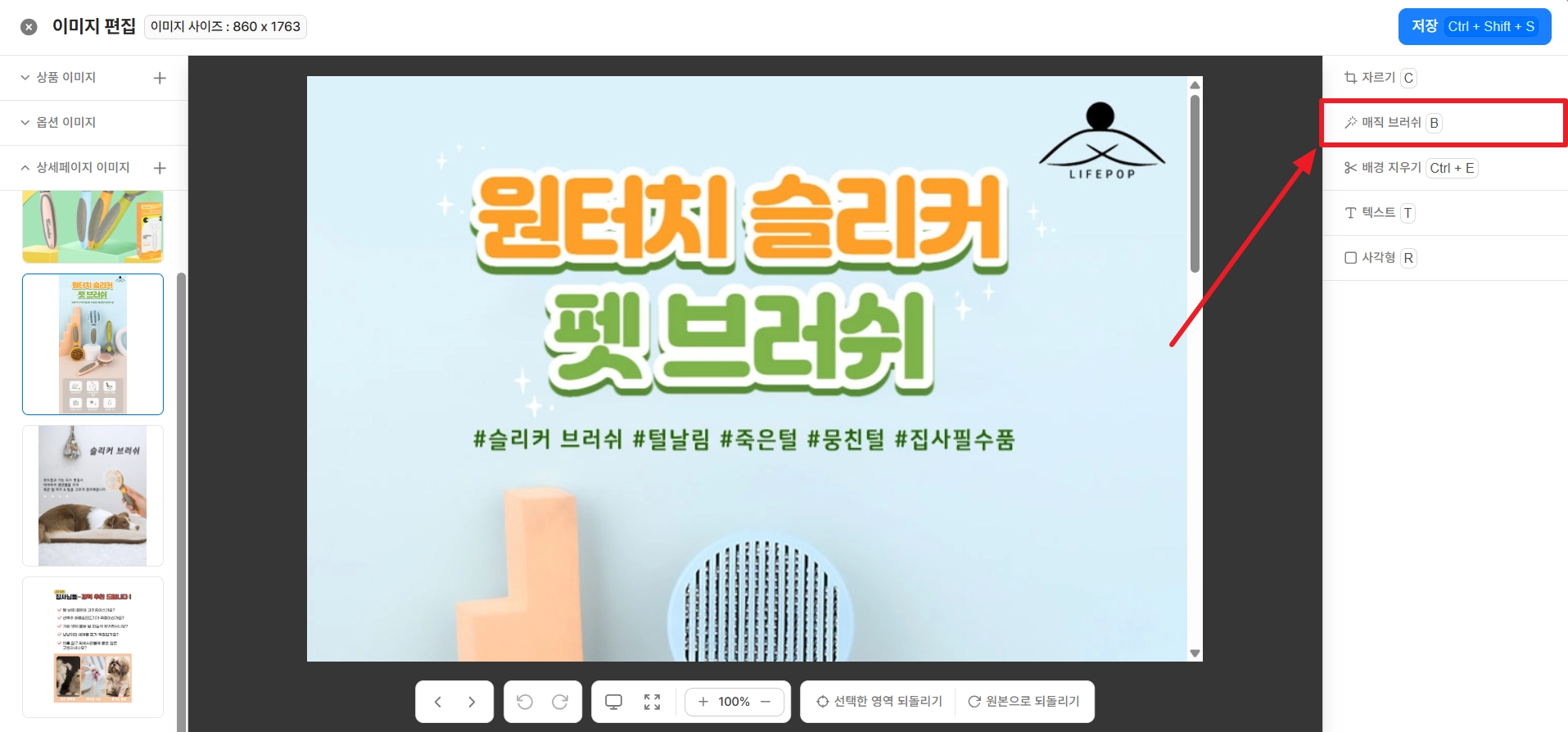
우측의 ‘매직 브러쉬’를 클릭해 주세요. (단축키 B)
2.
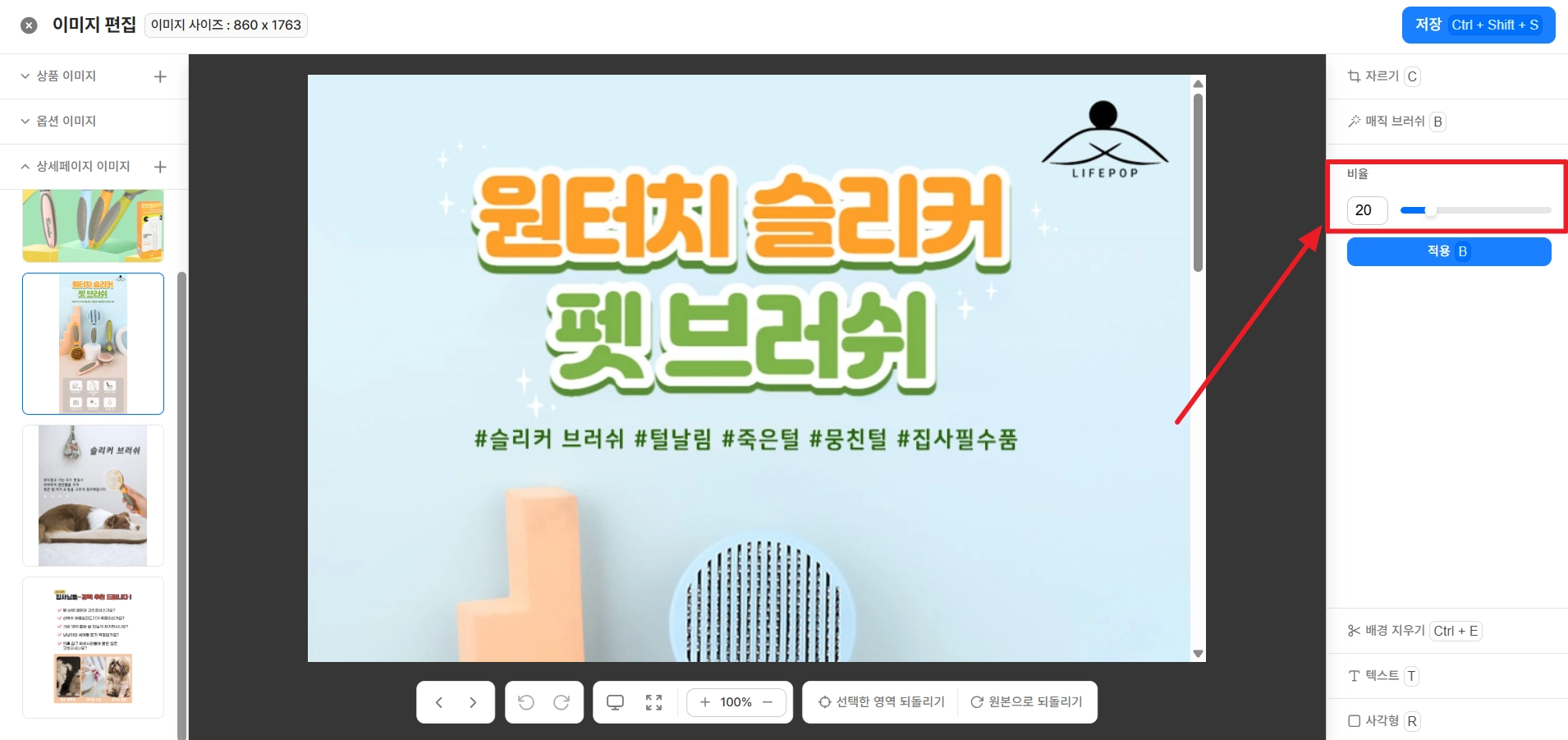
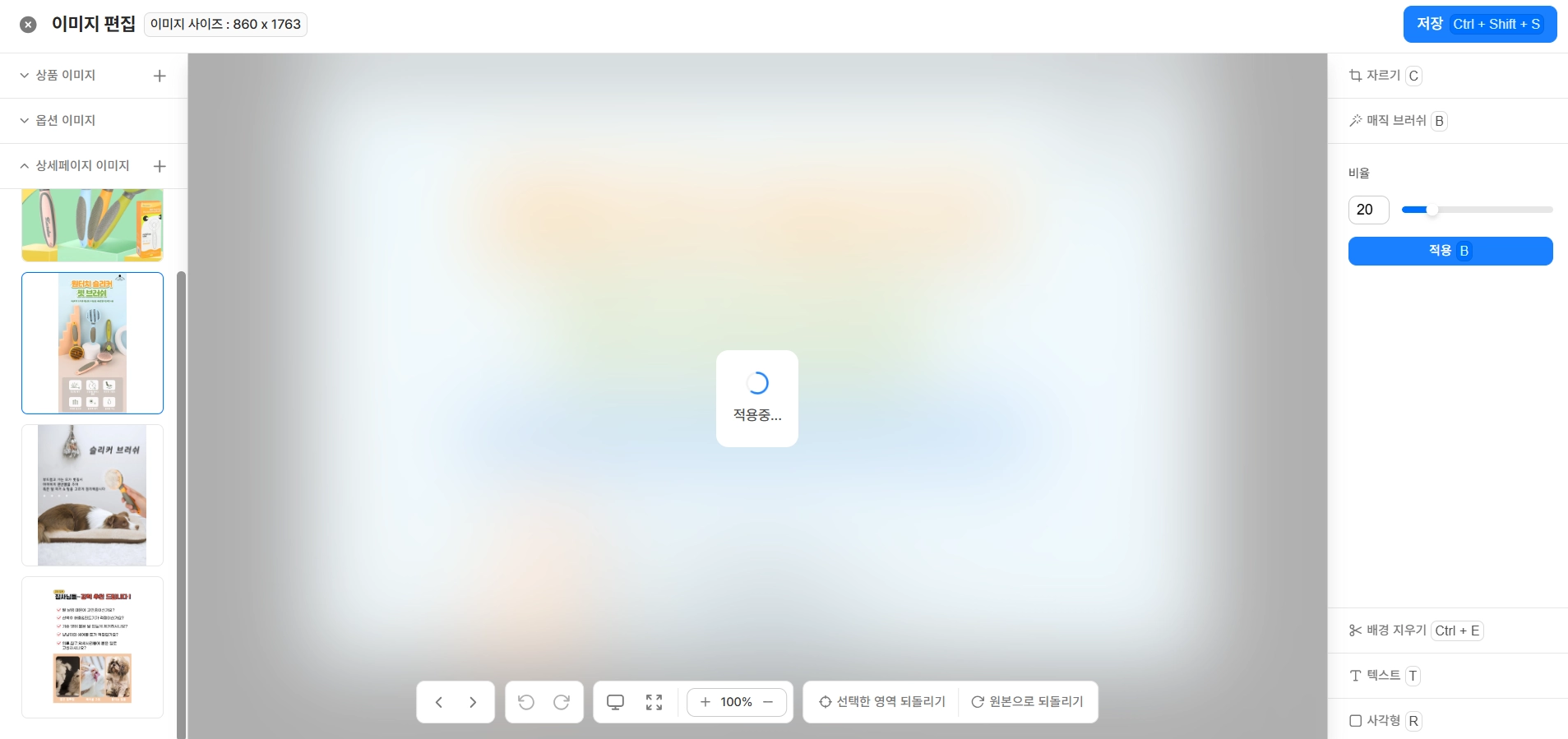
‘비율’ 영역에서 매직 브러쉬의 크기를 조정해 주세요. 숫자를 직접 입력하거나, 바 중간의 원을 클릭하고 이동하여 크기를 조정할 수 있습니다.
크기가 클수록 넓은 영역을 한 번에 선택할 수 있고, 크기가 작을수록 원하는 영역을 섬세하게 선택할 수 있어요.
3.
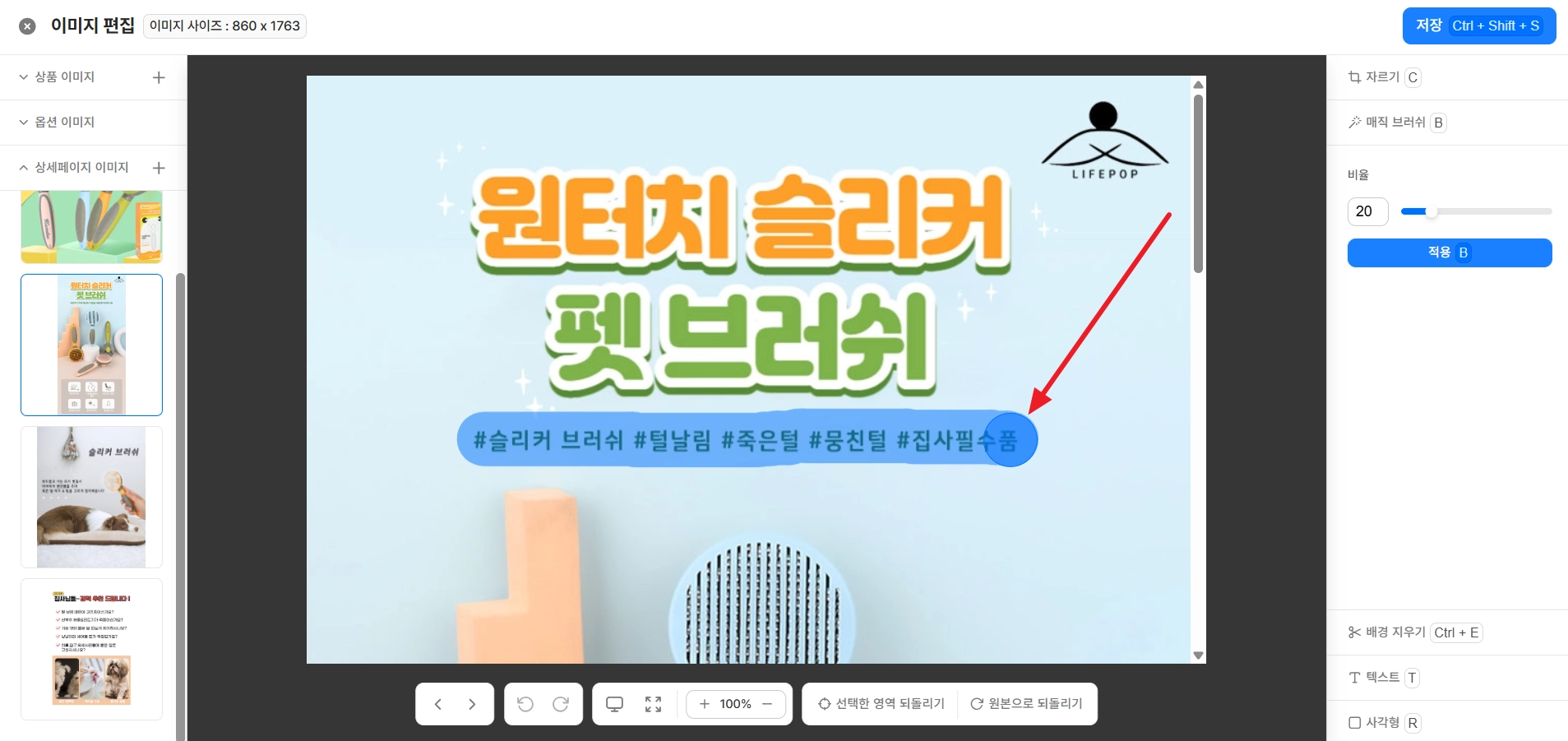
이미지 내 지우고 싶은 영역을 클릭 후 드래그하여 지정해 주세요.
4.
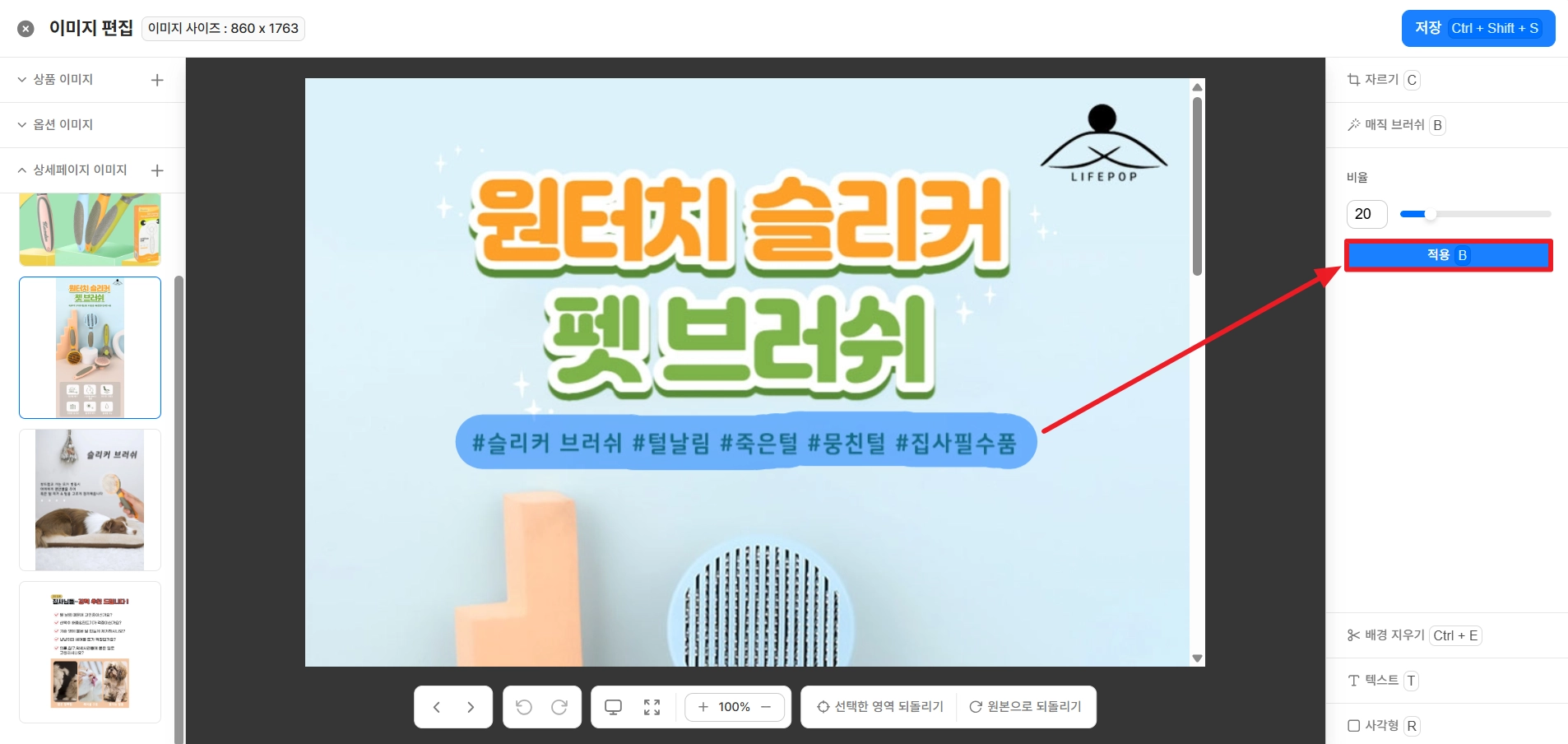
지정이 완료되었다면 적용 버튼을 클릭해 주세요. (단축키 B)
5.
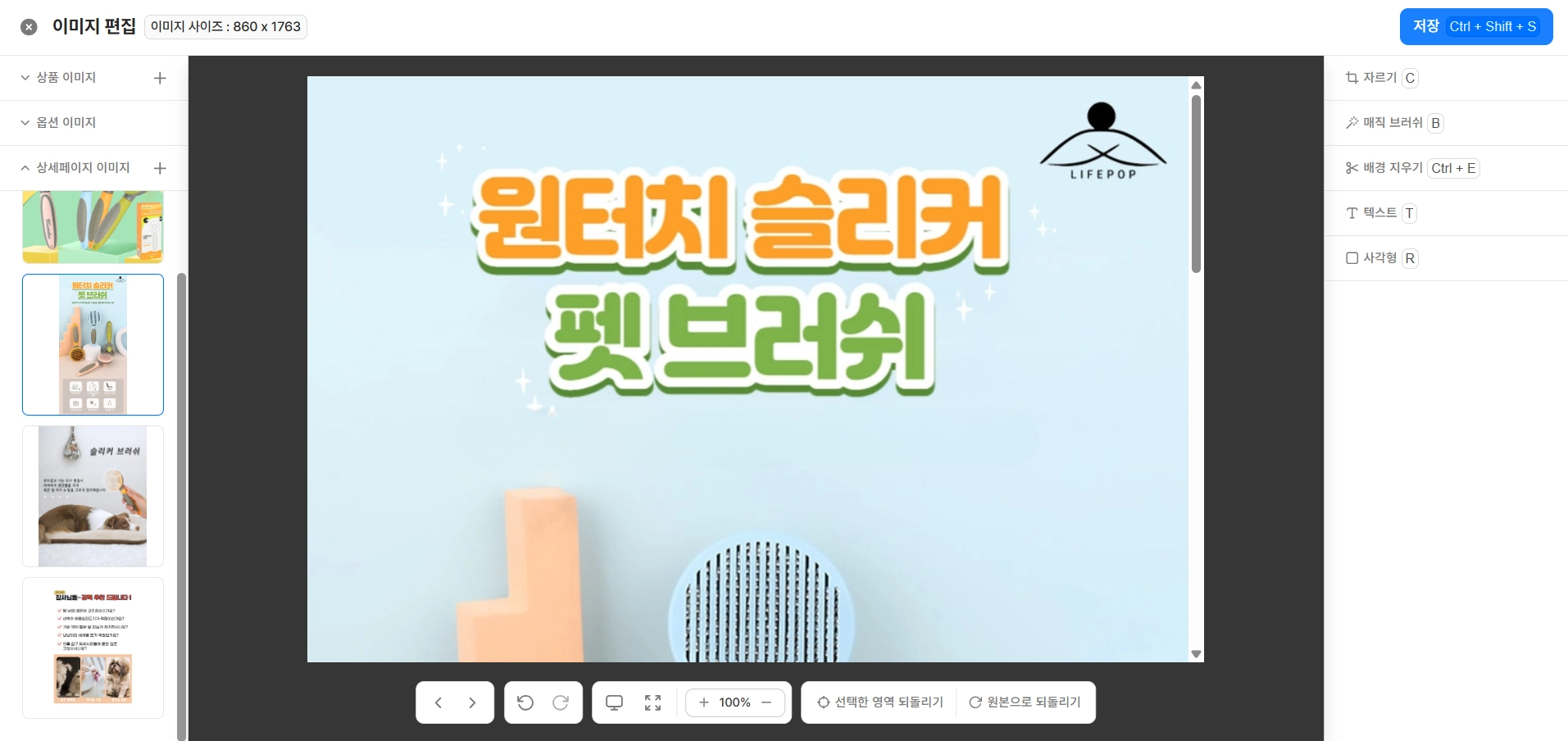
처리가 완료될 때까지 잠시 기다리면, 해당 영역이 지워진 이미지를 확인할 수 있어요.
배경 지우기
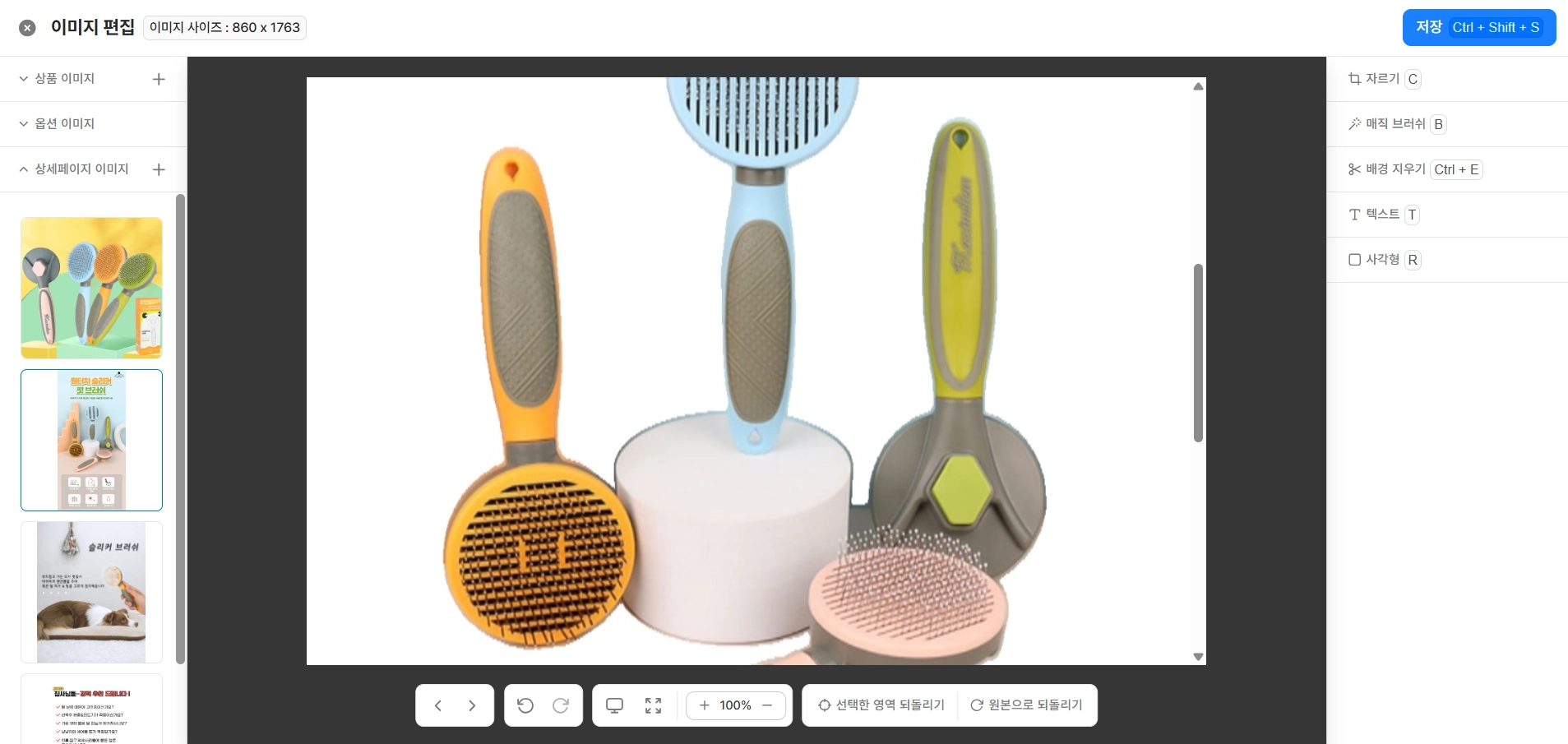
이미지 내 상품 영역을 자동으로 인식하고, 상품을 제외한 배경만 깔끔하게 지우는 기능이에요.
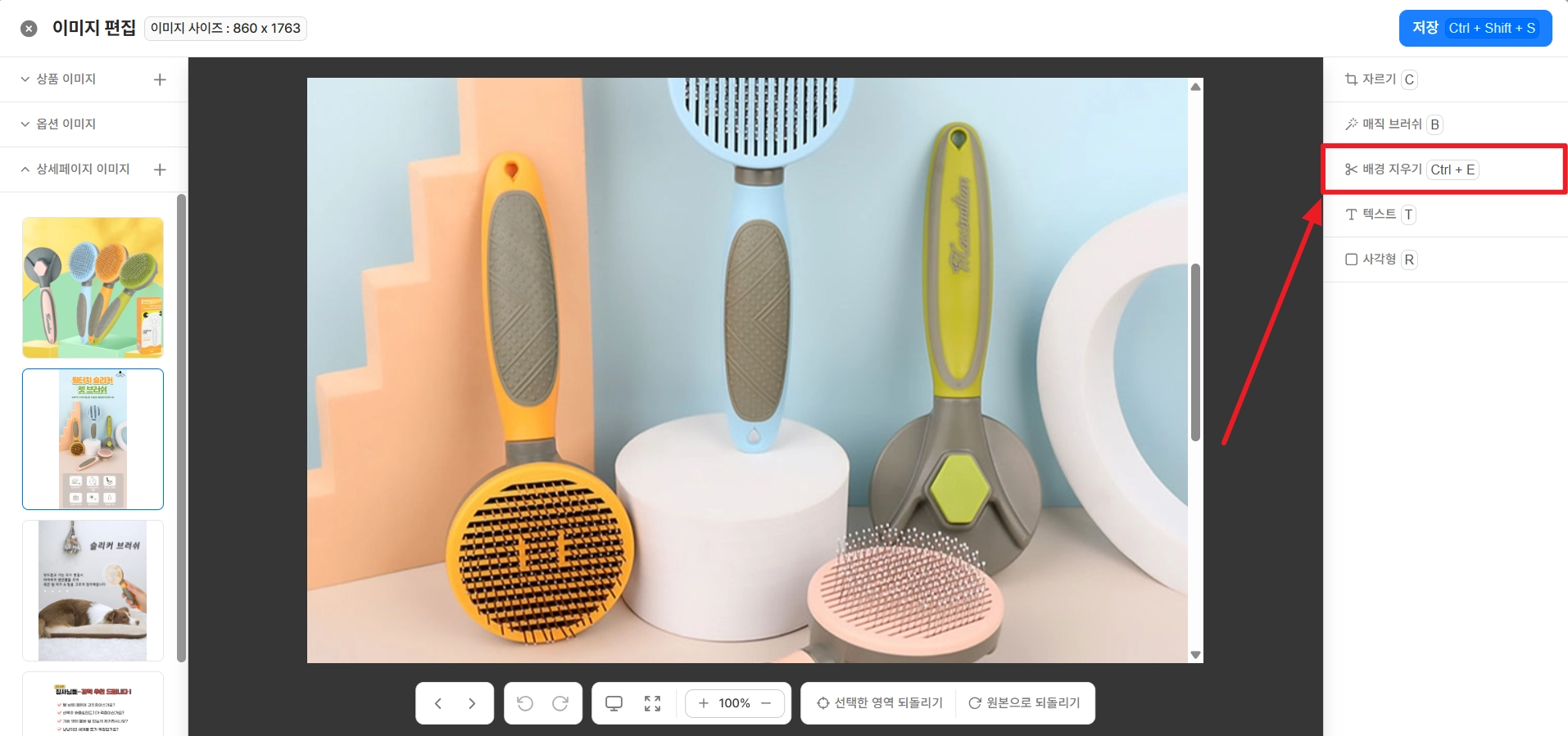
1.
우측의 ‘배경 지우기’를 클릭해 주세요. (단축키 Ctrl+E)
2.
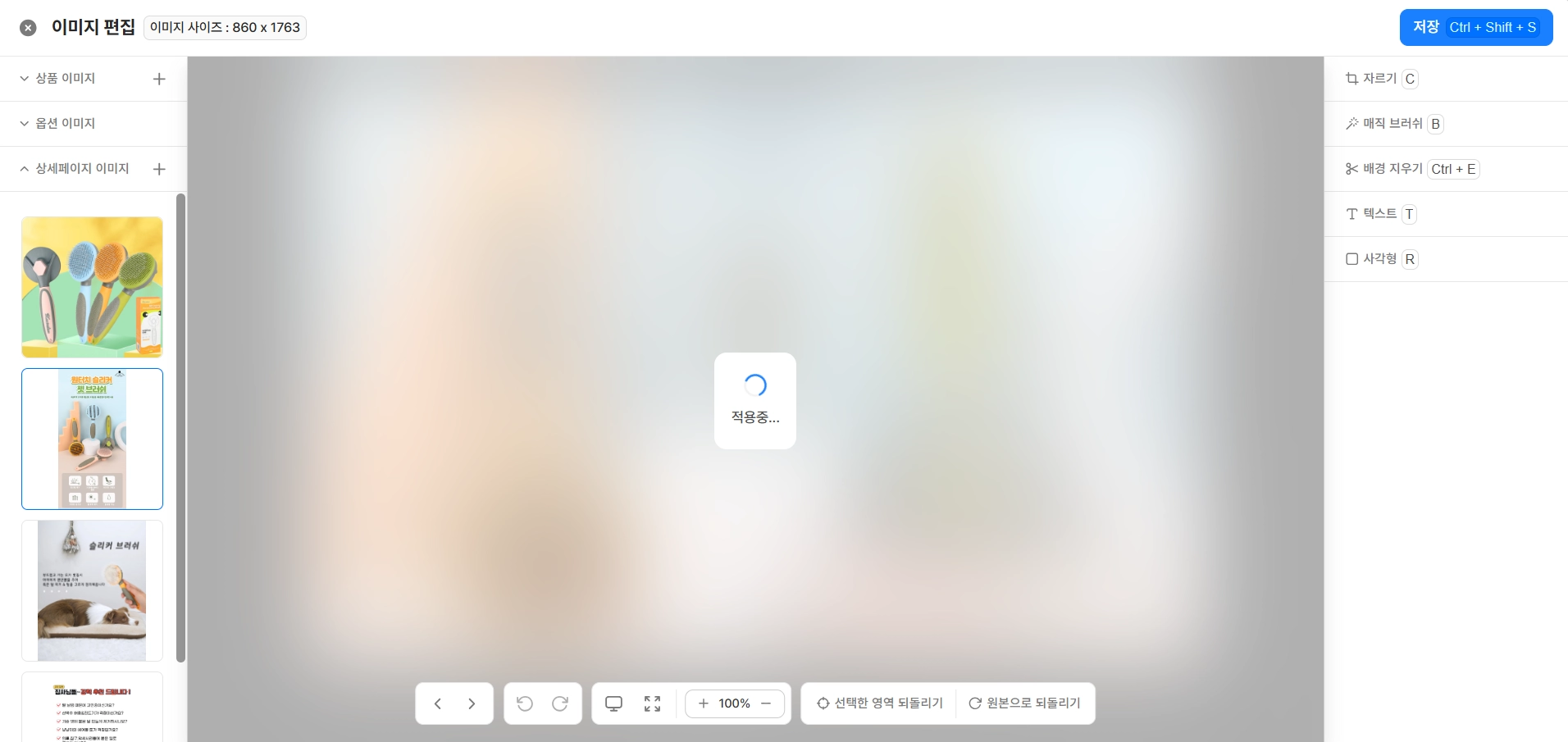
처리가 완료될 때까지 잠시 기다리면, 배경이 지워진 이미지를 확인할 수 있어요.
3.
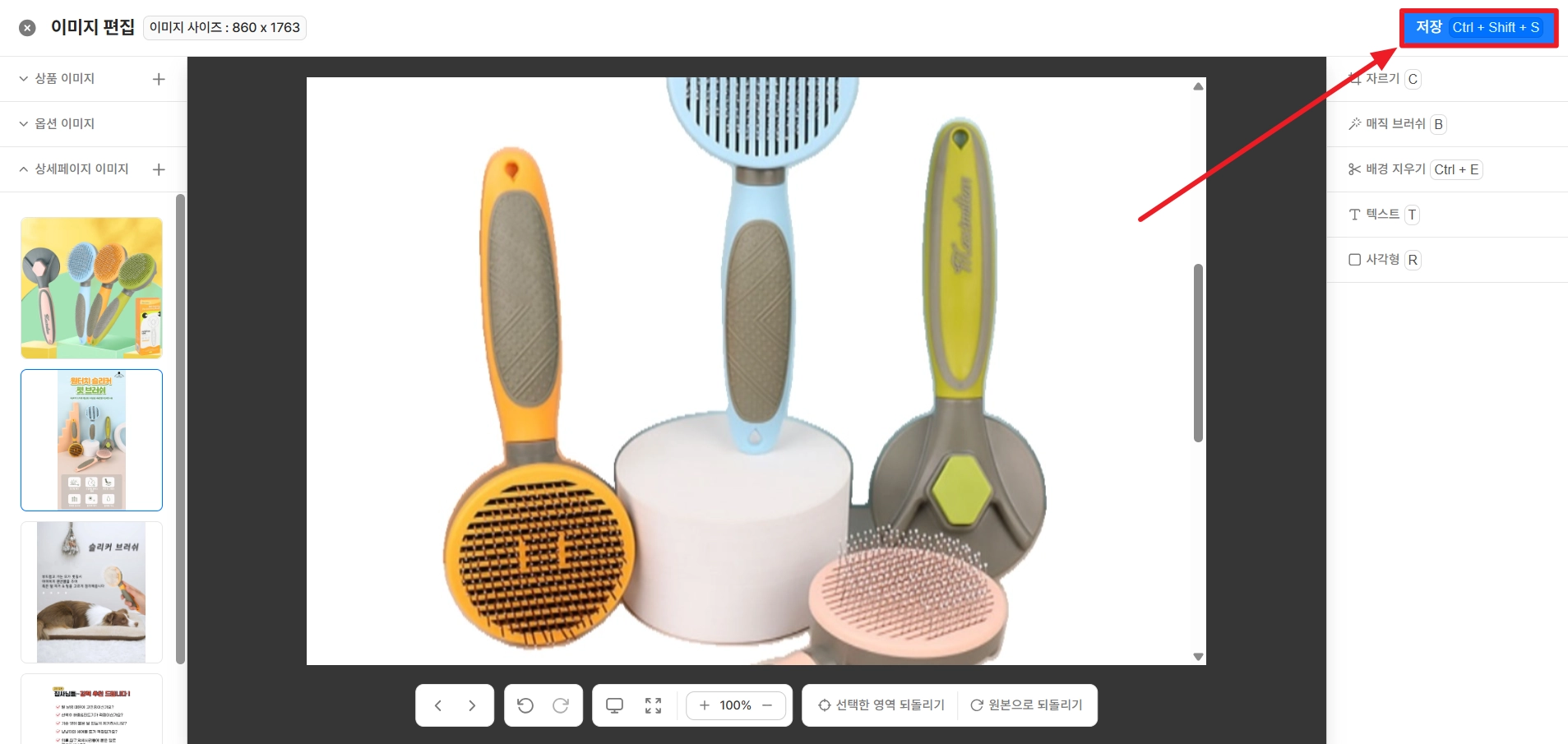
이미지 확인 후, 우측 상단의 저장 버튼을 클릭하여 저장해 주세요. (단축키 Ctrl+Shift+S)
텍스트 입력
1.
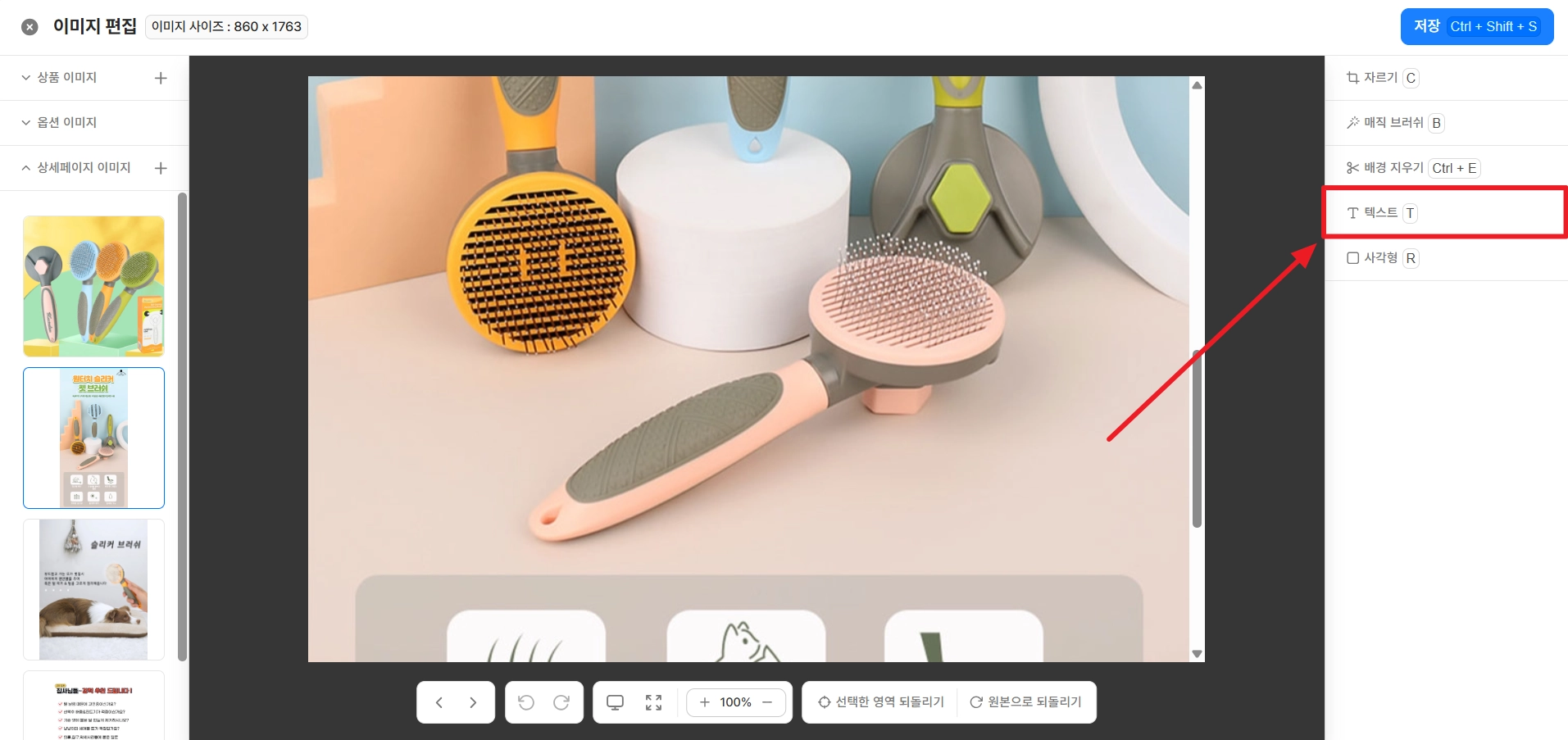
우측의 ‘텍스트’를 클릭해 주세요. (단축키 T)
2.
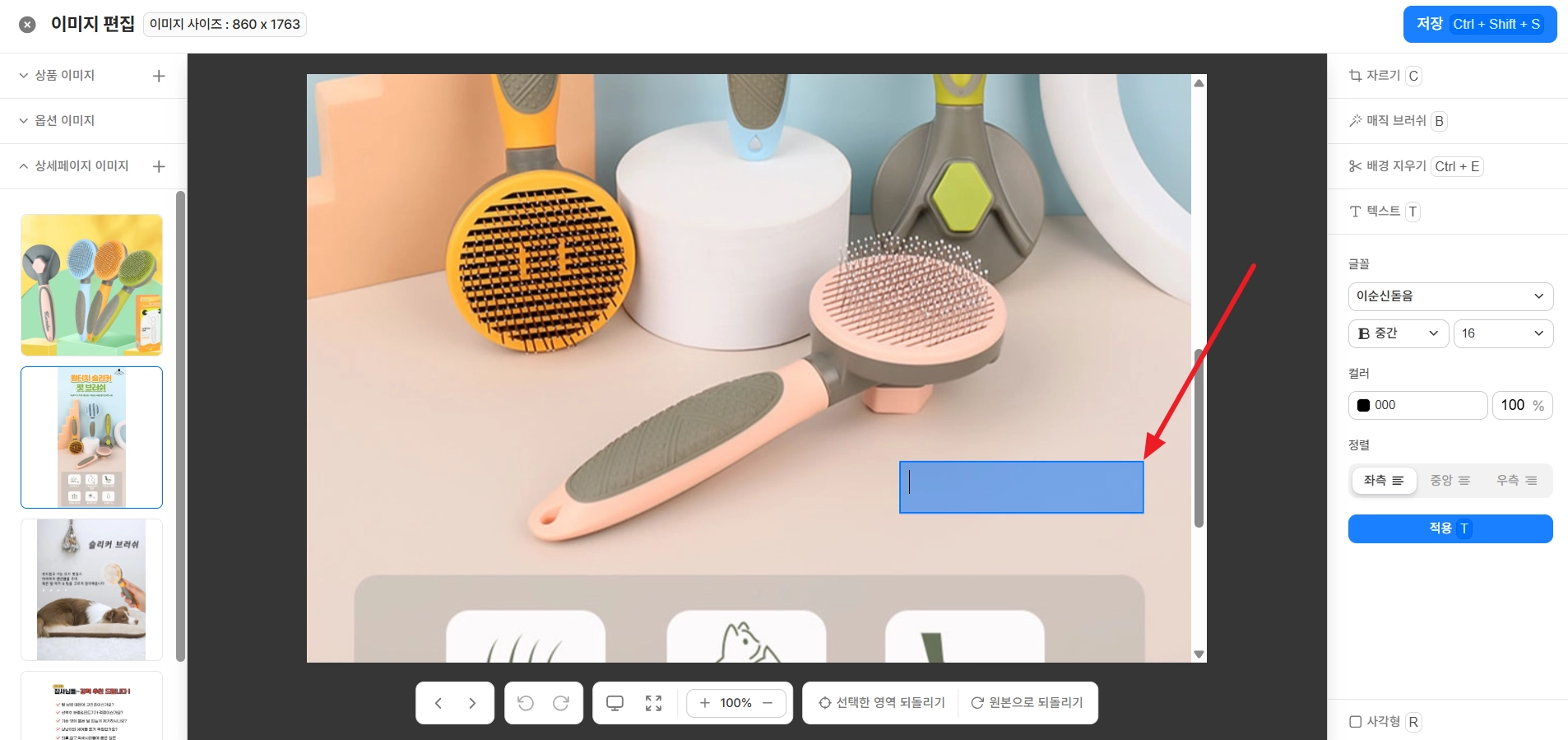
이미지 내에서 마우스 클릭 후 드래그를 통해, 텍스트를 입력하고 싶은 범위를 지정해 주세요.
3.
원하는 텍스트를 입력하고, 우측에서 원하는 폰트/굵기/크기/컬러/정렬 등 내용을 조정해 주세요.
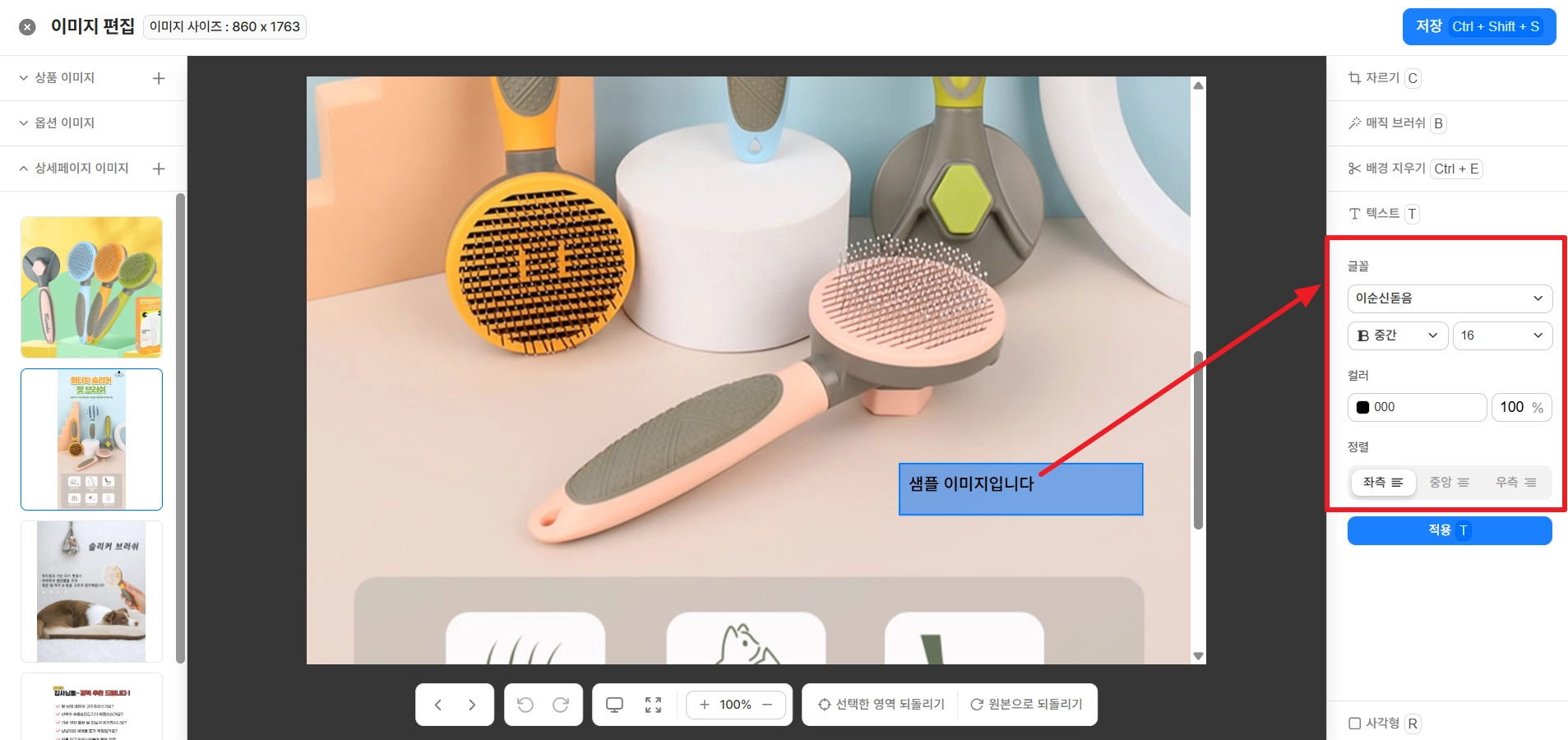
4.
입력 및 조정이 완료되었다면 적용 버튼을 클릭해 주세요. (단축키 T)
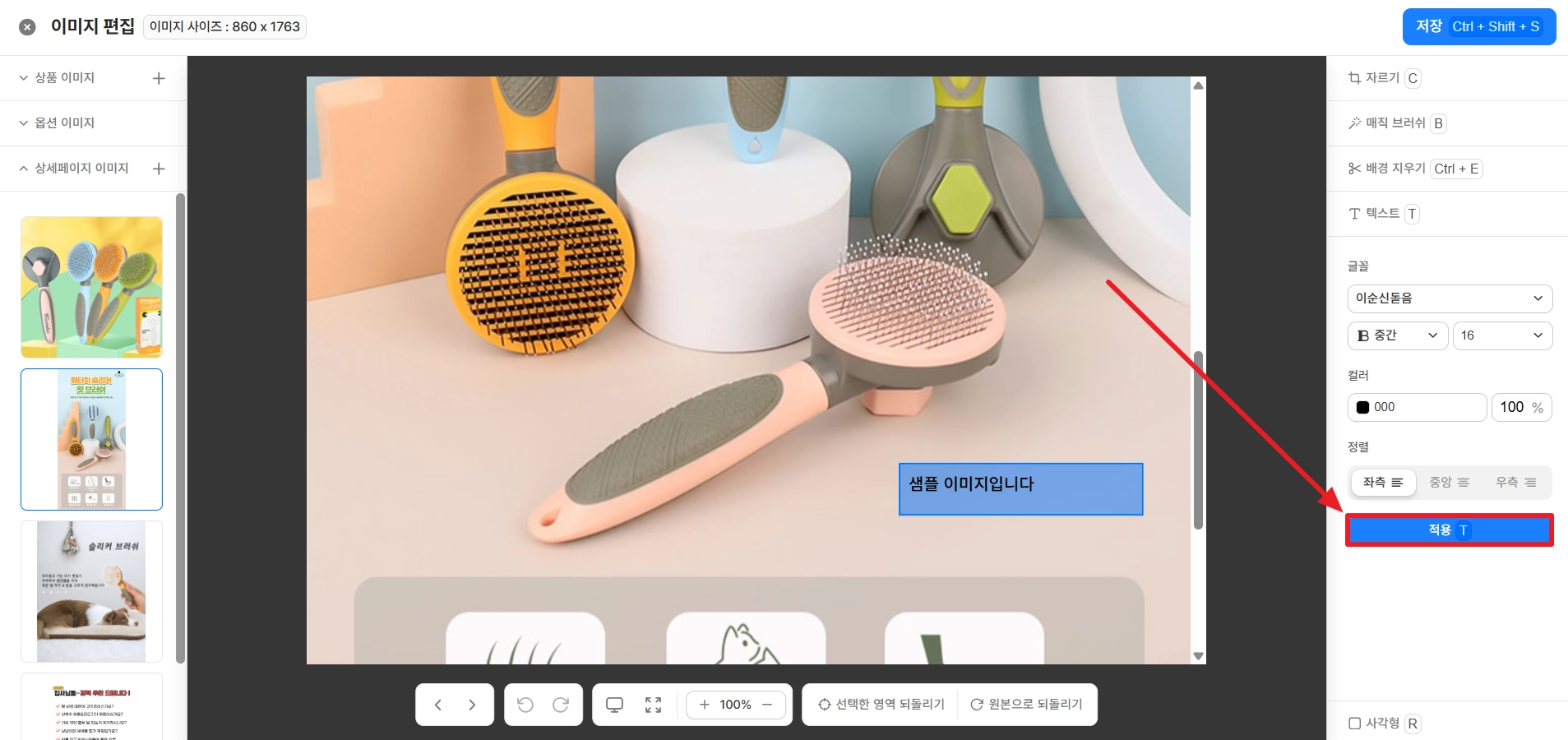
사각형 그리기
1.
우측의 ‘사각형’을 클릭해 주세요. (단축키 R)
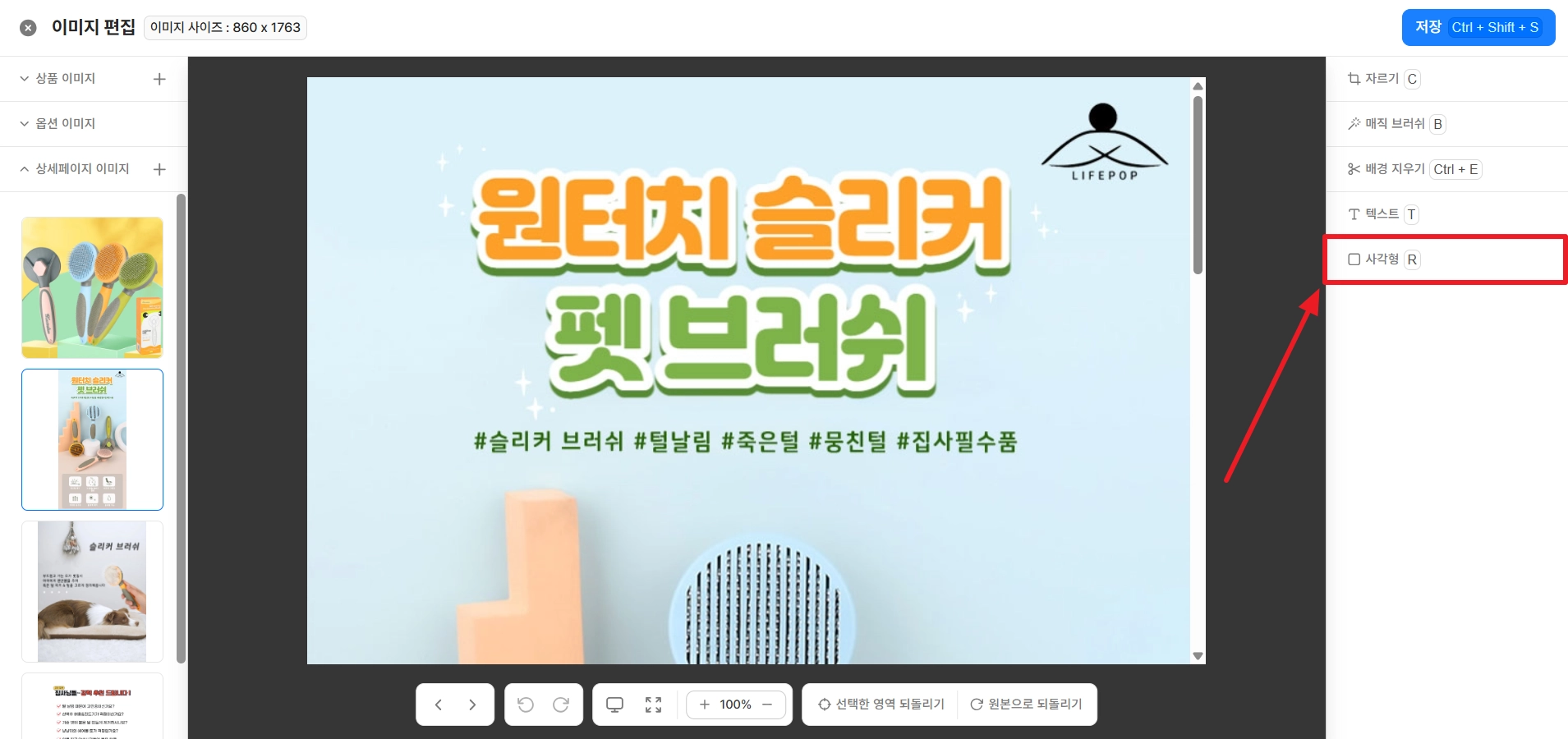
2.
원하는 색상을 선택해 주세요.
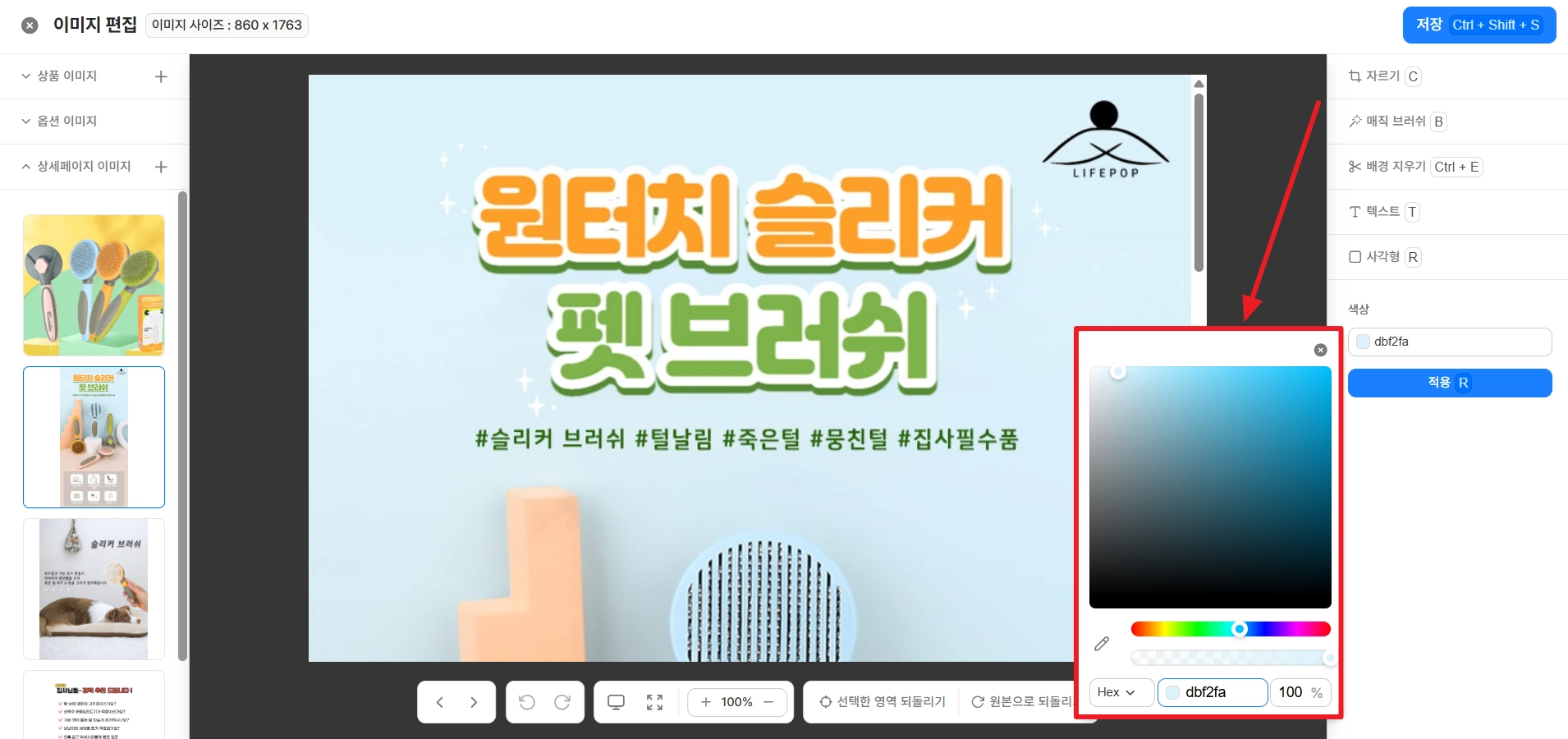
3.
이미지 내에서 마우스 클릭 후 드래그를 통해, 사각형을 그리고 싶은 영역을 지정해 주세요.
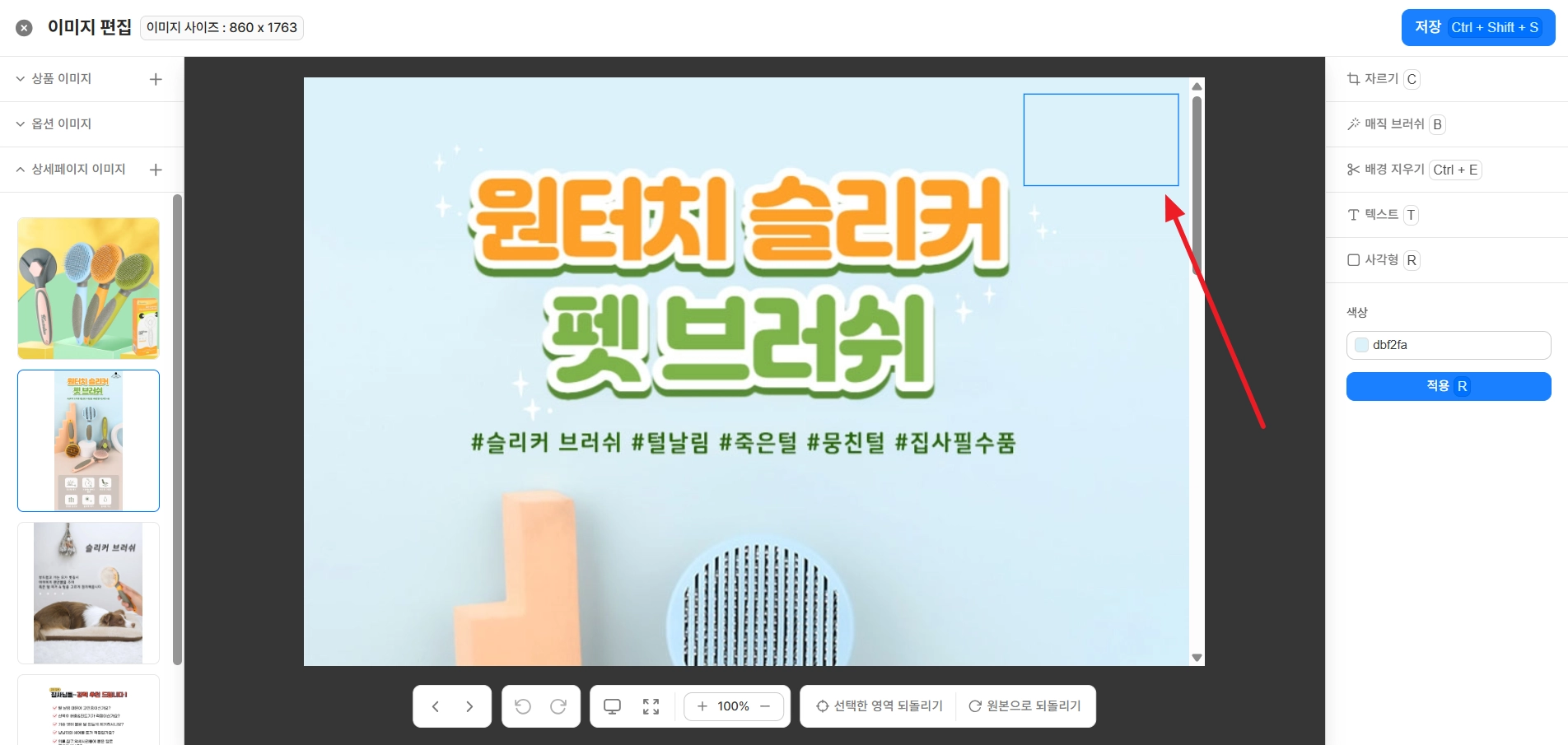
4.
지정이 완료되었다면 적용 버튼을 클릭해 주세요. (단축키 R)
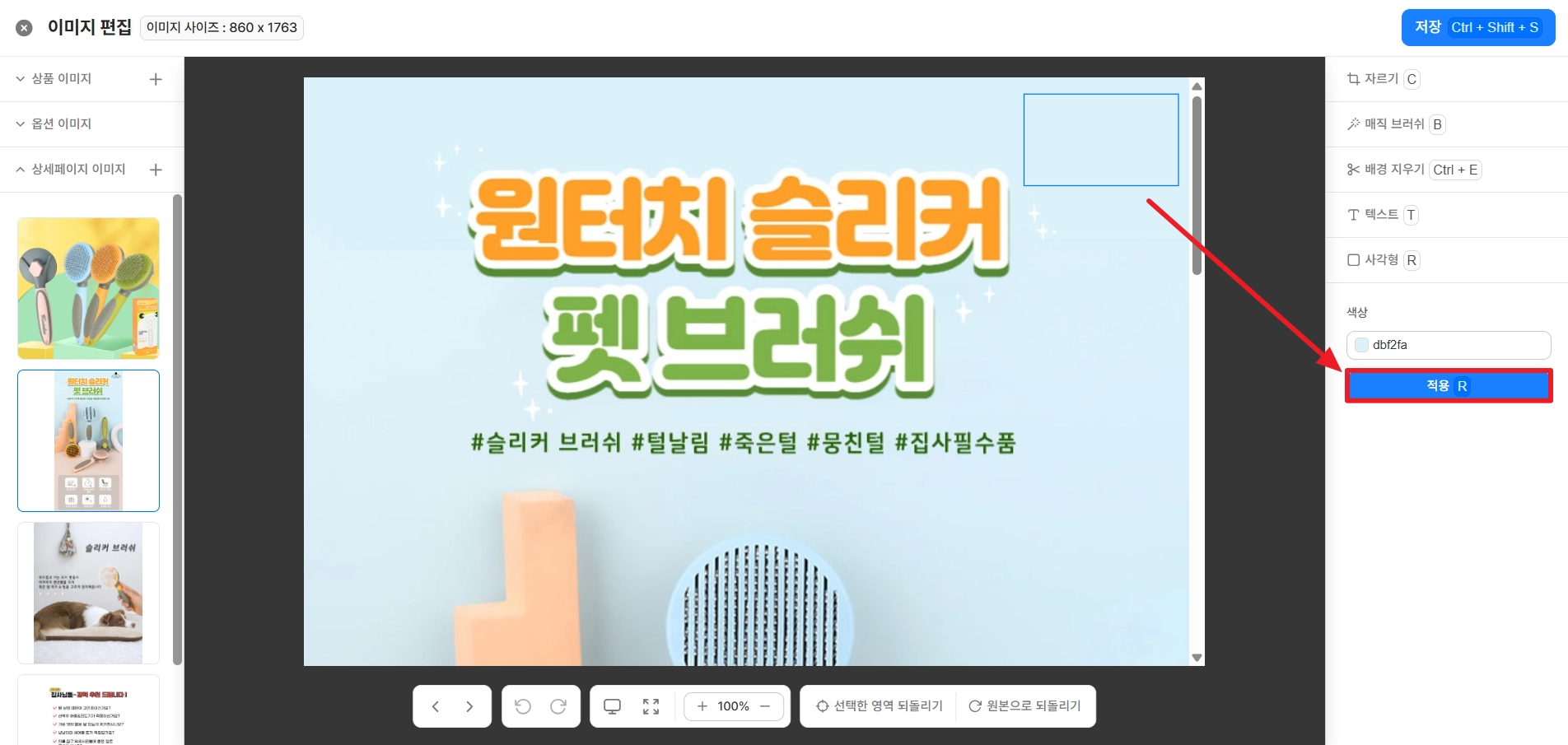
선택한 영역 되돌리기
이미지 저장 전, 특정 영역을 원본 상태로 복구할 수 있어요.
1.
하단의 ‘선택한 영역 되돌리기’를 클릭해 주세요.
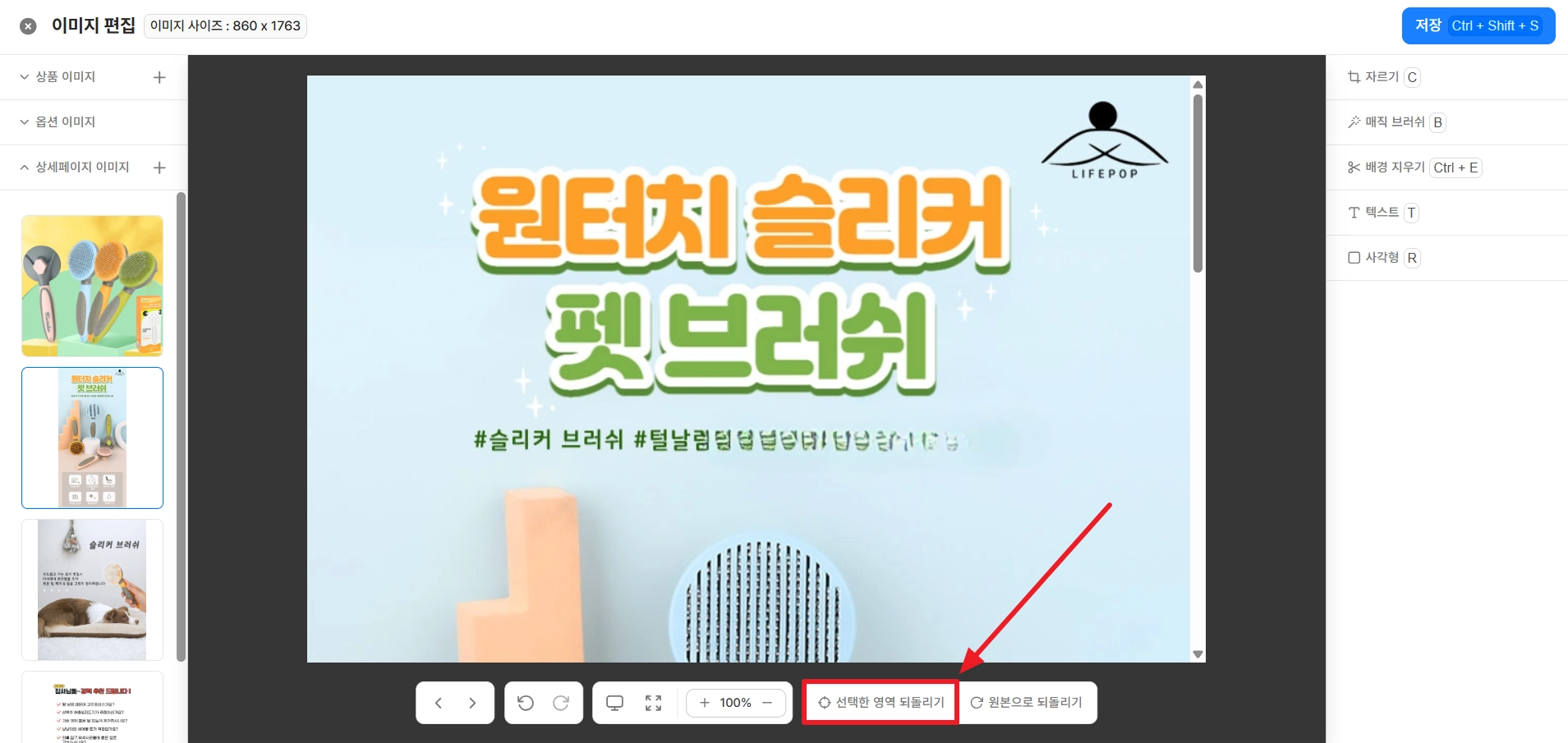
2.
마우스 클릭 후 드래그를 통해, 복구하고 싶은 영역을 지정해 주세요.
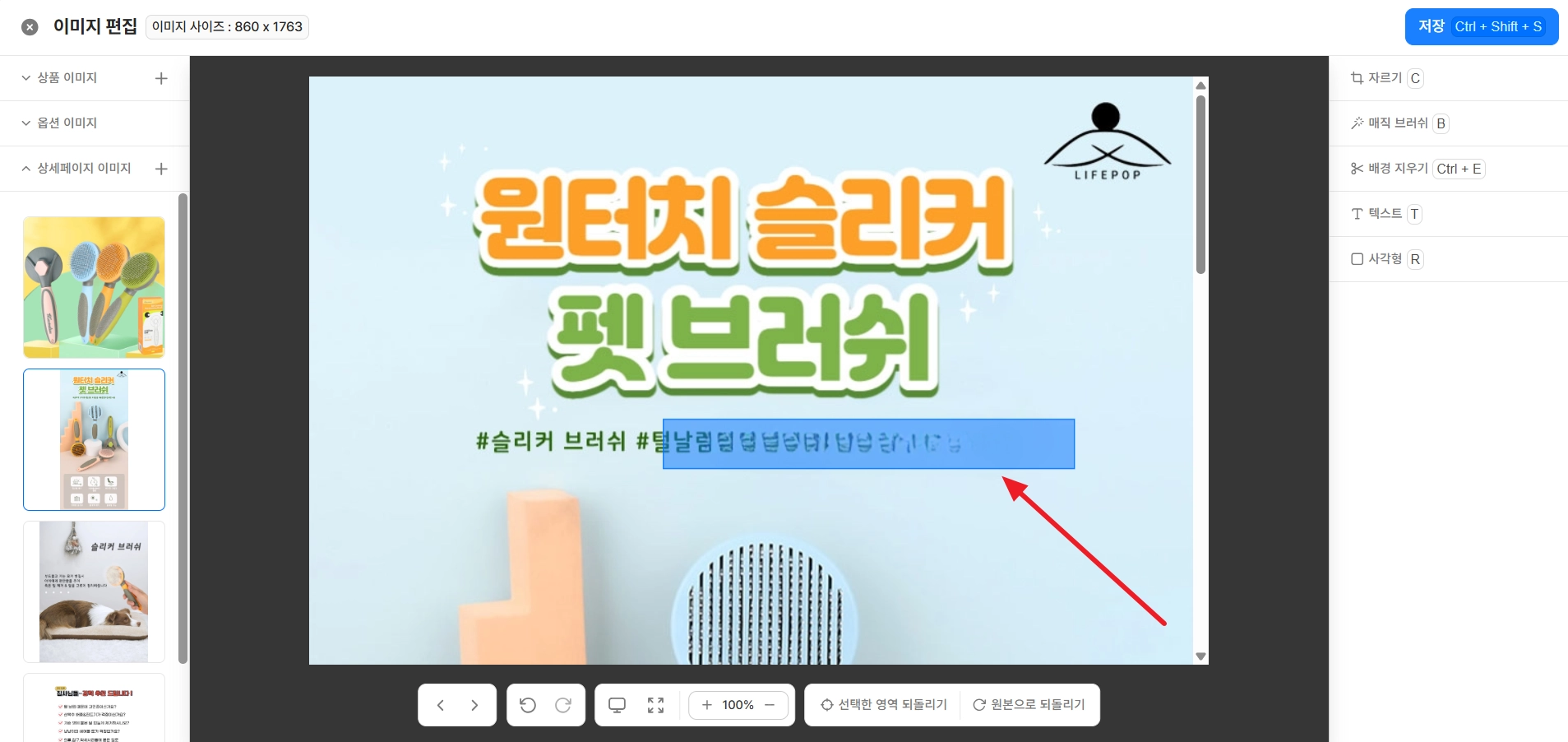
3.
지정이 완료되면 해당 영역이 즉시 원본 상태로 복구되어요.
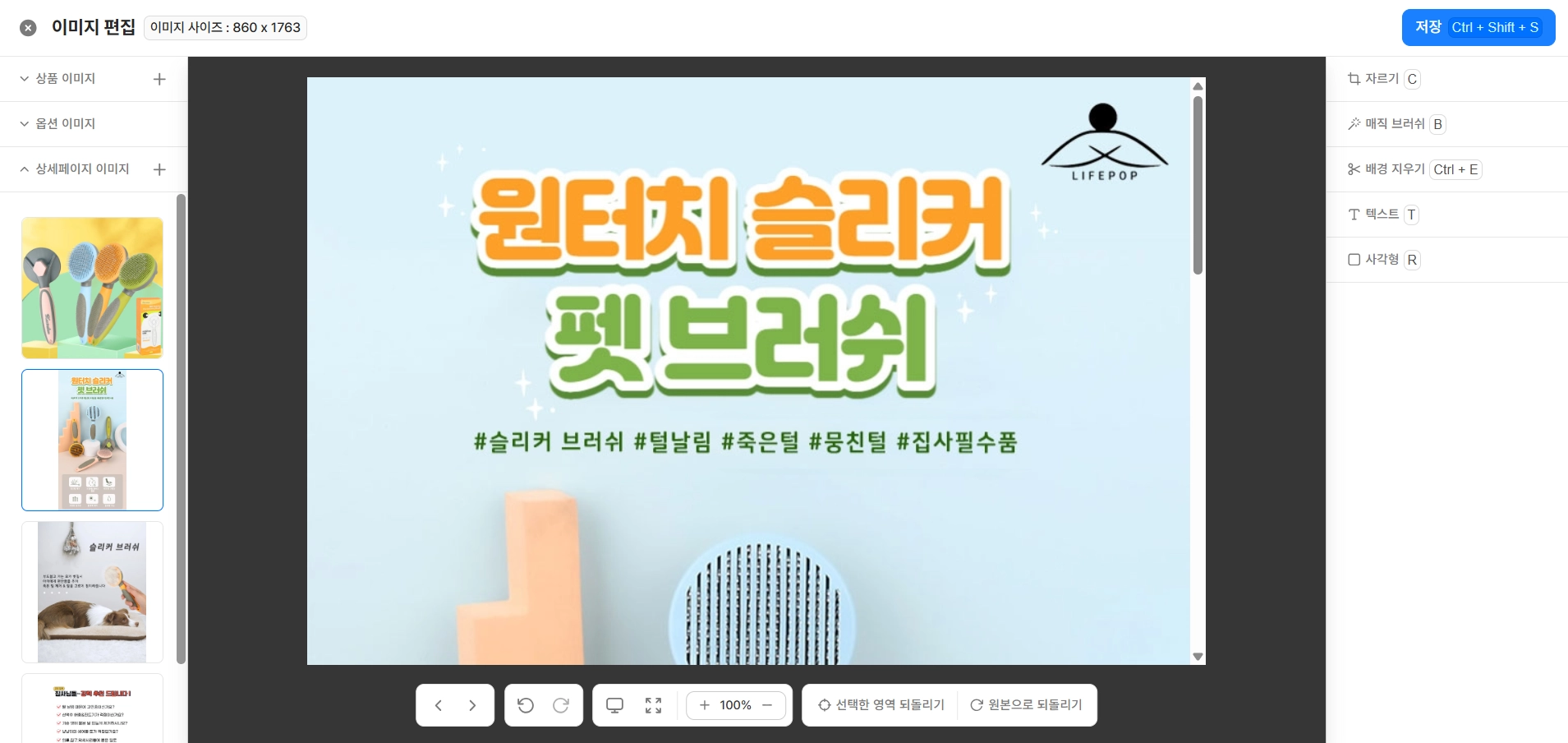
원본으로 되돌리기
이미지 저장 후에도, 해당 이미지를 원본 그대로 복구할 수 있어요.
1.
하단의 ‘원본으로 되돌리기’를 클릭해 주세요.
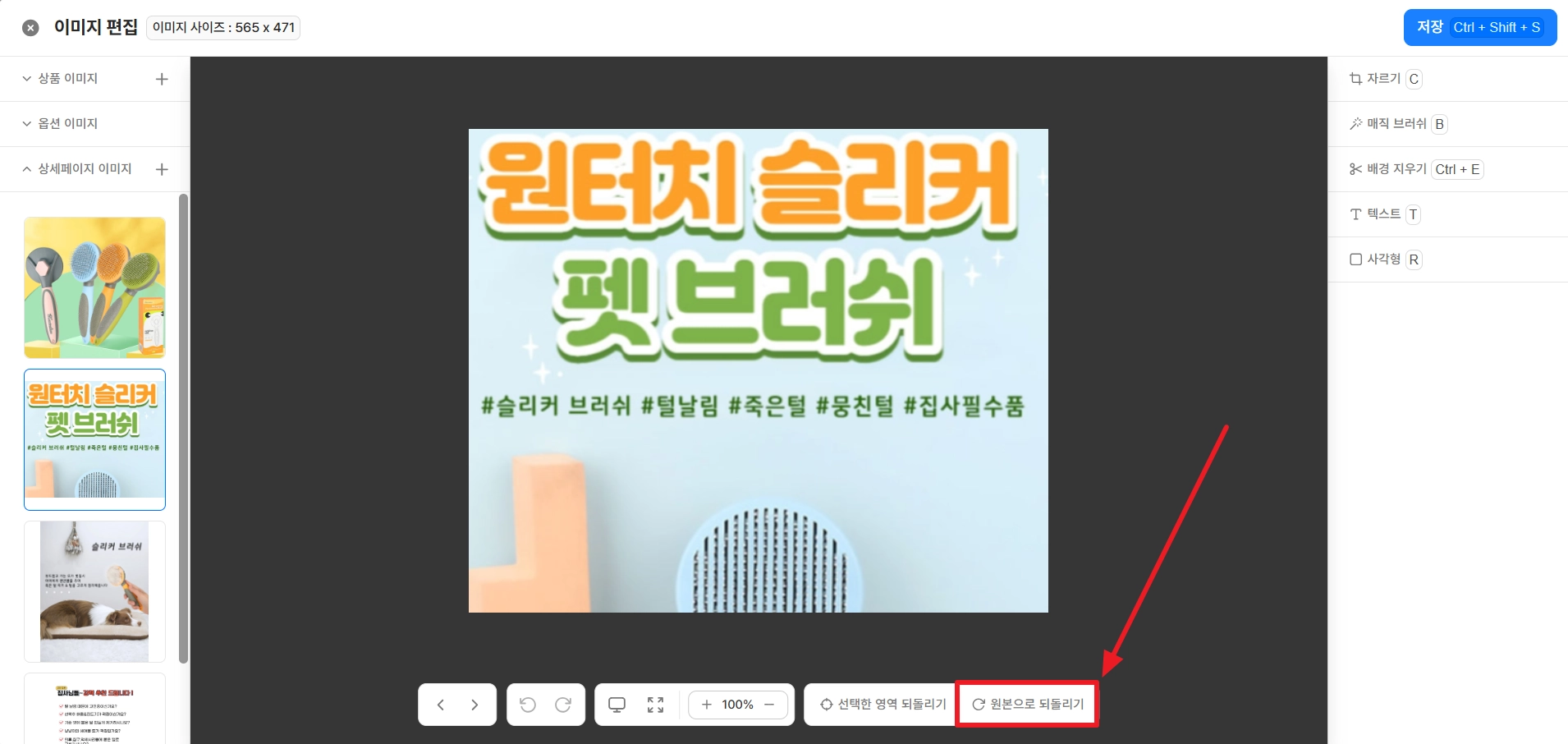
2.
표시되는 창에서 ‘네’를 클릭해 주세요.
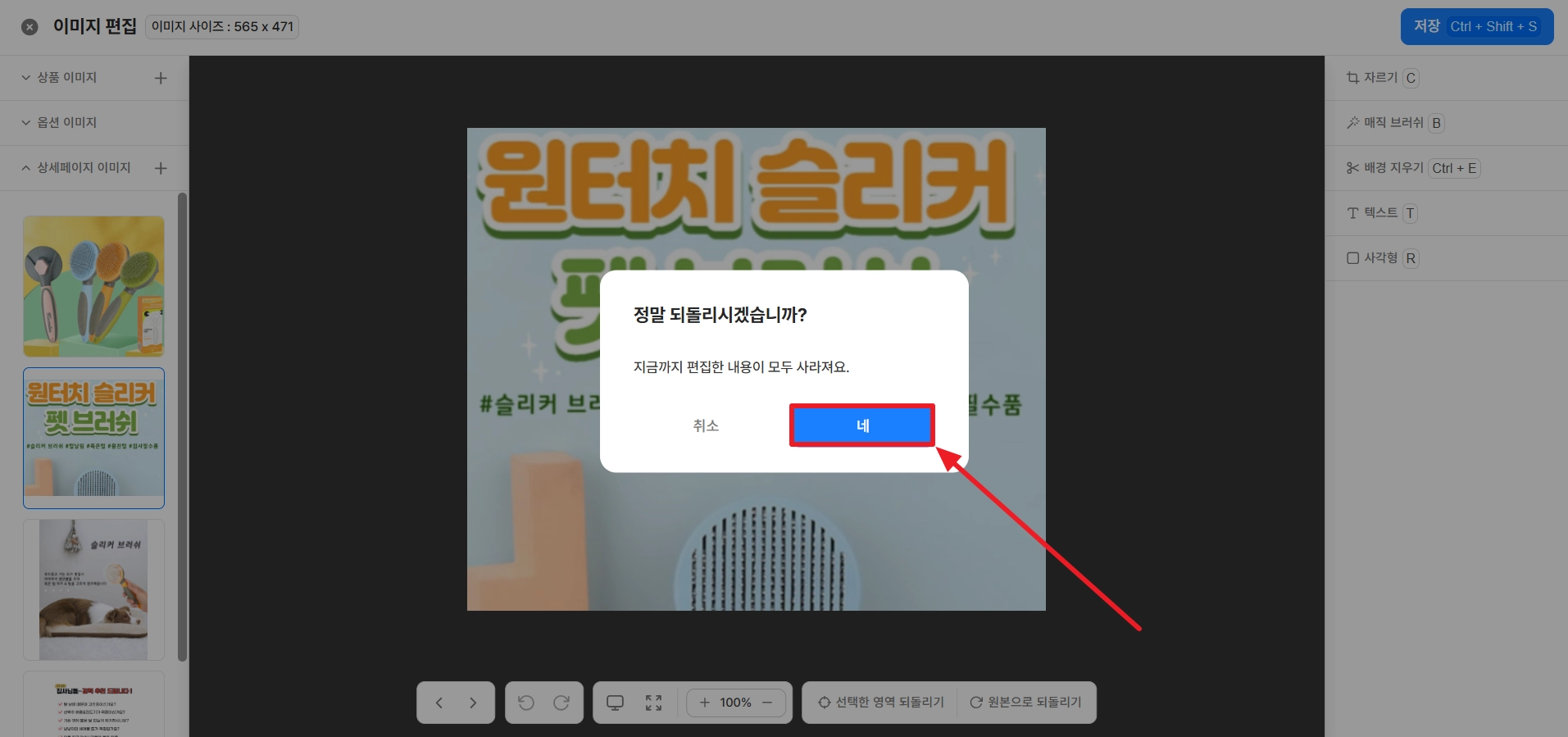
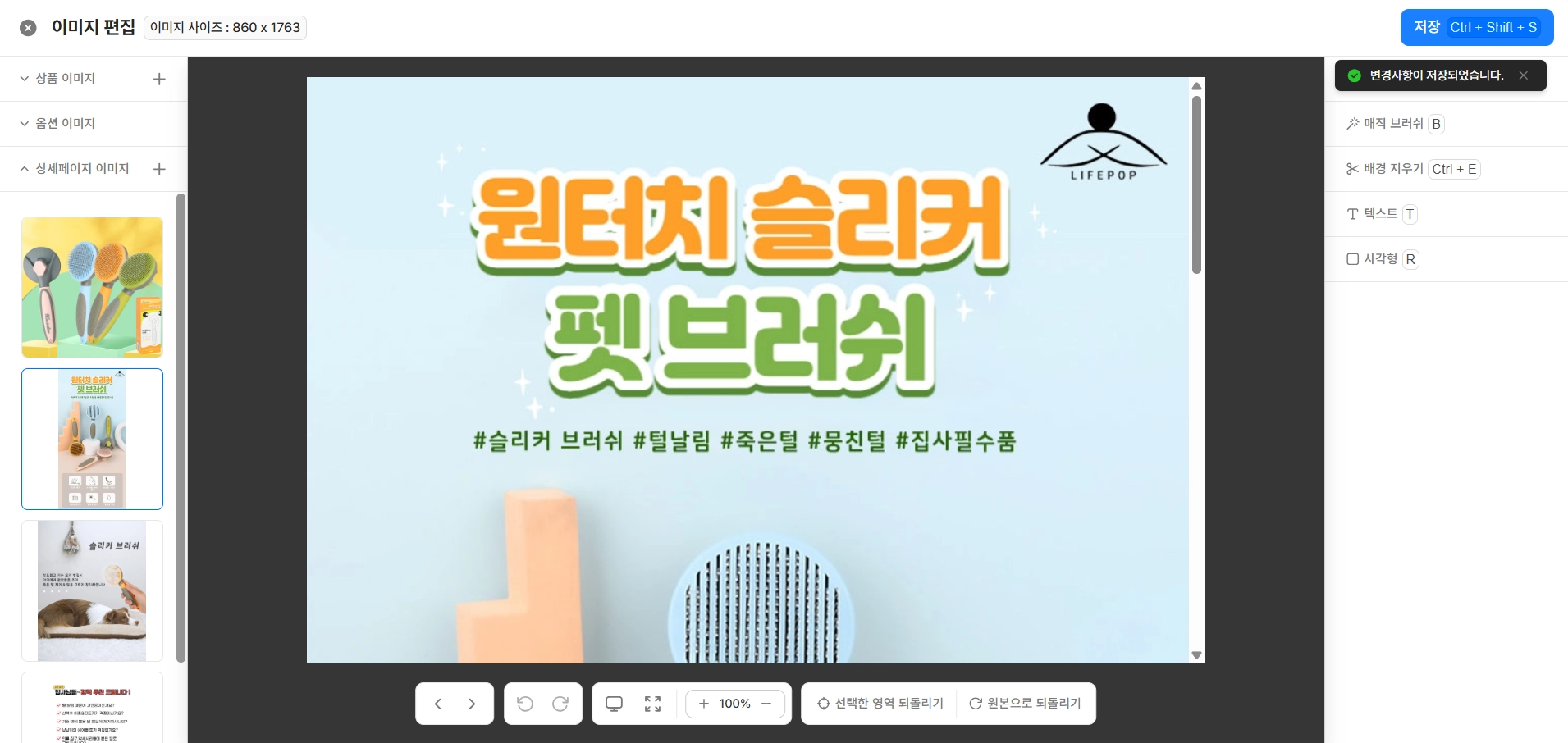
3.
이후 이미지 원본 복구 및 저장이 진행되어요.
이미지 추가
이미지탭 혹은 상세페이지탭에 대해, + 영역을 클릭하고 내 컴퓨터에 있는 이미지 파일을 추가할 수 있어요.
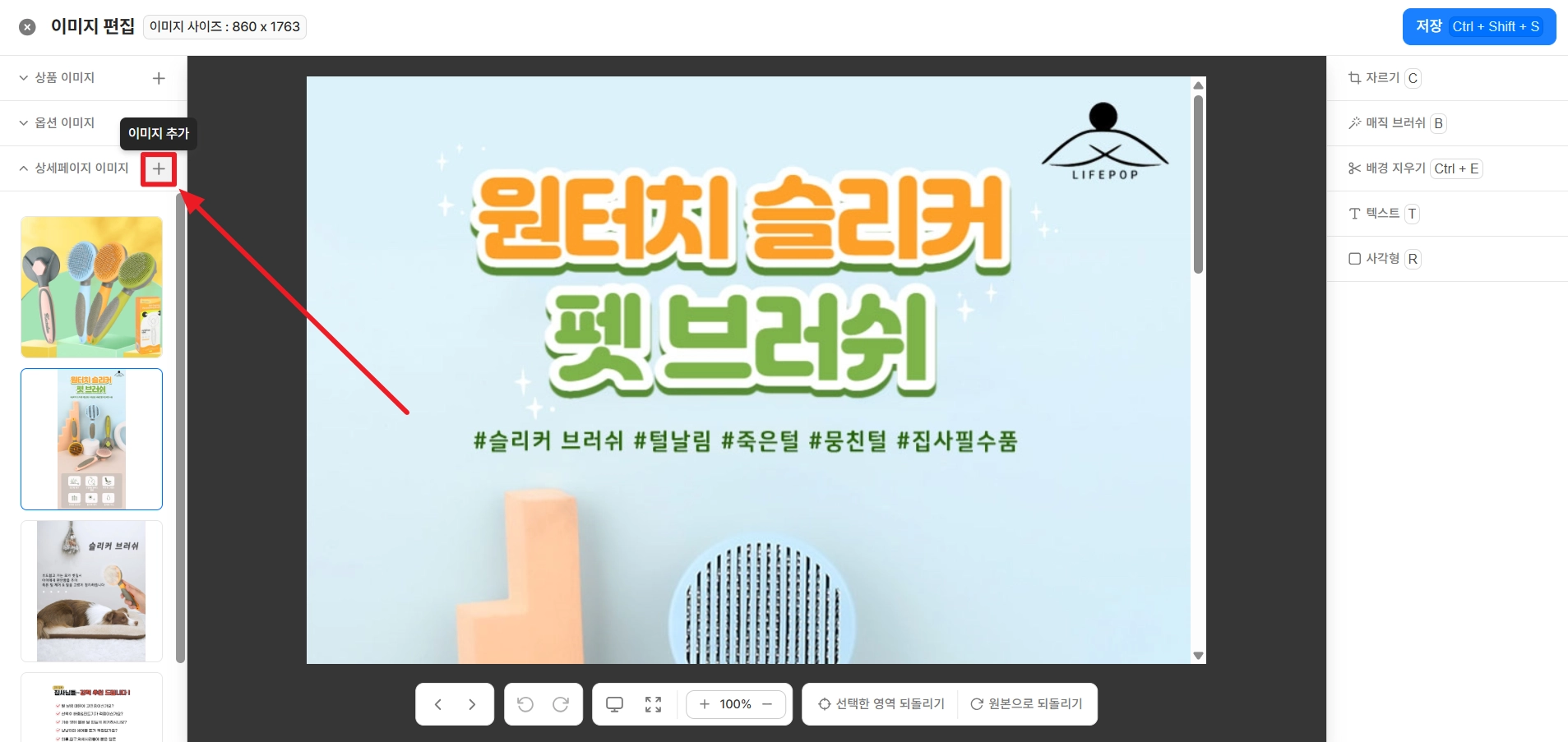
이미지 편집 추가 기능
하단에서 아래와 같은 기능을 확인하고 사용할 수 있어요.
•
이전 이미지로 이동할 수 있어요. (단축키 A)
•
다음 이미지로 이동할 수 있어요. (단축키 D)
•
이미지 저장 전, 편집한 내용을 되돌릴 수 있어요.
•
되돌린 내용을 다시 실행할 수 있어요.
•
이미지를 원본 크기로 (100%) 볼 수 있어요.
•
이미지를 화면에 맞추어 한눈에 들어오게 볼 수 있어요.
•
이미지를 확대 또는 축소하여 볼 수 있어요.