




주문 조회 페이지에서 주문의 원본 소싱몰 상품을 바로 발주(결제)하고, 원본 소싱몰에 있는 송장 정보를 가져올 수 있어요.

도매매, 도매꾹, 오너클랜에서 수집한 상품만 자동 발주·운송장 처리 기능을 사용할 수 있어요.
이외 소싱몰에서 수집한 상품들은 원본 소싱몰에 직접 접속하여 상품을 발주하고 송장번호를 확인해 주세요.
좌측 세모( )를 클릭한 후, 항목을 선택하면 해당 위치로 이동해요!
)를 클릭한 후, 항목을 선택하면 해당 위치로 이동해요! 도매매·도매꾹, 오너클랜 연결하기
자동 발주·운송장 처리 기능을 사용하기 위해, 원본 소싱몰(도매매·도매꾹 및 오너클랜)을 윈들리에 미리 연결해 주세요.
도매매·도매꾹 연결하기
아래 가이드에 따라 윈들리에 도매매·도매꾹을 연결할 수 있어요.

오너클랜 연결하기
아래 가이드에 따라 윈들리에 오너클랜을 연결할 수 있어요.

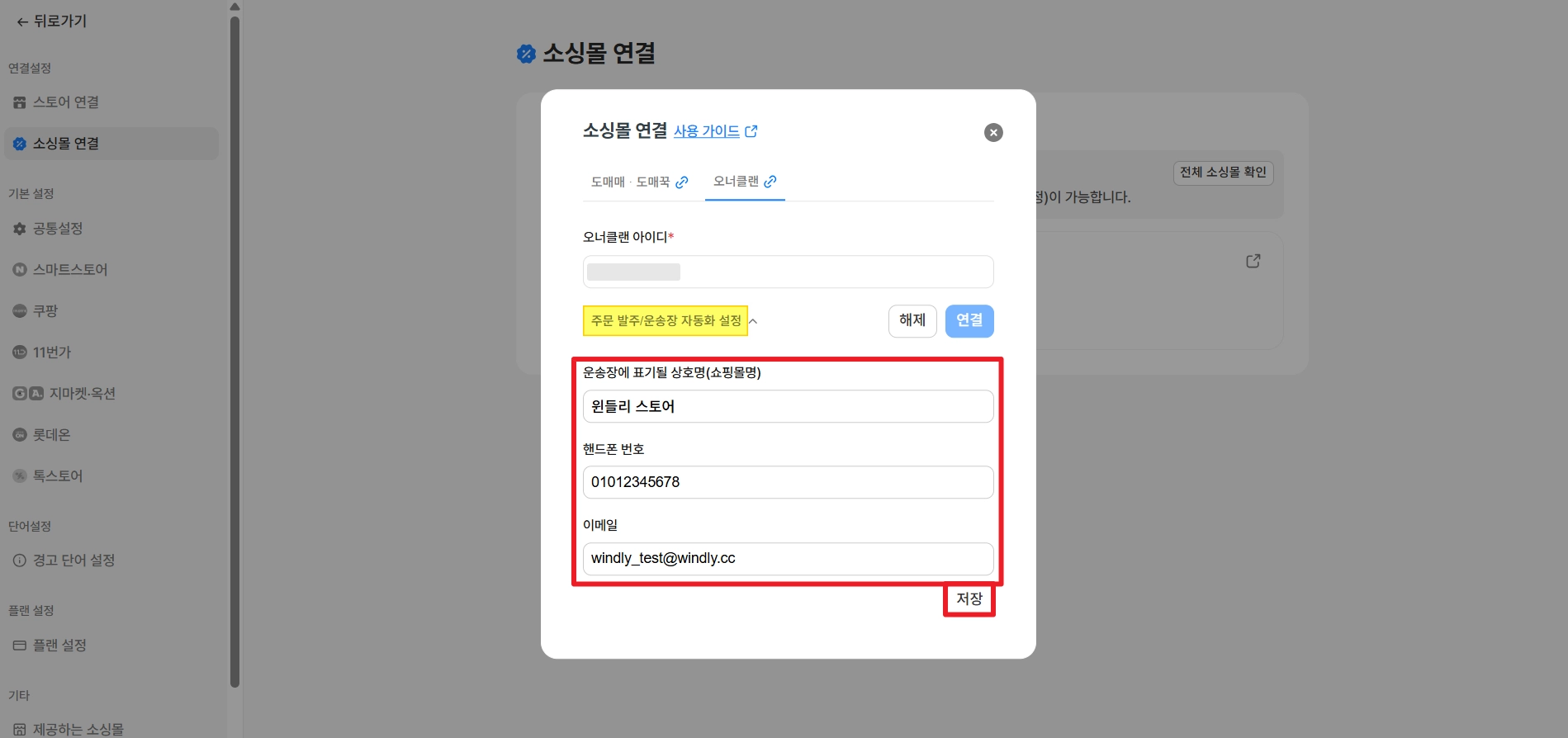
연결 후 ‘주문 발주/운송장 자동화 설정’ 영역을 클릭하고, 아래 정보를 입력한 뒤 저장 버튼을 클릭해 주세요.
•
운송장에 표기될 상호명
•
핸드폰 번호
•
이메일
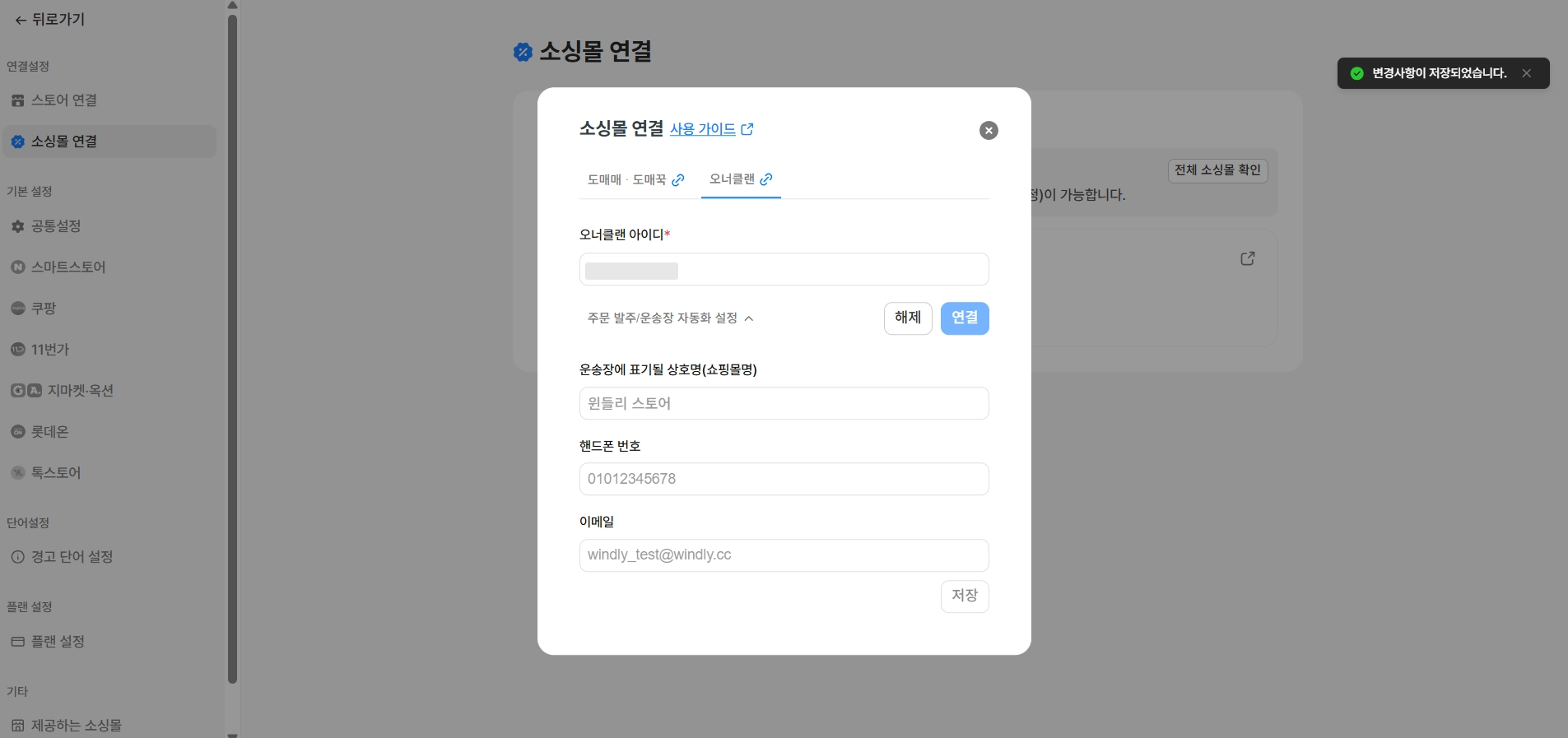
연결이 완료되면 ‘변경사항이 저장되었습니다’ 메세지가 표시되어요.
 자동 발주 처리하기

주문이 발생한 상품의 원본 소싱몰 페이지에 접속하지 않아도, 윈들리에서 해당 상품을 바로 결제하여 발주 처리할 수 있어요.
자동 발주 처리 방법
1.
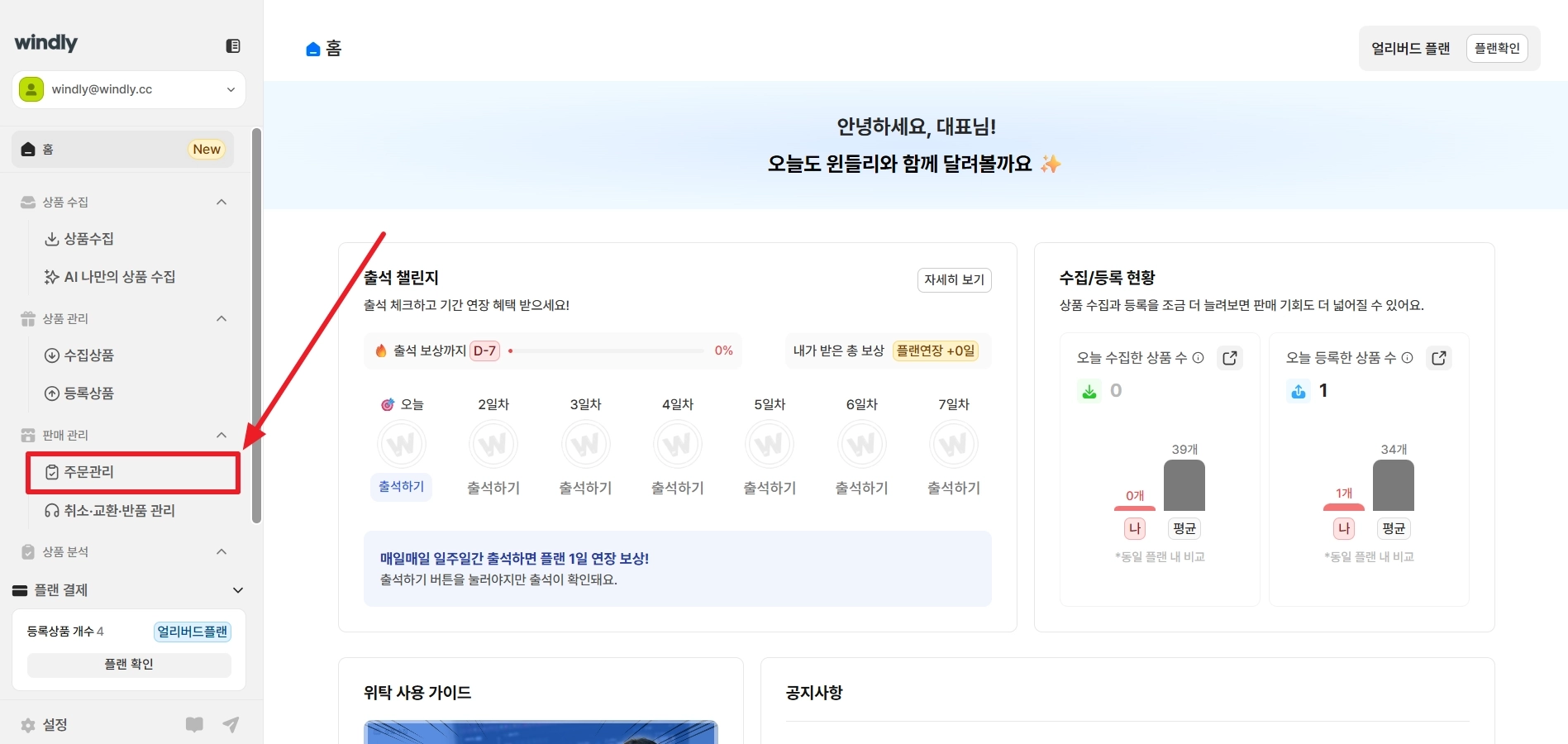
윈들리 좌측 메뉴 ‘판매 관리’ - 주문관리 메뉴를 클릭해 주세요.
2.
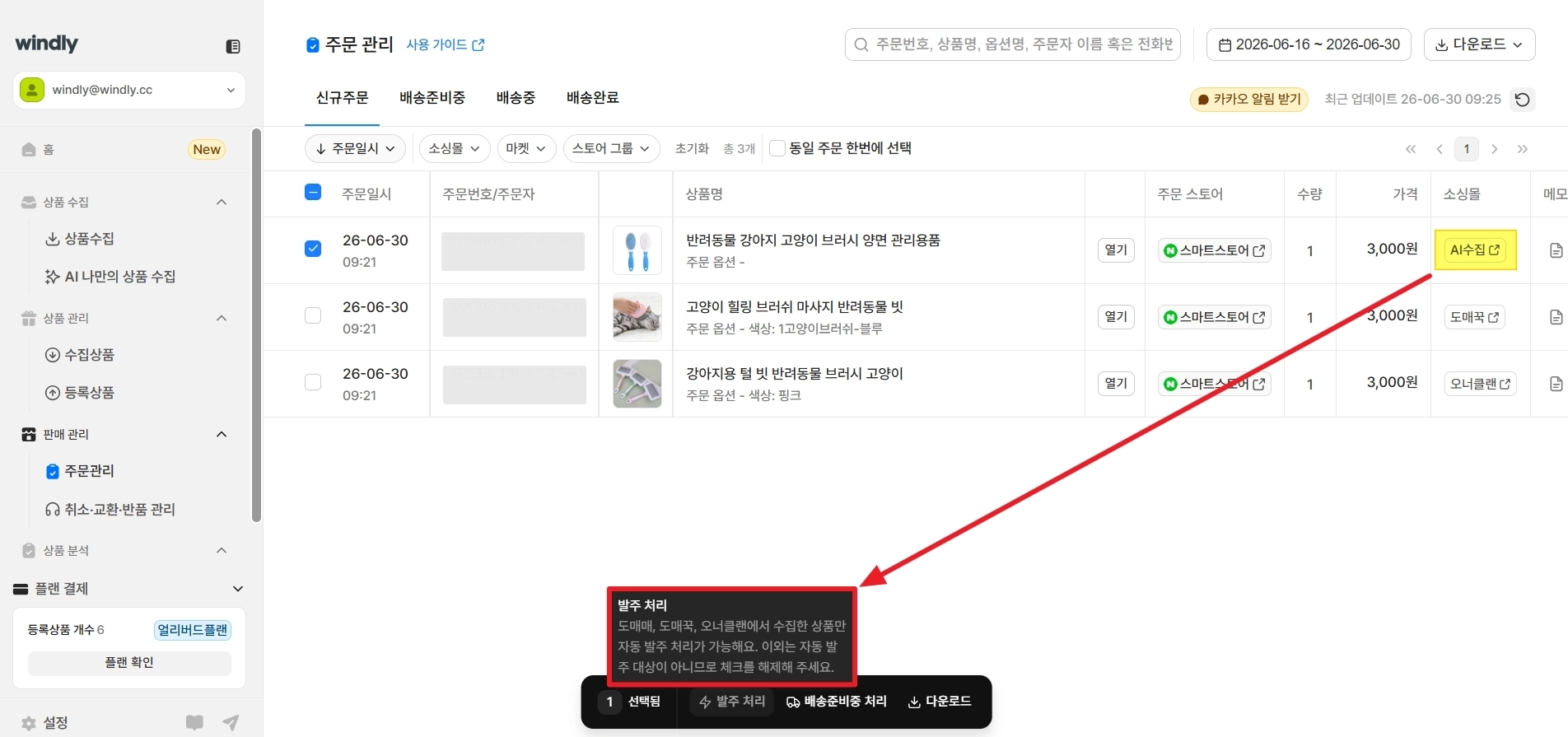
신규주문 탭에서 발주 처리를 원하는 주문들을 체크하고, 하단의 발주 처리 버튼을 클릭해 주세요.
스타터 플랜의 경우, 자동 발주 처리 기능은 하루에 2회만 사용 가능하며, 이외 플랜에서는 사용 횟수 제한이 없습니다.
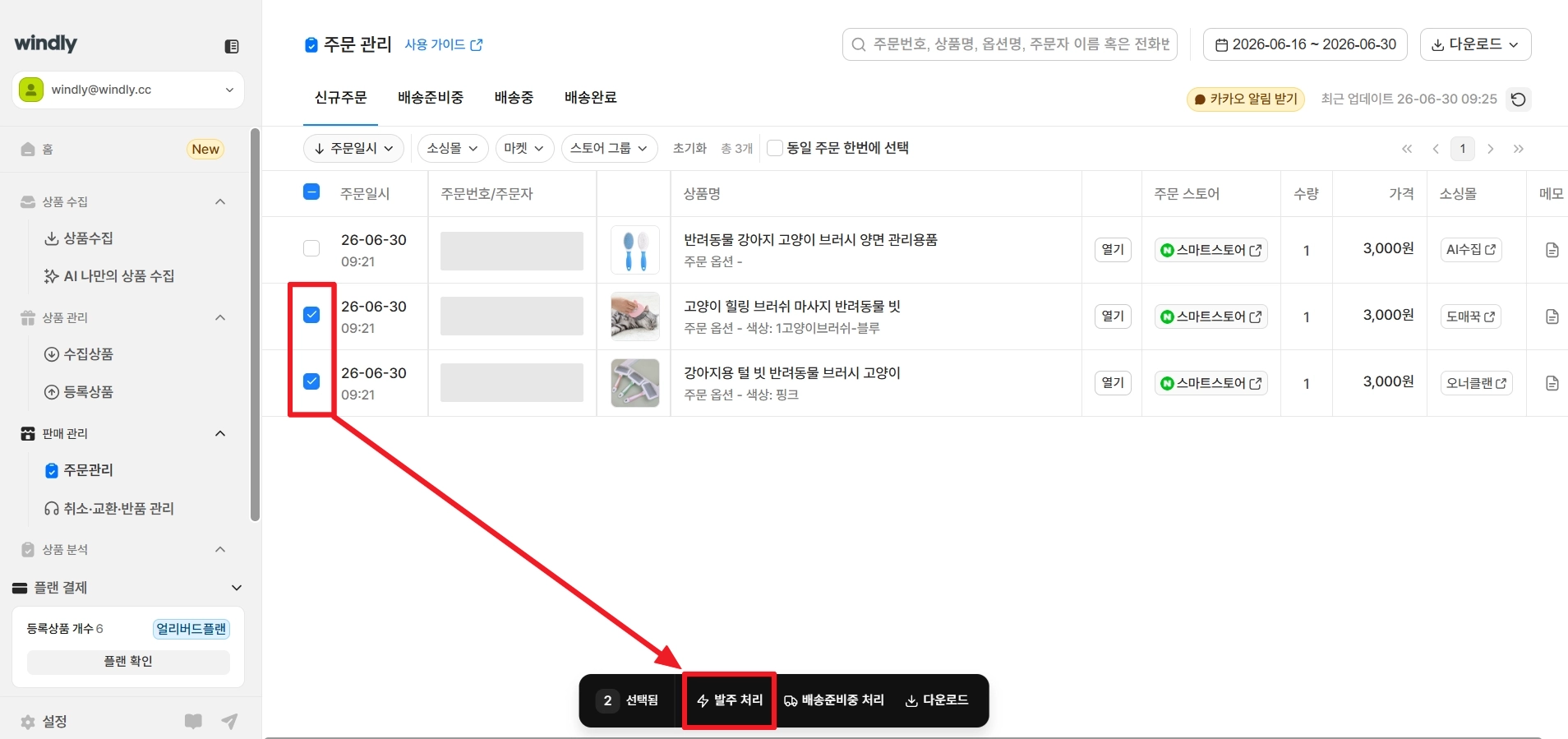
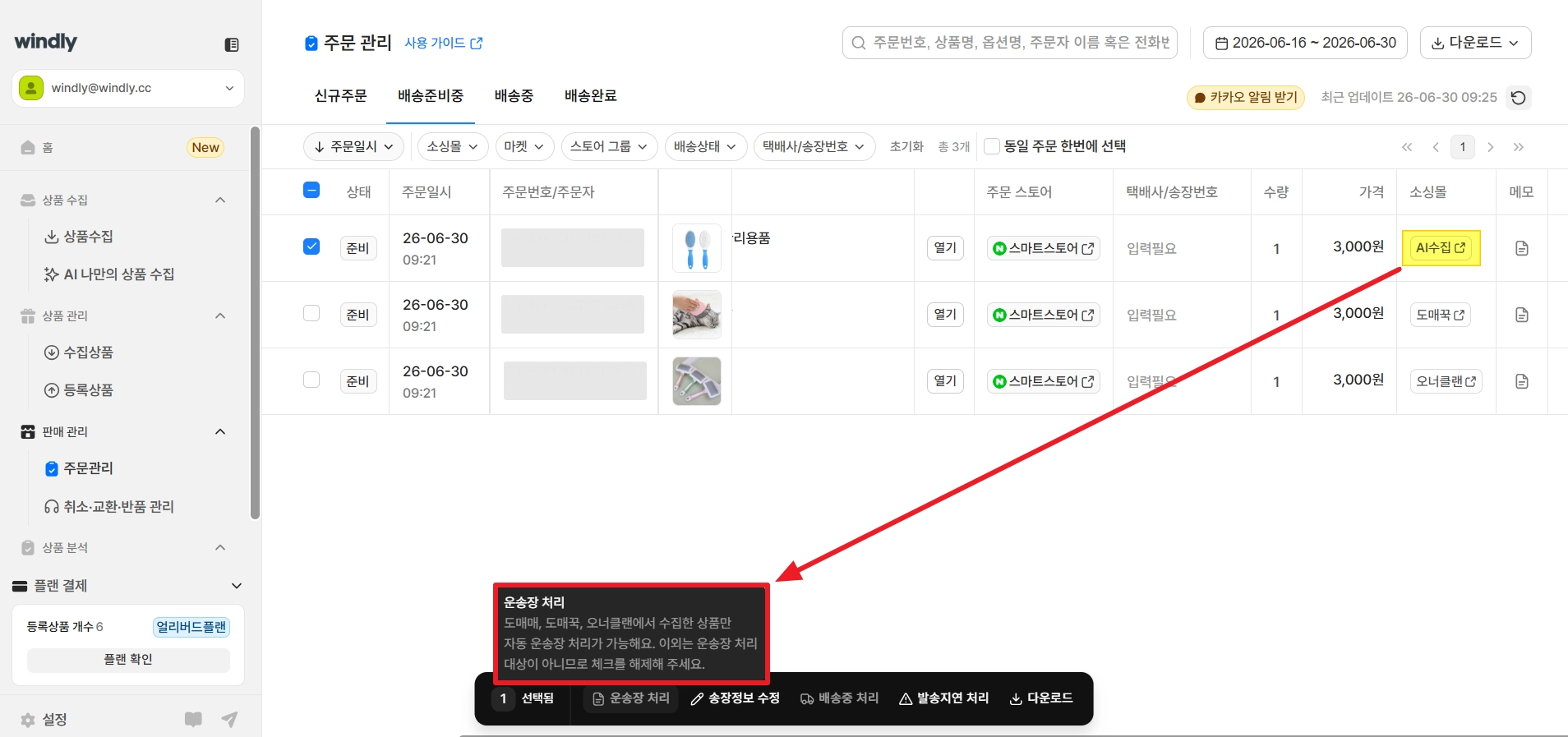
도매매, 도매꾹, 오너클랜에서 수집한 상품의 주문만 기능 사용이 가능하니, 이외 주문들이 체크되지 않도록 유의해 주세요.
3.
자동 발주 처리가 성공하면, 해당 소싱몰 내에서 결제가 완료되어 판매자의 배송이 진행될 예정이고, 윈들리에서는 해당 주문이 배송준비중 탭으로 이동해요.
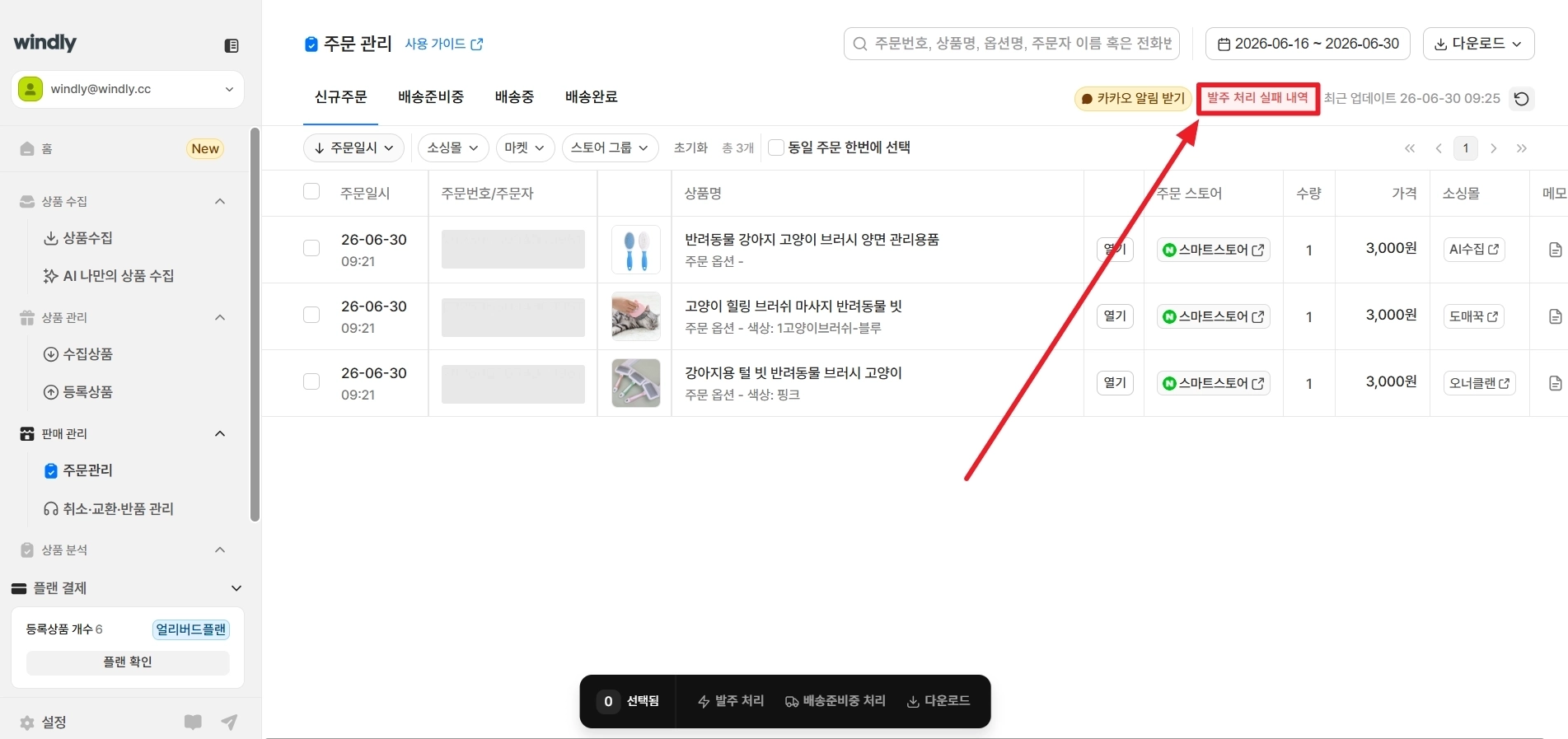
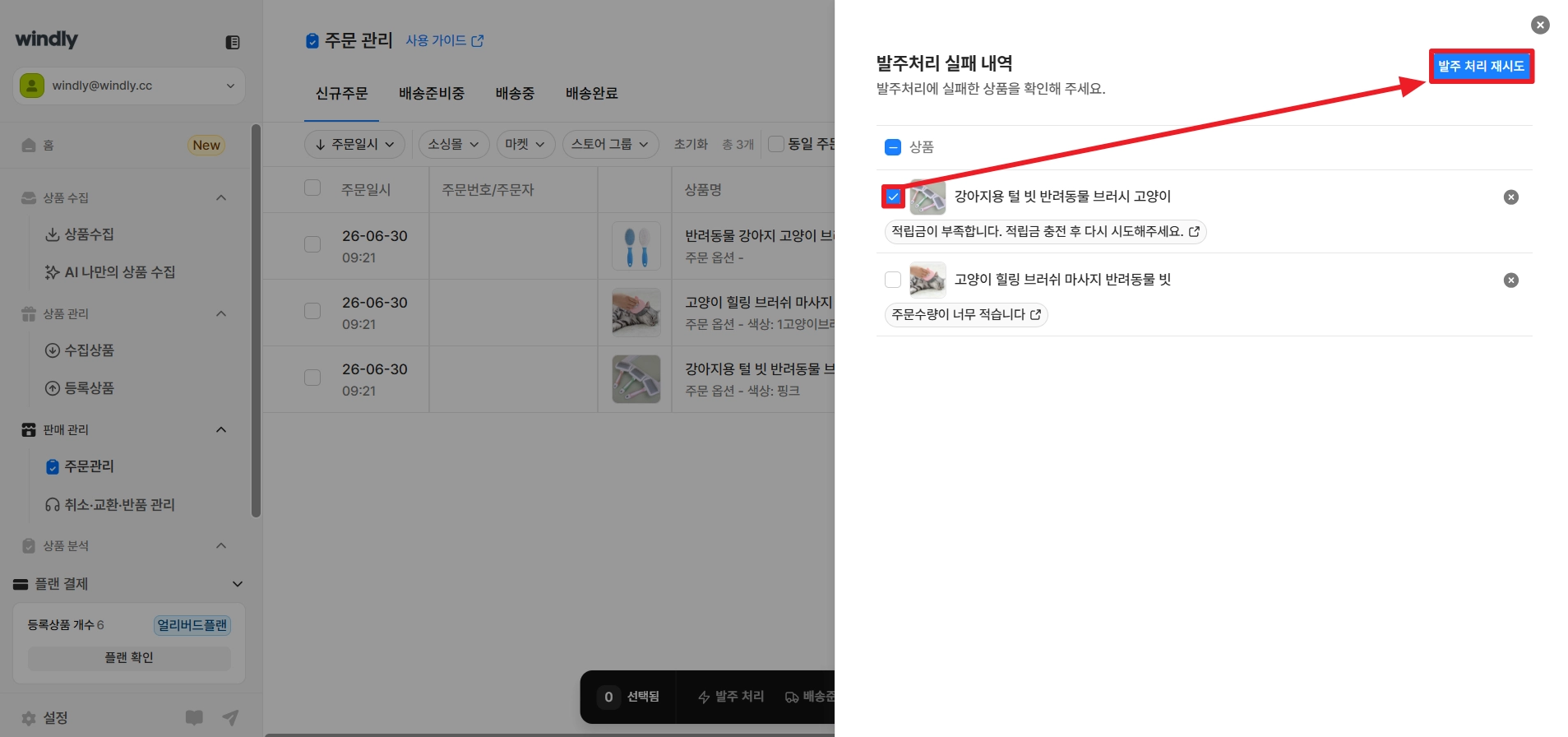
자동 발주 처리에 실패했다면, ‘발주 처리 실패 내역’에서 자세한 내역을 확인하고 다시 시도할 수 있습니다.
유의사항
•
자동 발주 처리 전, 먼저 도매매·도매꾹 또는 오너클랜 홈페이지에서 예치금(적립금 또는 e-money
등)을 충전해 주세요.
예치금이 없는 경우, 금액 부족으로 인해 자동 발주 처리 및 결제가 실패할 수 있습니다.
•
자동 발주 처리 시, 고객이 입력한 배송 요청은 아래와 같이 도매매 및 도매꾹에서 각각 다르게 처리되어요.
◦
도매매 상품 주문: 도매매의 배송요청사항에 반영됩니다.
◦
도매꾹 상품 주문: 도매꾹의 공급사에게 전달할 내용에 반영됩니다.
 자동 운송장 처리하기
주문이 발생한 상품의 원본 소싱몰 페이지에 접속하지 않아도, 윈들리에서 해당 상품의 송장 정보를 바로 받아오고 적용할 수 있어요.
자동 운송장 처리 방법
1.
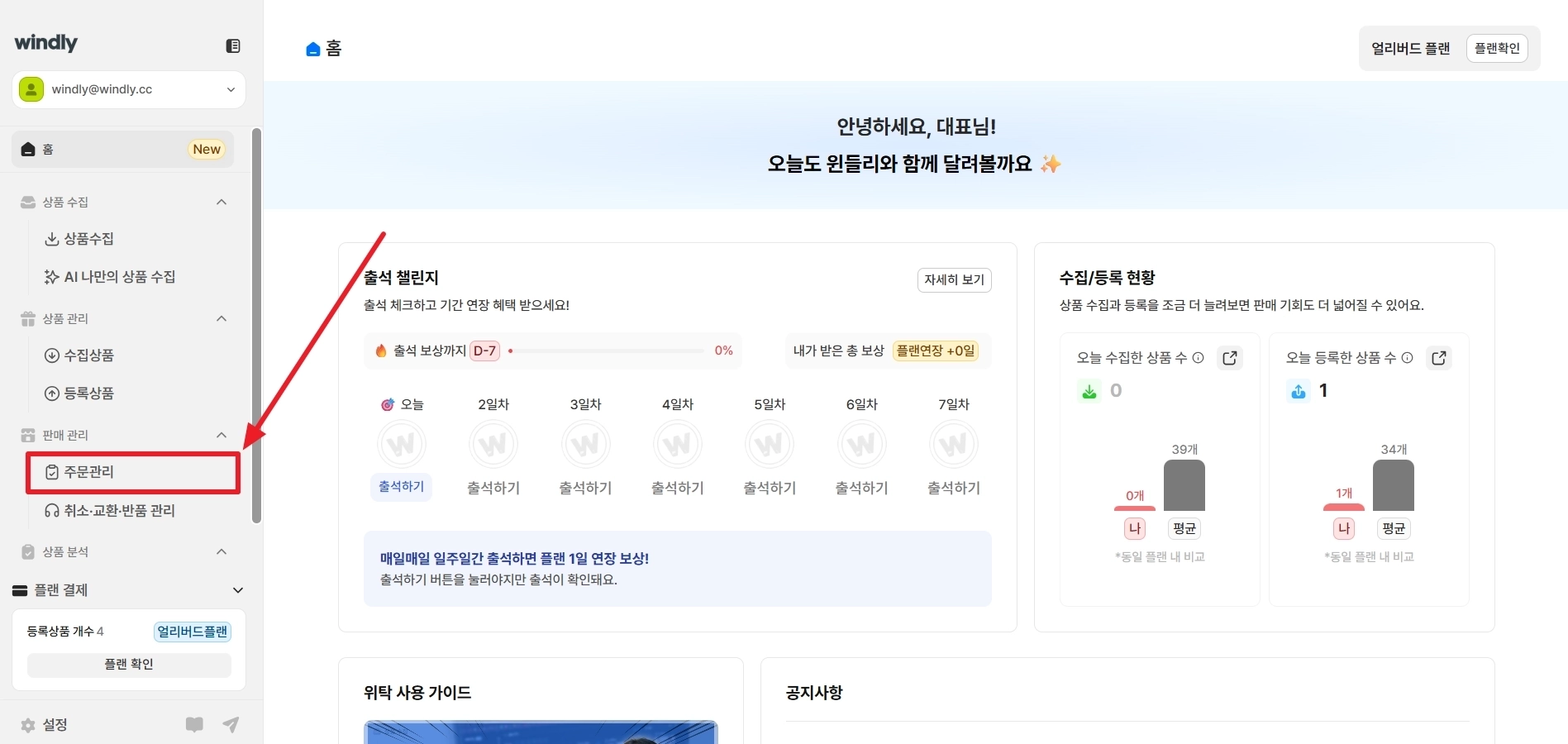
윈들리 좌측 메뉴 ‘판매 관리’ - 주문관리 메뉴를 클릭해 주세요.
2.
배송준비중 탭에서 운송장 처리를 원하는 주문들을 체크하고, 하단의 운송장 처리 버튼을 클릭해 주세요.
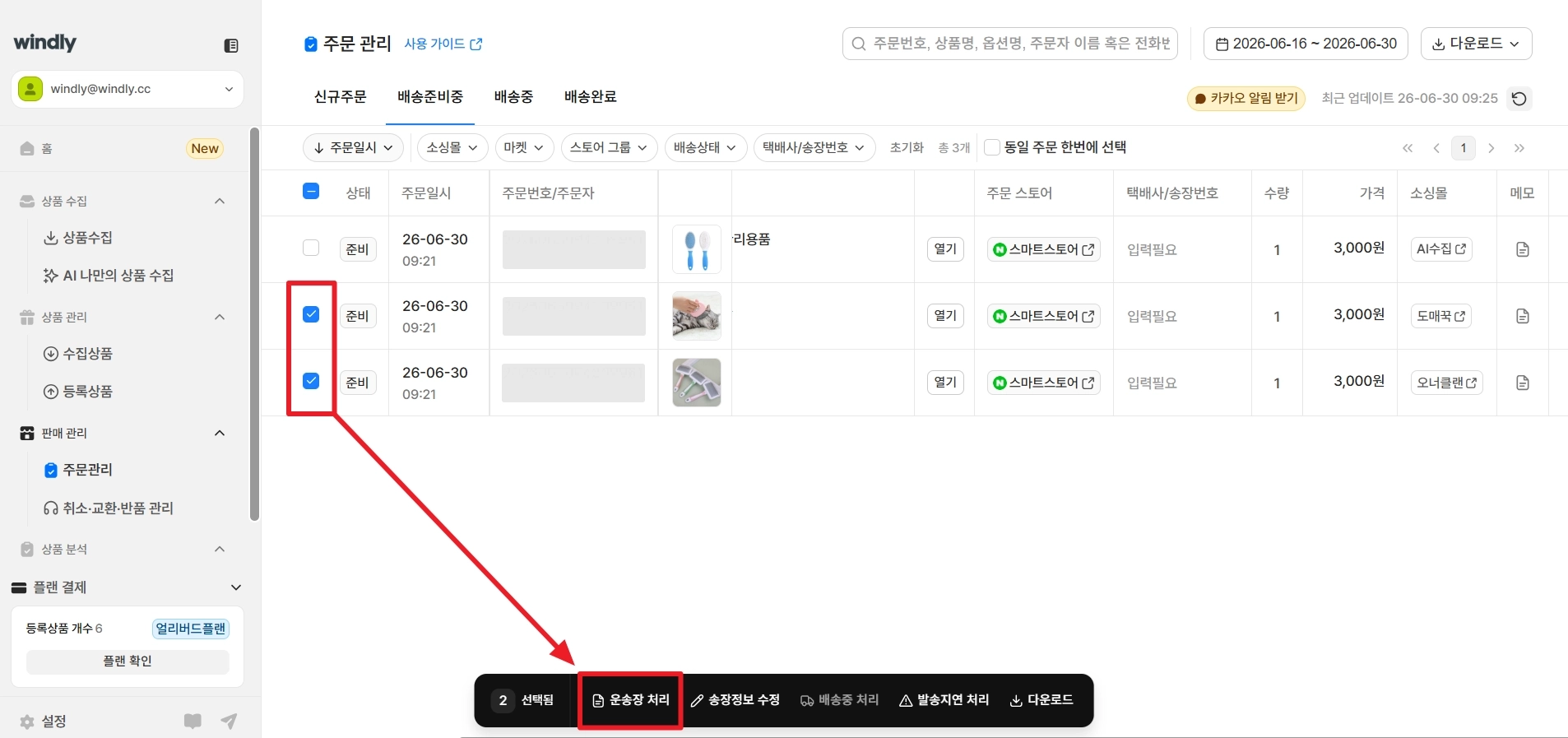
도매매, 도매꾹, 오너클랜에서 수집한 상품의 주문만 기능 사용이 가능하니, 이외 주문들이 체크되지 않도록 유의해 주세요.
3.
자동 운송장 처리가 성공하면, 윈들리 내 해당 주문에 송장 정보가 입력되어 배송중 탭으로 이동해요.
유의사항
•
도매매, 도매꾹, 오너클랜의 판매자가 주문에 따라 상품을 출고하여 운송장 번호가 등록된 이후 기능 사용이 가능해요.
도매매, 도매꾹, 오너클랜에서 아직 송장 정보가 업데이트 되지 않았다면, 받아올 정보가 없기 때문에 처리가 실패하는 점 참고해 주세요.