



지마켓·옥션은 오픈마켓 정책으로 인해 카테고리별로 옵션 사용 여부가 달라요.
옵션 사용이 불가한 카테고리라면, 윈들리에서는 단일옵션으로 상품을 등록할 수 있습니다.
좌측 세모( )를 클릭한 후, 항목을 선택하면 해당 위치로 이동해요!
)를 클릭한 후, 항목을 선택하면 해당 위치로 이동해요! 자율옵션
자율옵션

아래 엑셀 파일 내에서 자율옵션 사용이 가능한 카테고리를 확인할 수 있어요.
자율옵션이란?
•
여러 개의 옵션을 1개의 상품으로 묶어 업로드하는 방식이에요.
•
특정 카테고리에서만 해당 방식을 사용할 수 있어요.
자율옵션 장/단점
•
장점
◦
옵션 개수가 많아도 1개의 상품으로 업로드 되어, 지마켓·옥션의 등록상품 개수를 아낄 수 있어요.
•
단점
◦
지마켓·옥션 정책에 따라 정해진 카테고리에서만 사용할 수 있어요.
자율옵션으로 등록한 상품 예시 (왼쪽 삼각형 클릭)
 단일옵션
단일옵션
단일옵션이란?
•
모든 옵션을 개별 상품으로 쪼개어 업로드하는 방식이에요. 옵션 50개까지는 자동 그룹핑을 지원합니다.
•
자율옵션 방식을 사용하지 못하는 카테고리에서 적용할 수 있어요.
단일옵션 장/단점
•
장점
◦
지마켓·옥션 정책과 관계 없이 모든 카테고리에서 사용할 수 있어요.
•
단점
◦
모든 옵션이 개별 상품으로 쪼개져 업로드 되어, 지마켓·옥션의 등록상품 수가 빨리 소진될 수 있어요. 예를 들어 1개 상품 내 20개의 옵션이 있다면, 상품 등록 시 ESM PLUS에서 확인되는 상품 개수는 20개가 됩니다.
단일옵션으로 등록한 상품 예시(왼쪽 삼각형 클릭)
 단일옵션 설정 방법
자율/단일옵션은 상품의 카테고리에 따라 자동 설정되어요.
•
자율옵션 사용이 가능한 카테고리라면, 자율옵션 상태로 옵션탭의 내용이 자동 설정되어요.
원하는 경우 단일옵션으로 직접 변경이 가능합니다.
•
자율옵션 사용이 불가한 카테고리라면, 단일옵션 상태로 옵션탭의 내용이 자동 설정되어요.
지마켓·옥션 정책에 따라 자율옵션을 사용할 수 없어, 자율옵션 버튼은 클릭이 불가합니다.
1.
상품의 옵션탭에서 지마켓·옥션 스토어 정보를 클릭해 주세요.
2.
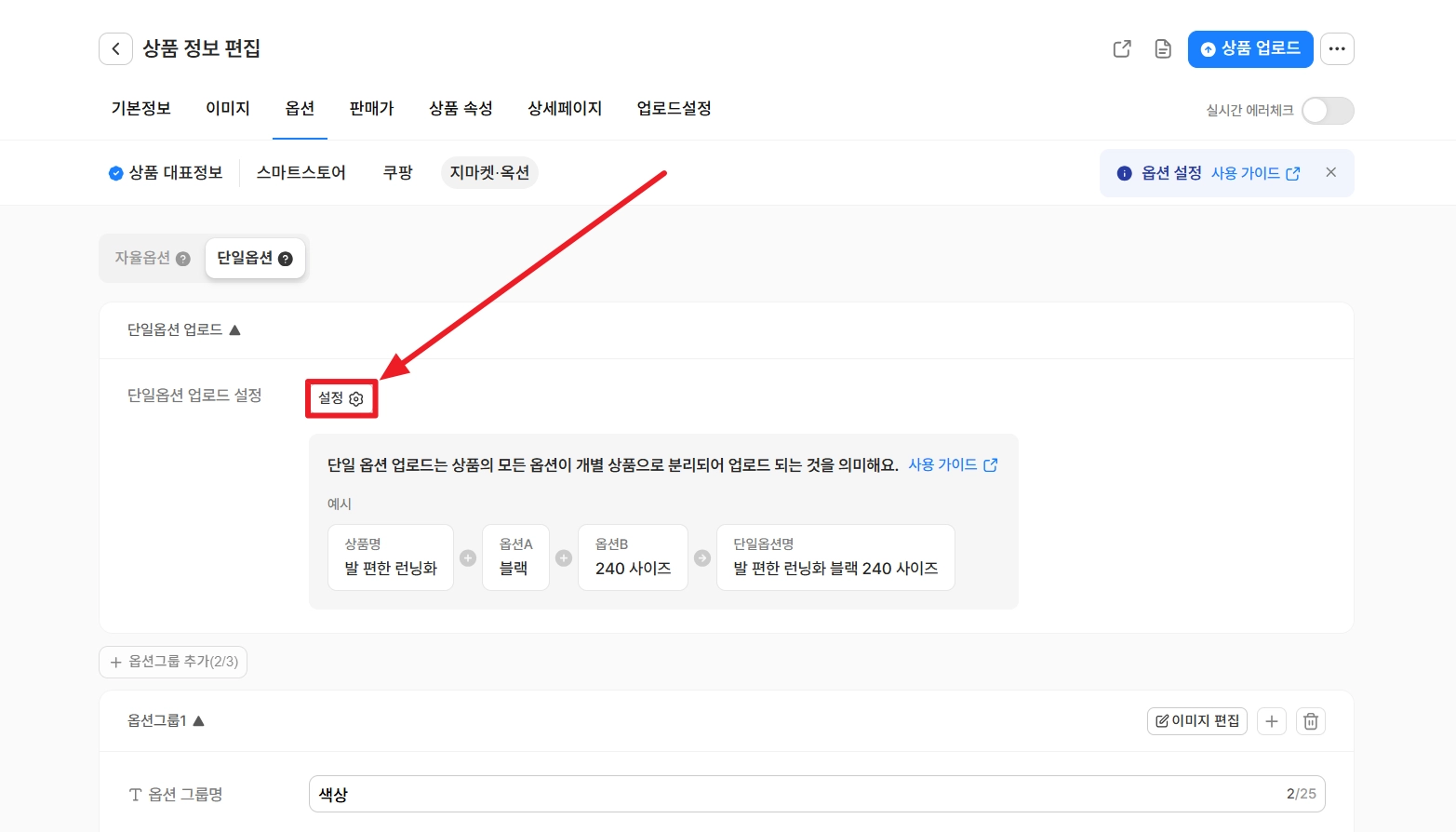
단일옵션 영역의 설정 버튼을 클릭해 주세요.
3.
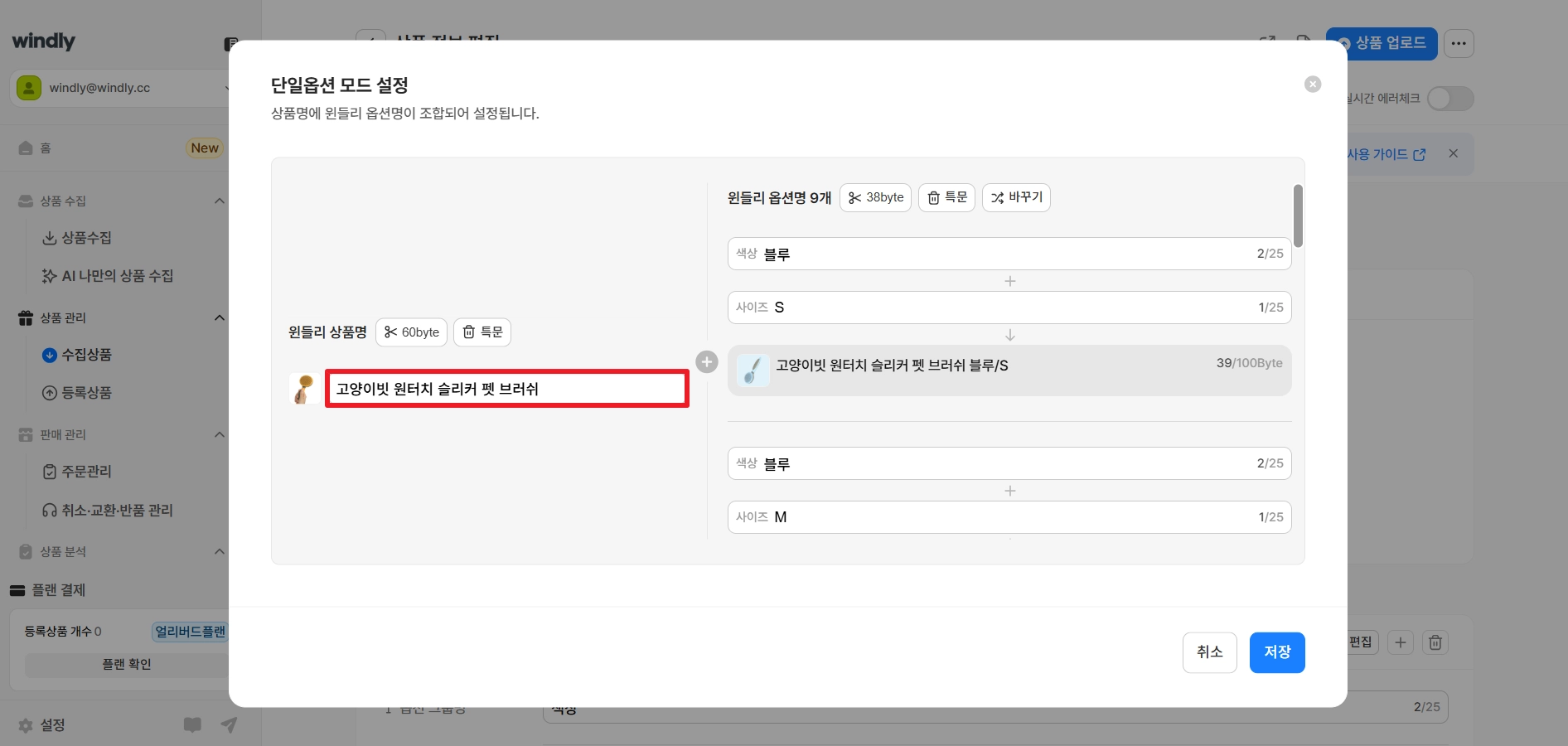
좌측에서 표시되는 상품명을 확인하고 필요시 수정해 주세요. 기본정보탭의 상품명을 가져와 표시합니다.
상단의 버튼을 클릭하여 긴 상품명을 60바이트로 자르거나, 상품명에 포함된 특수문자를 제거할 수 있어요.
4.
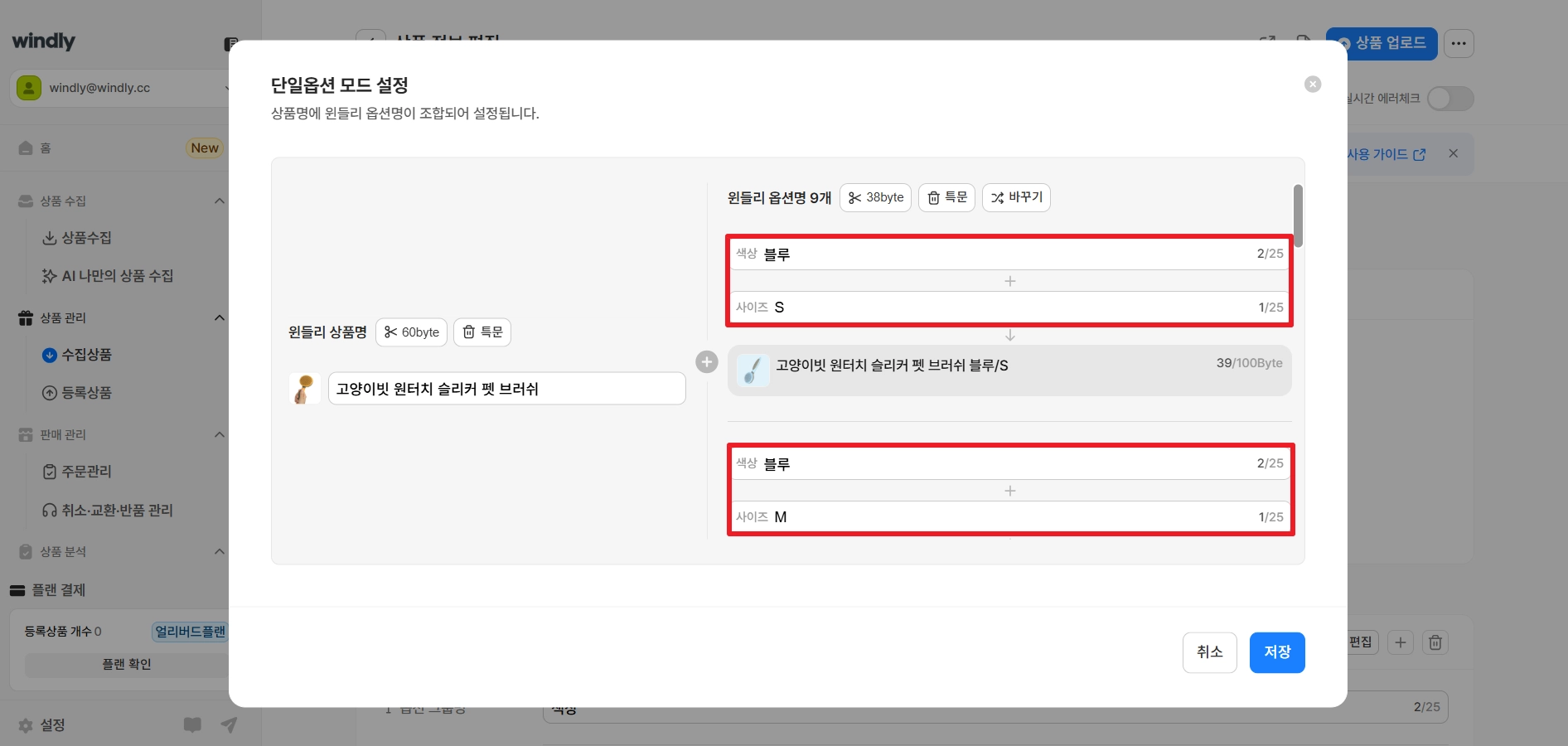
우측에서 표시되는 옵션명을 확인하고 필요시 수정해 주세요. 옵션탭의 옵션그룹 구성 및 옵션명을 가져와 표시합니다.
상단의 버튼을 클릭하여 긴 옵션명을 38바이트로 자르거나, 옵션명에 포함된 특수문자를 제거하거나, 특정 단어를 일괄 변경할 수 있어요.
5.
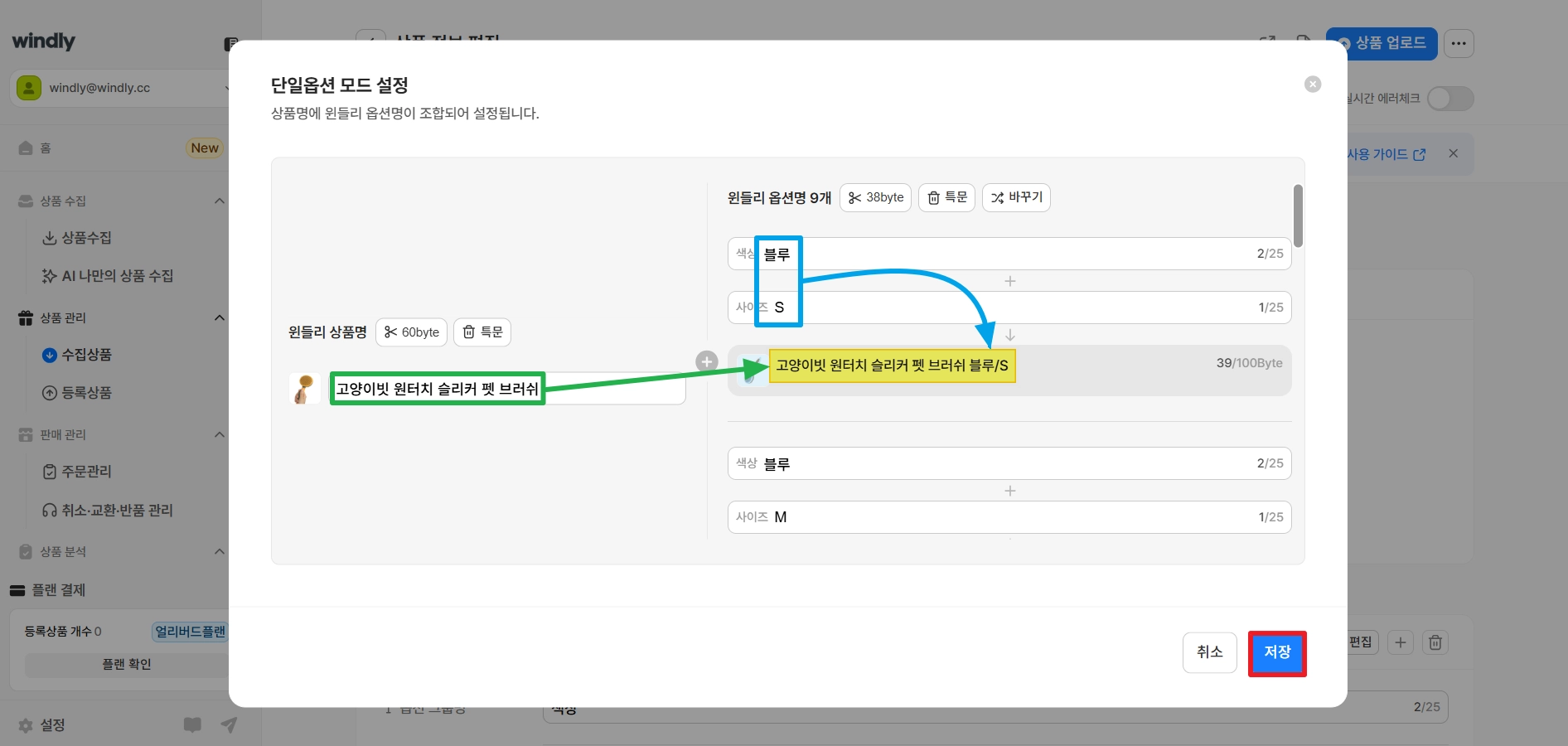
단일옵션에서는 [기본정보탭의 상품명]과 [옵션탭의 옵션명]을 조합하여, [지마켓·옥션의 상품명]을 만들어요. 생성된 [지마켓·옥션의 상품명]을 확인하고, 저장 버튼을 클릭해 주세요.