




상품을 등록할 스토어를 설정하고, 각 오픈마켓별 정보를 확인 및 수정할 수 있어요.
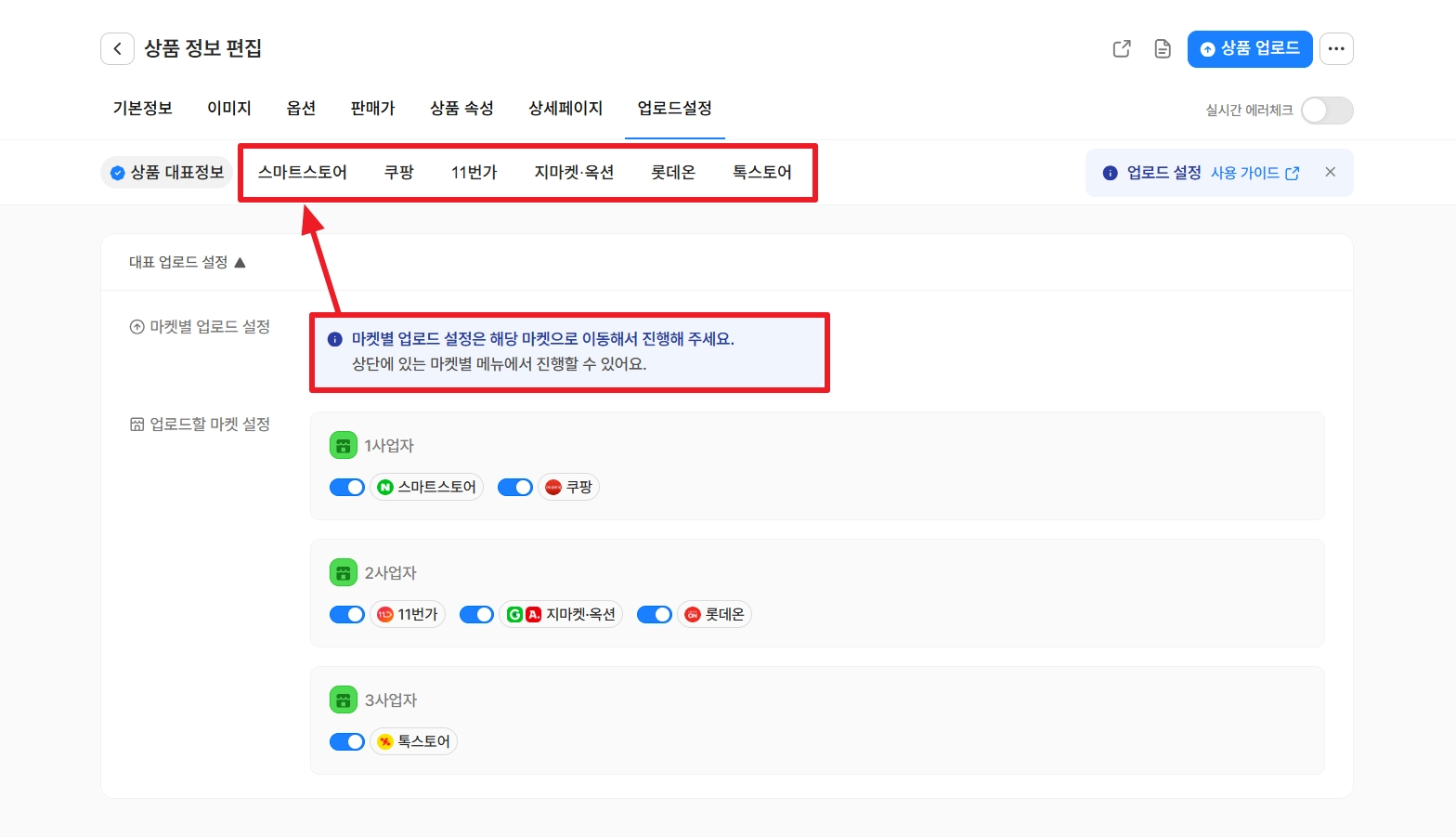
상품 대표정보가 기본으로 표시되며, 우측의 스토어 항목(스마트스토어, 쿠팡, 11번가 등)을 클릭하여 스토어별 정보를 따로 수정할 수 있어요.
마켓별 업로드 설정
•
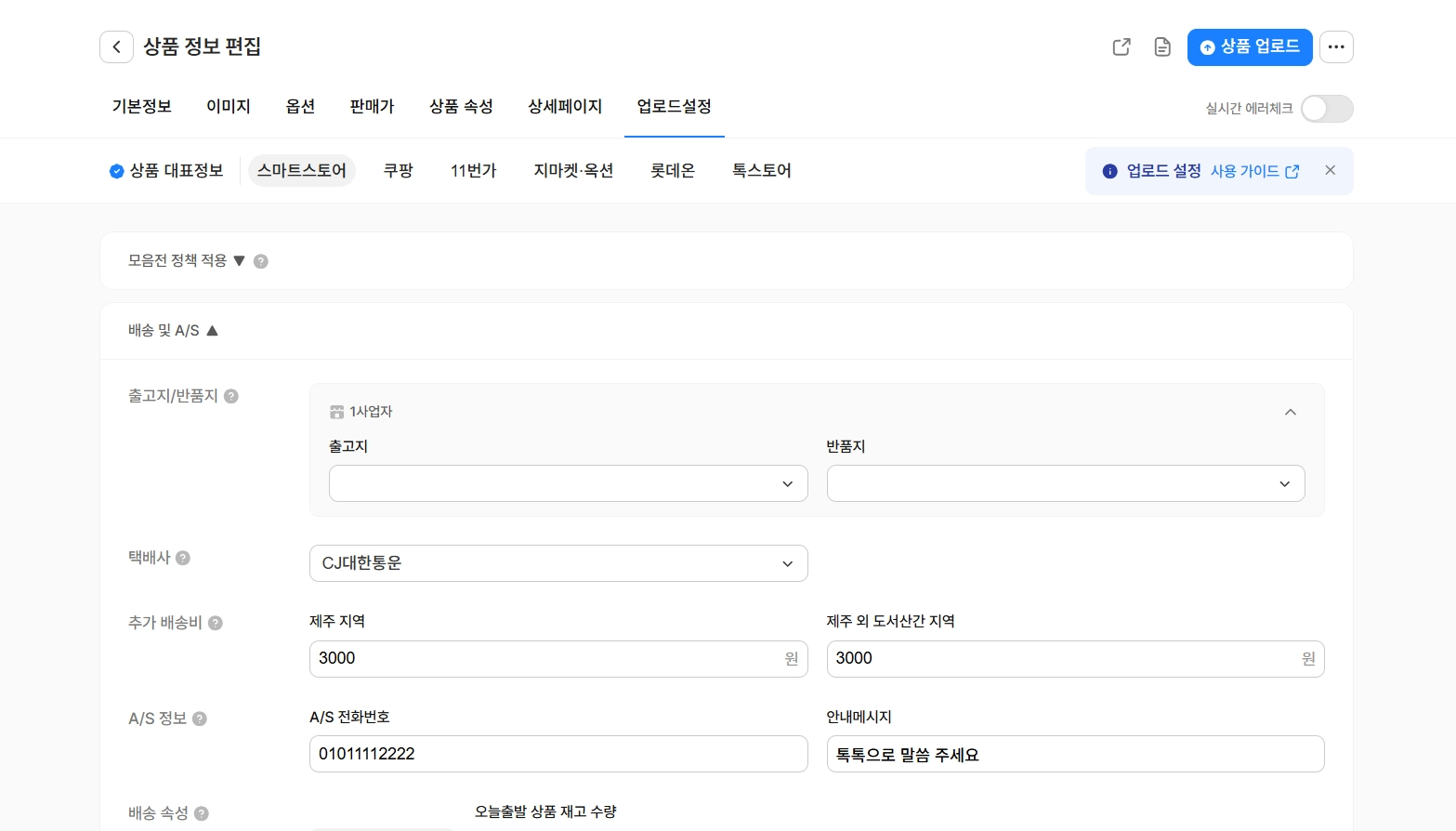
오픈마켓별로 출고지와 반품지, 택배사, A/S 정보, 원산지 등 내용을 설정할 수 있어요.
◦
해당 항목들은 기본적으로 상품 수집 당시 윈들리 기본설정에 적용되어 있던 내용을 따라요. 필요 시 상품별로 각 항목을 자유롭게 수정할 수 있습니다.
◦
각 오픈마켓별 설정에 대한 자세한 내용은 아래 문서들을 참고해 주세요.






•
마켓별 업로드 설정은 스토어별 정보에서 각각 확인 및 수정할 수 있어요.
업로드할 마켓 설정
•
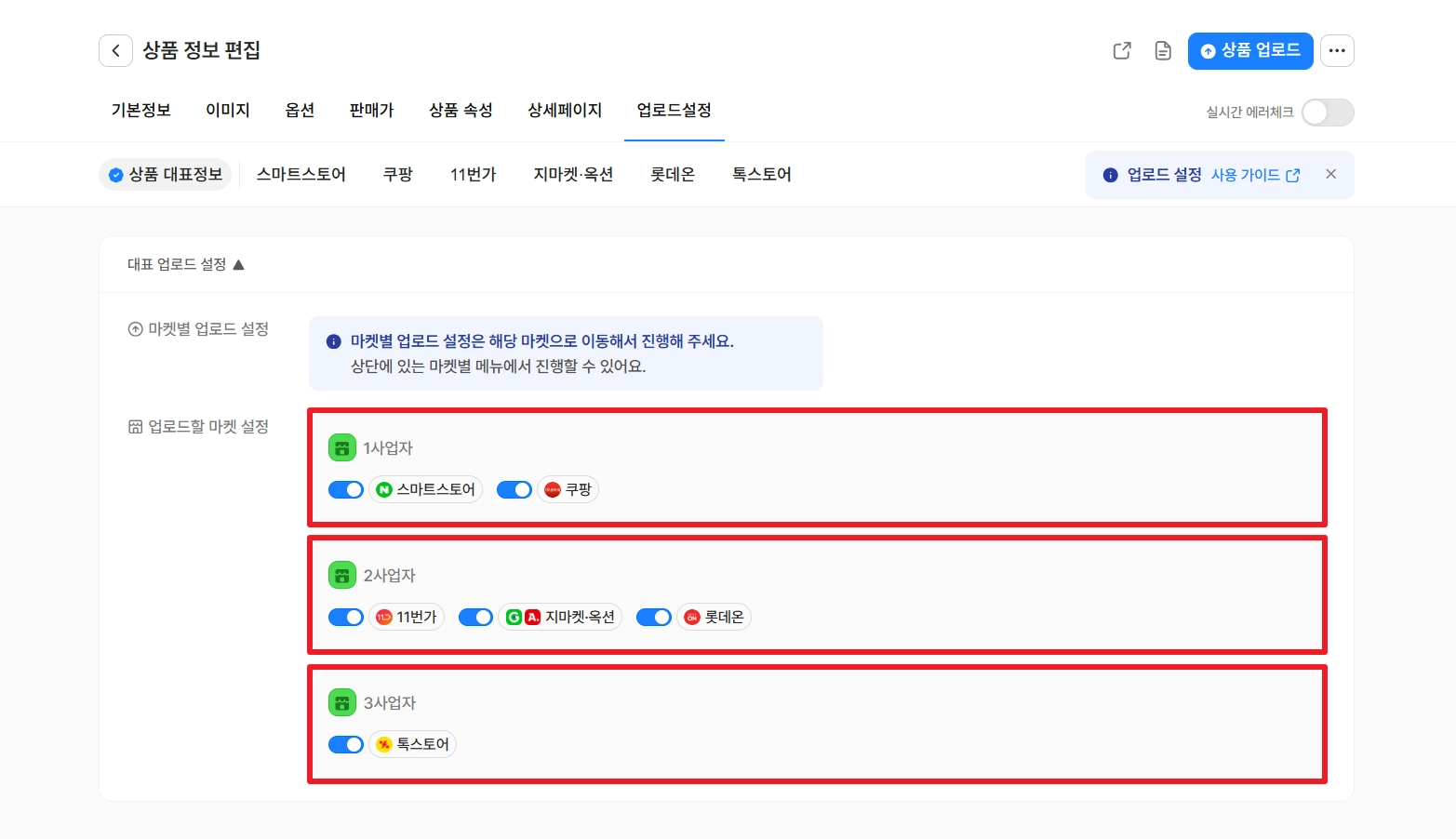
상품을 업로드할 스토어를 선택할 수 있어요. 스위치가 켜진 스토어에는 상품이 등록되고, 스위치가 꺼진 스토어에는 상품이 등록되지 않습니다.
◦
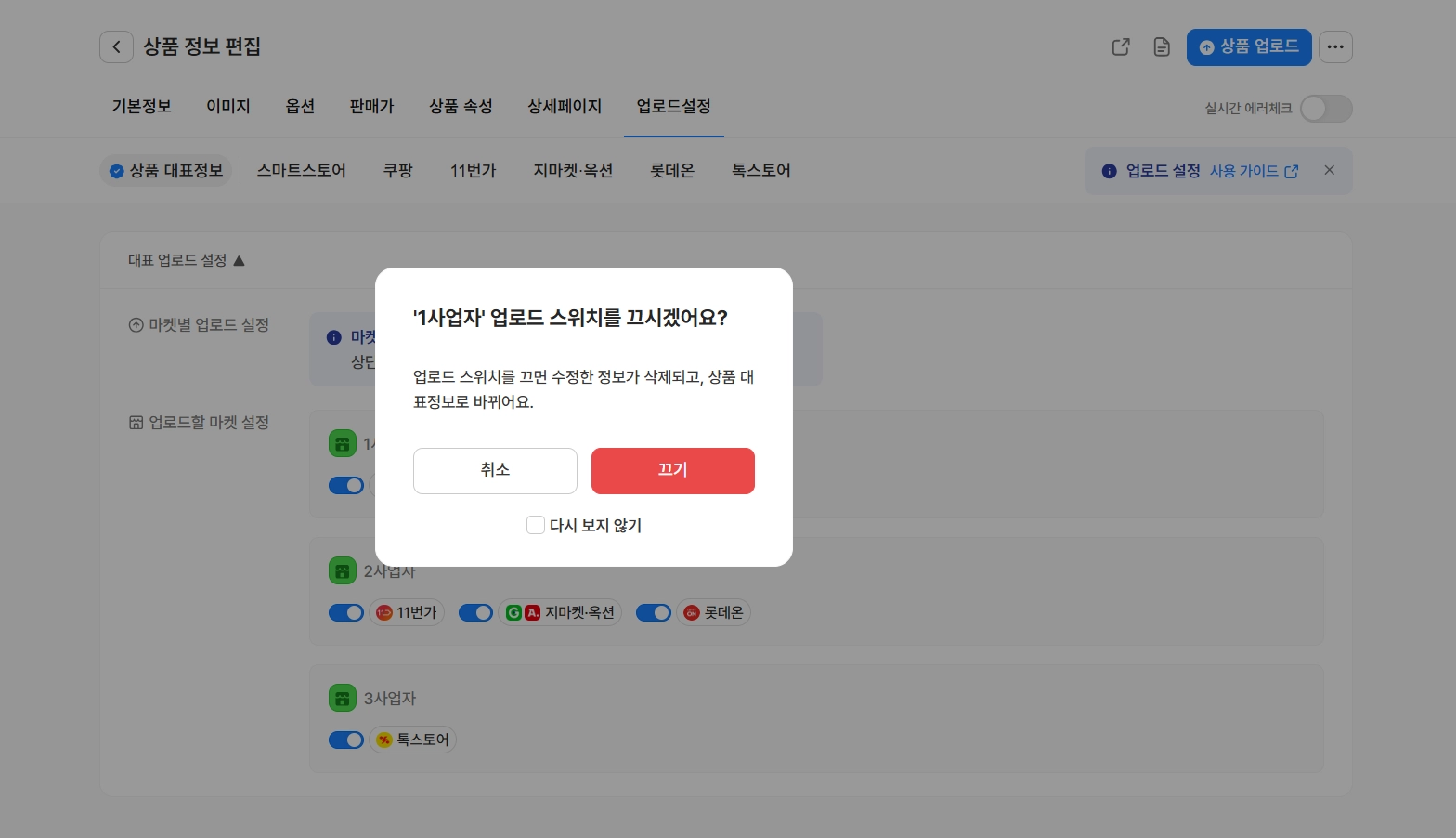
특정 스토어의 스위치를 끄면, 상품 내에서 따로 수정한 해당 오픈마켓의 스토어별 정보가 삭제되어요.
이때 삭제된 스토어별 정보는 나중에 스위치를 다시 켜도 복구되지 않으며, 스위치를 다시 켜면 상품 대표정보가 자동 입력됩니다.
•
해당 화면의 스토어들은 설정 - 스토어 연결 페이지에 생성된 스토어 그룹별로 표시되어요. 이에 따라 특정 사업자에만 상품을 등록하는 등 관리가 가능합니다.
쿠팡 업로드 설정
옵션별 상품 식별 코드 설정
•
상품에 옵션그룹이 없는 경우
◦
"옵션이 없는 상품입니다"라는 안내 문구가 표시돼요.
•
상품에 옵션그룹이 있는 경우
◦
옵션별로 품번(MPN)과 바코드(GTIN)를 입력할 수 있어요.
◦
선택한 브랜드에 따라 품번(MPN)과 바코드(GTIN) 입력이 필수로 요구될 수 있어요.
▪
해당 브랜드에서 요구하지 않는 항목은 입력칸이 비활성화 돼요.
◦
바코드(GTIN)는 숫자만 입력 가능하며, 최대 14자리까지 입력할 수 있어요.
◦
옵션 목록은 최대 8개까지 보여지고, 그 이상은 스크롤을 내려 확인할 수 있어요.
 참고하세요!
선택한 브랜드에 따라 품번(MPN)/바코드(GTIN)가 필수로 요구되는 경우,
값을 입력하지 않으면 빨간색 느낌표 경고 표시가 뜨고, 쿠팡에 상품 등록이 불가해요.
바코드(GTIN) 검색
•
클릭 시 이동되는 코리안넷을 통해 상품명 또는 업체명 등을 검색해 바코드(GTIN)를 확인할 수 있어요.
•
또는 바코드로 검색해 가지고 계신 바코드를 검증하는 용도로도 활용해 보실 수 있어요.
상품 식별 코드 일괄 변경
•
일괄 변경할 항목에서 품번(MPN), 바코드(GTIN) 선택이 가능해요.
◦
품번(MPN)
▪
체크박스로 선택한 옵션들에 동일한 품번 값을 한 번에 적용해요.
◦
바코드(GTIN)
▪
체크박스로 선택한 옵션들에 동일한 바코드 값을 한 번에 적용해요.
•
각 항목 선택 시 입력창이 나타나고, 값을 입력한 뒤 적용 버튼을 클릭하면 반영돼요.
전체 삭제
•
전체 삭제 버튼으로 입력된 품번/바코드 값을 한 번에 지울 수 있어요.