등록상품 및 오픈마켓별로 유입수(방문자 수)를 확인할 수 있어요.
라이트, 프로, 얼리버드 플랜에서만 사용 가능합니다.
좌측 세모( )를 클릭한 후, 항목을 선택하면 해당 위치로 이동해요!
)를 클릭한 후, 항목을 선택하면 해당 위치로 이동해요! 유입수 추적상태
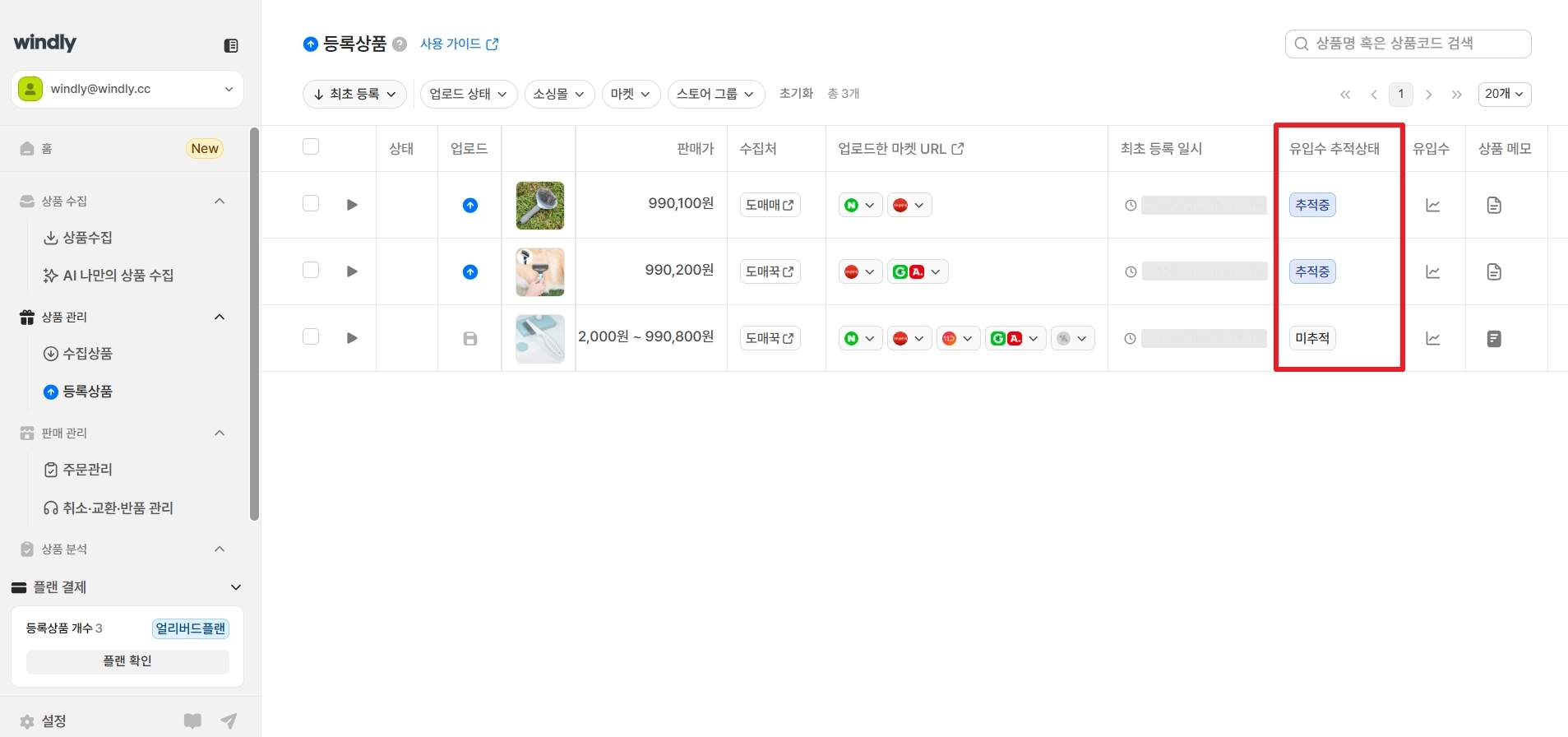
상품별 유입수 추적상태는 등록상품 목록에서 확인할 수 있어요. 유입수 분석 기능 출시일을 기준으로, (2025.12.29.) 상품 등록일에 따라 아래와 같이 유입수 추적상태가 다를 수 있습니다.
•
2025.12.29. 이후에 등록한 상품
◦
상품 최초 등록 시 윈들리의 유입수 추적코드가 자동으로 설치되어요.
◦
유입수 추적상태가 추적중으로 표시되며, 특별한 조치 없이 유입수를 확인할 수 있어요.
•
2025.12.29. 이전에 등록한 상품
◦
상품 최초 등록 시에는 유입수 추적코드가 자동으로 설치되지 않았어요.
◦
유입수 추적상태가 미추적으로 표시돼요.
◦
유입수를 확인하고 싶다면, 해당 상품의 수정 업로드를 1회 진행해 주세요. 수정 업로드 완료 시 유입수 추적상태가 추적중으로 변경되며, 수정 업로드 이후부터의 유입수를 확인할 수 있습니다.
 유입수 카운트 기준
•
윈들리의 유입수 카운트 기준은 아래와 같아요.
1.
상품 상세페이지에 진입한 고객이 1명 있다면, 유입수가 1 추가됩니다.
2.
진입 후 30분 이내의 재접속은 중복으로 카운트 되지 않습니다. 따라서, 동일한 방문자가 30분 내에 여러 번 접속해도 30분에 1회로만 카운트 됩니다.
3.
대표님께서 직접 상품 등록 후 상품 판매 페이지를 접속하는 것도 동일하게 1회로 카운트 됩니다.
•
만약 오픈마켓 측에서 자체적으로 유입수 등 데이터를 분석하고 있고, 방문자 카운트 기준이 윈들리와 다르다면, 오픈마켓의 해당 데이터와 윈들리의 유입수가 다를 수 있어요.
 전체 상품 유입수
•
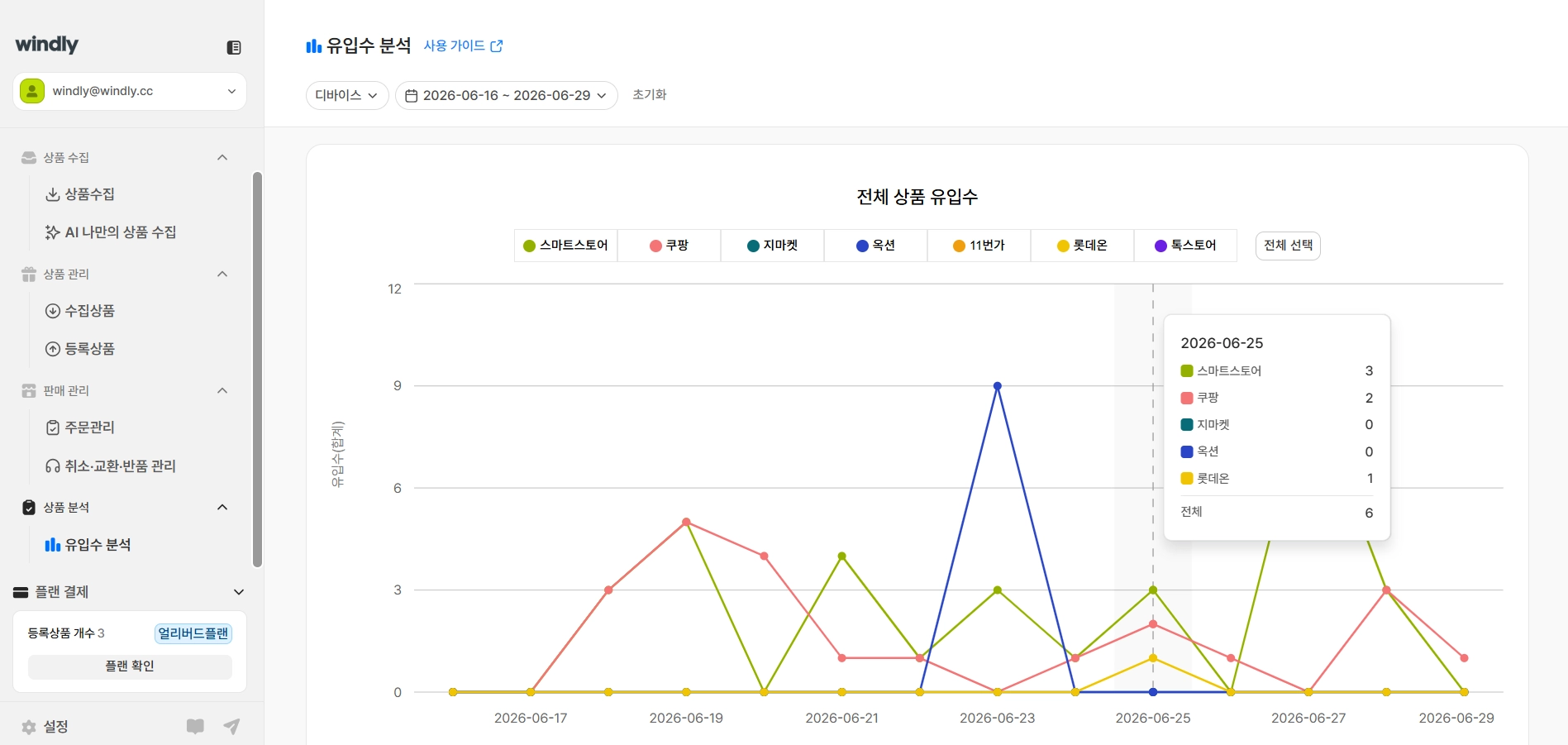
유입수를 추적 중인 모든 상품에 대해, 오픈마켓별 유입수를 한눈에 볼 수 있어요.
•
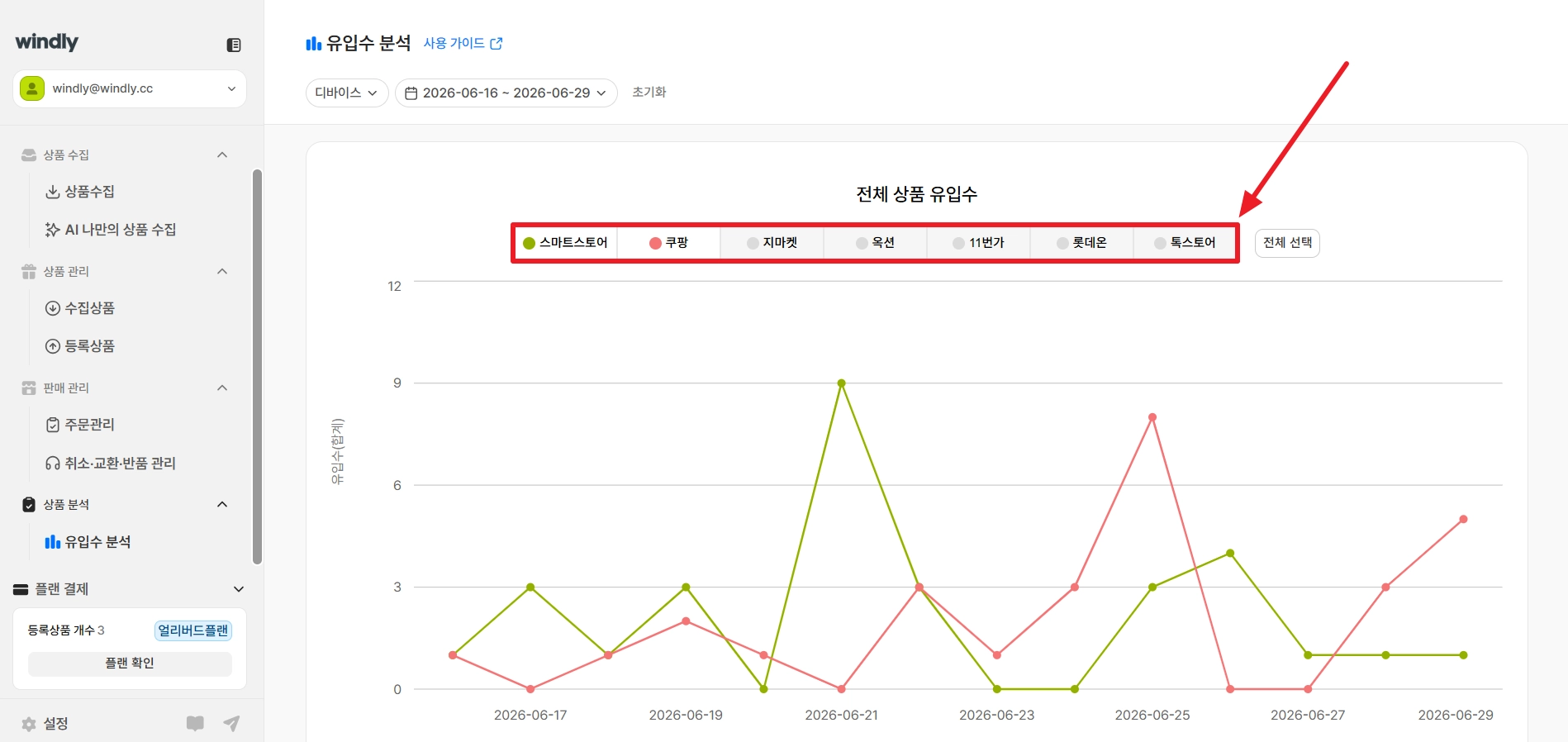
상단의 오픈마켓을 클릭하여, 해당 오픈마켓의 유입수 표시를 끄고 켤 수 있어요.
•
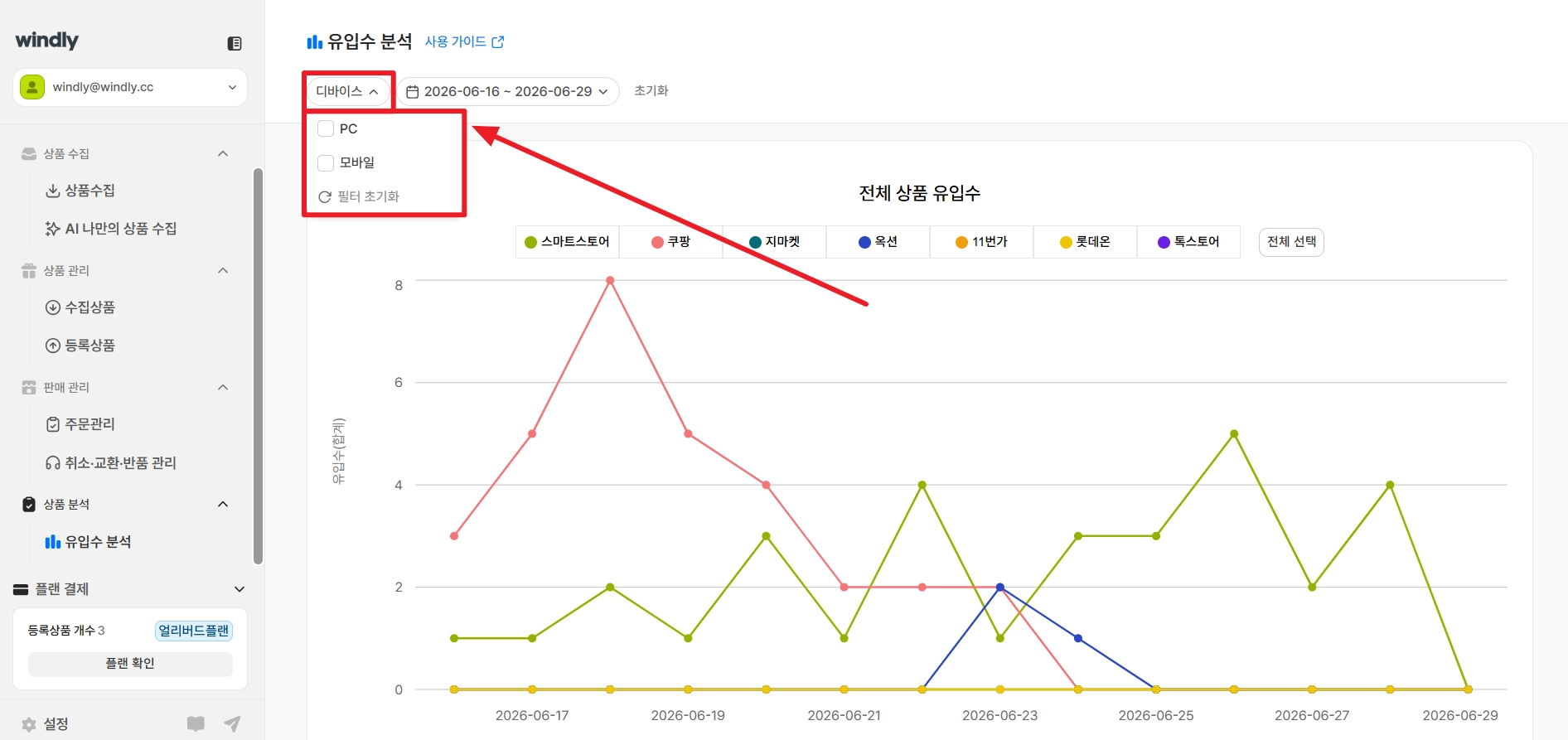
‘디바이스’ 영역을 클릭하고, PC 혹은 모바일 중 어느 기기에서 접속했는지 여부에 따라 유입수를 확인할 수 있어요.
•
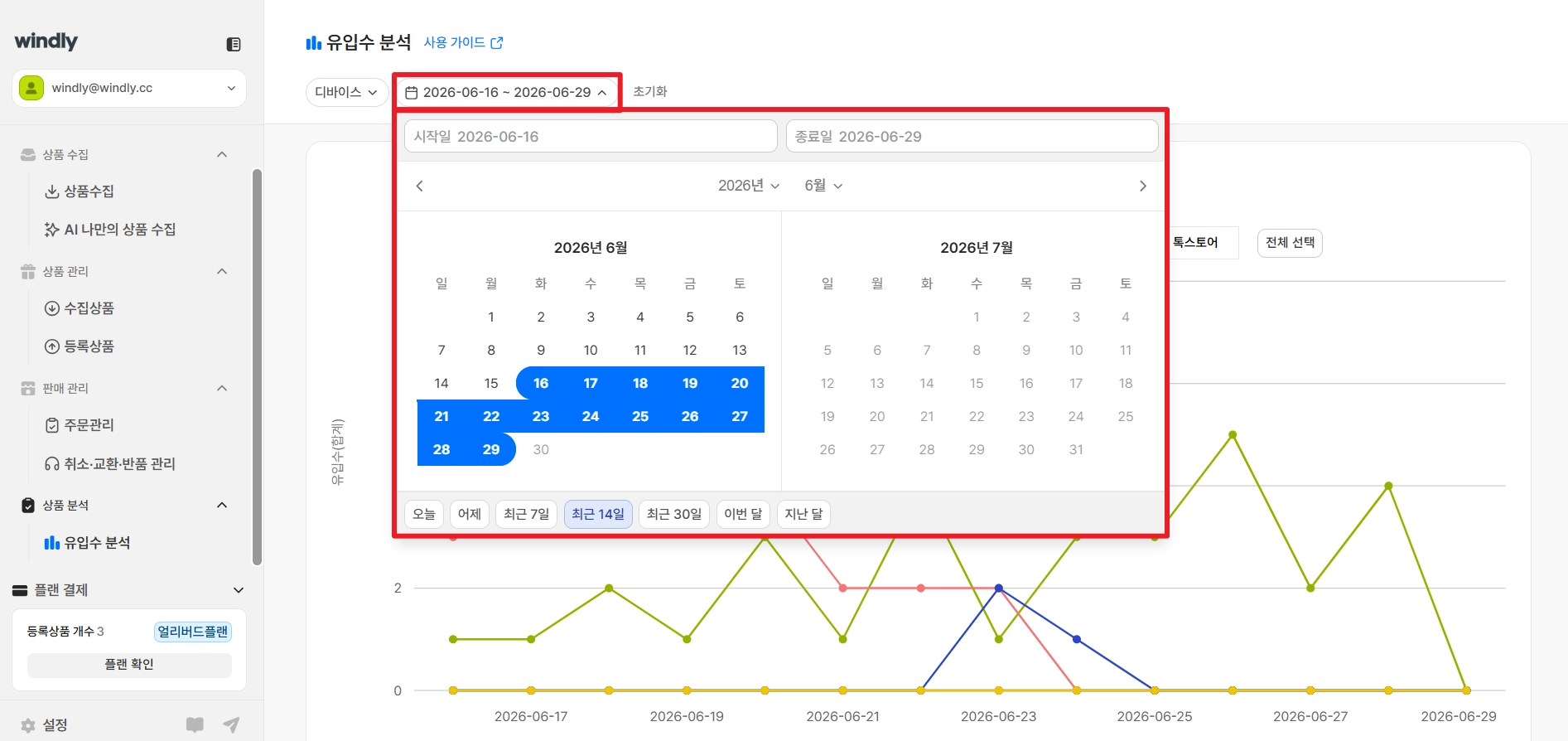
기간 클릭 후 유입수를 확인하고 싶은 날짜를 설정할 수 있어요. 최근 14일로 기본 설정됩니다.
 개별 상품 유입수
•
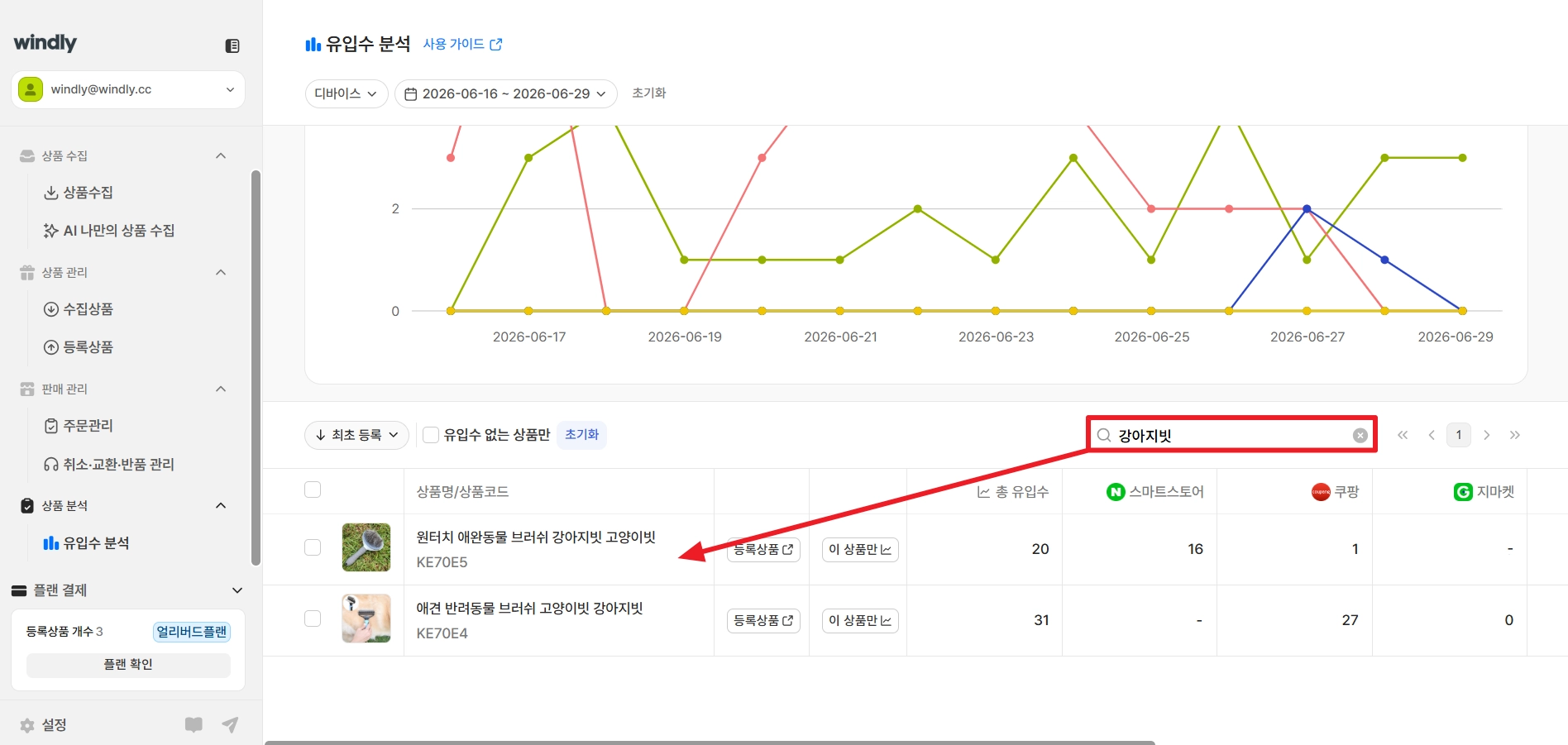
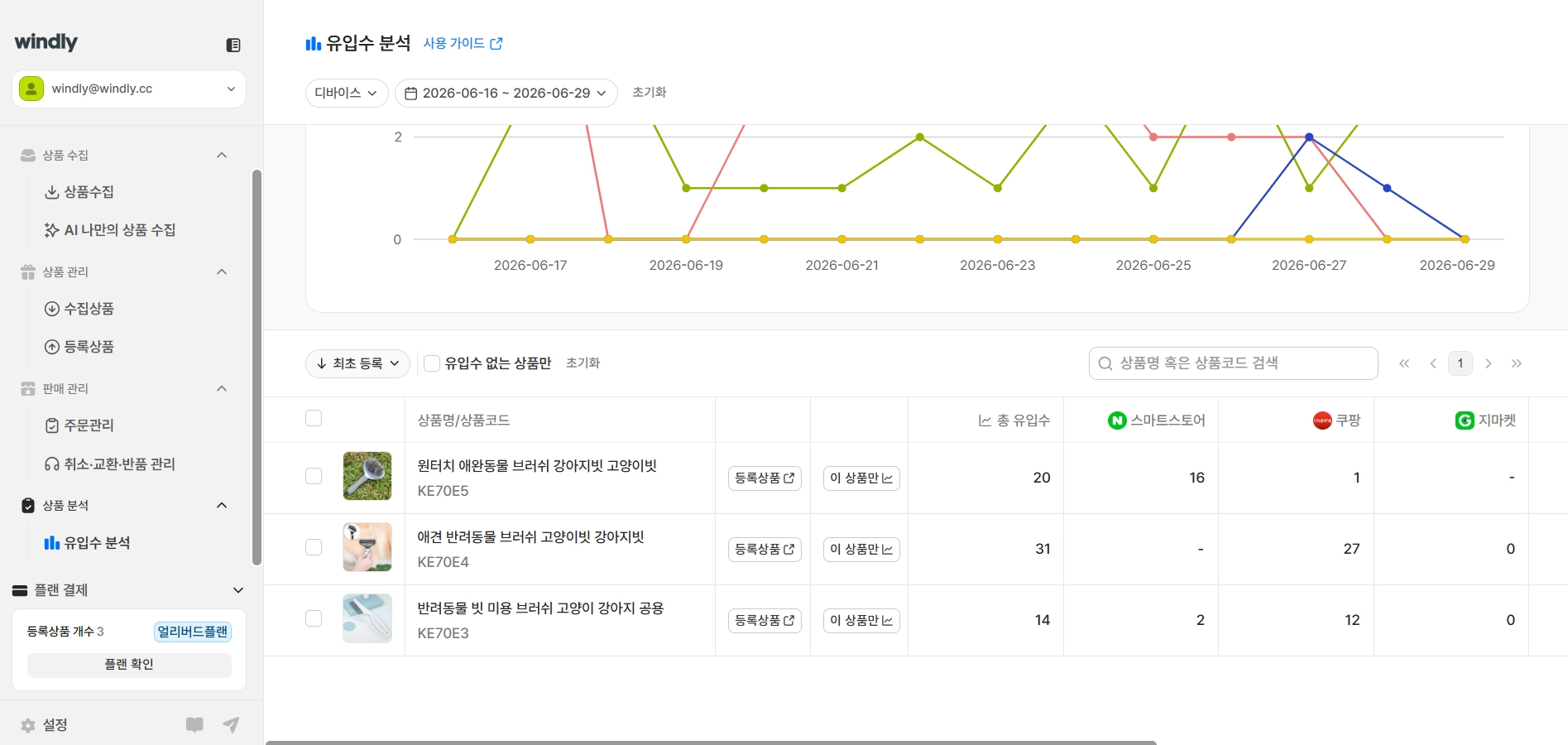
각 상품별로 조회 기간 내의 오픈마켓별 유입수와 총 유입수를 볼 수 있어요.
•
등록상품 버튼을 클릭하면, 해당 상품의 상품 정보 편집 페이지가 새 탭으로 열려요.
•
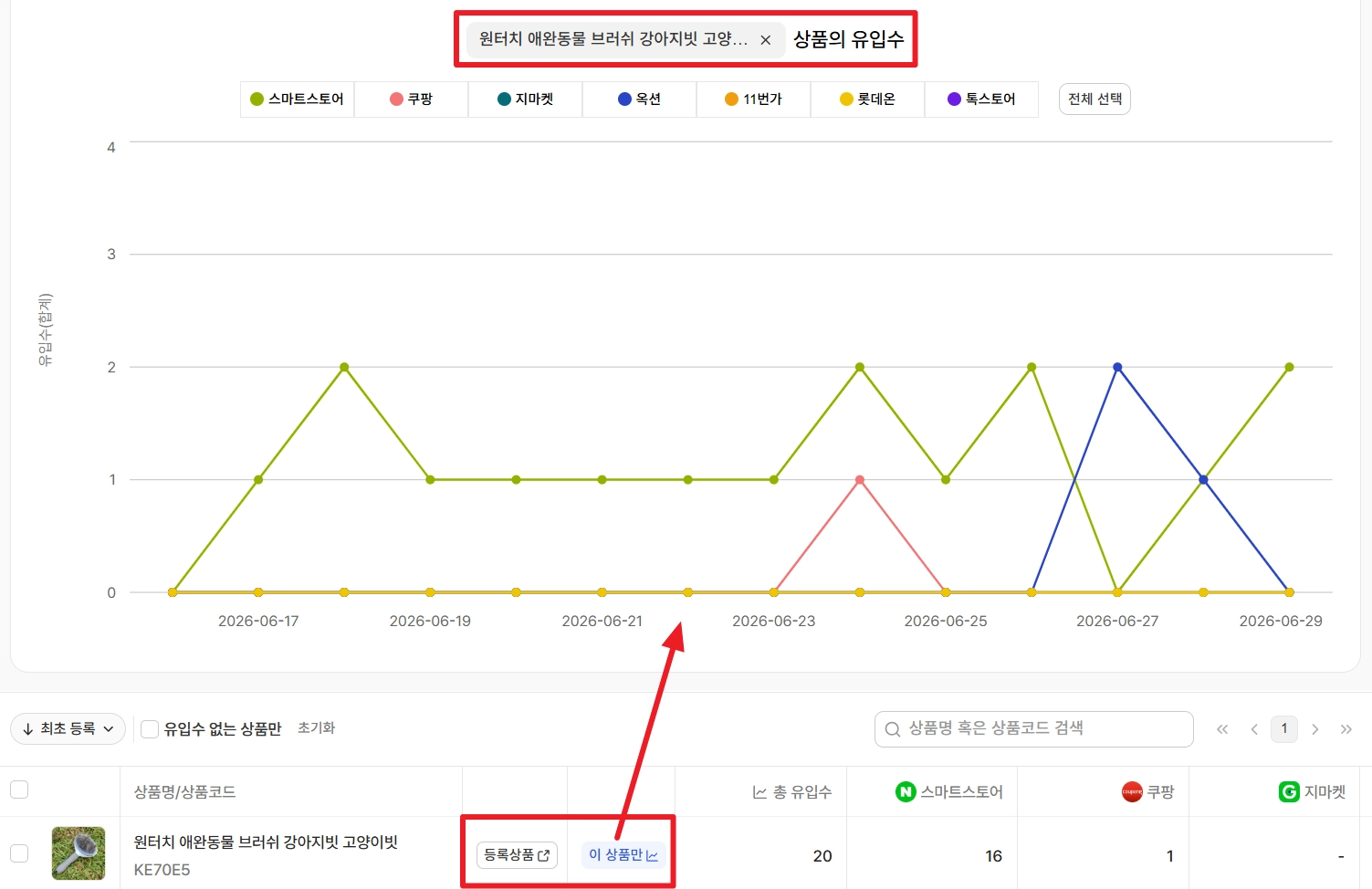
이 상품만 버튼을 클릭하면, 해당 상품의 유입수를 그래프로 볼 수 있어요.
•
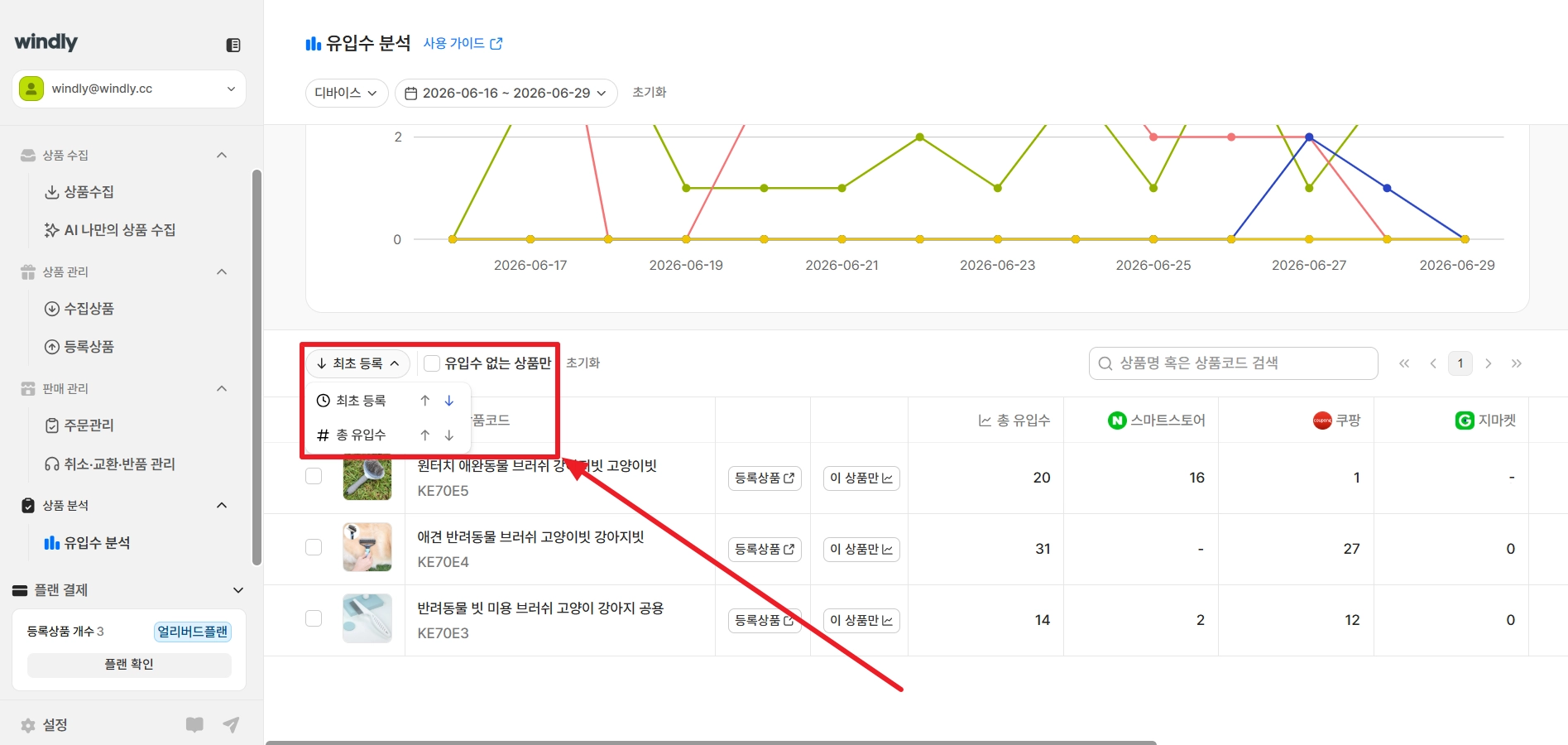
원하는 조건으로 상품을 정렬/필터링하여 확인할 수 있어요.
◦
상품을 최초 등록한 시점을 기준으로, 오름차순 또는 내림차순 정렬이 가능해요.
◦
총 유입수를 기준으로, 오름차순 또는 내림차순 정렬이 가능해요.
◦
유입수 없는 상품만 체크 후, 조회 기간 내에 유입수가 없는 상품을 모아 볼 수 있어요.
•
정렬/필터링 후 초기화 버튼을 클릭하여 설정한 내용을 초기화할 수 있어요.
•
상품명 또는 상품코드로 상품을 검색하여 찾고 유입수를 볼 수 있어요.