상품 등록 후, 원본 소싱몰에서 재고가 달라졌을 때 이를 확인하고 반영할 수 있어요.
라이트, 프로, 얼리버드 플랜에서만 사용 가능합니다.

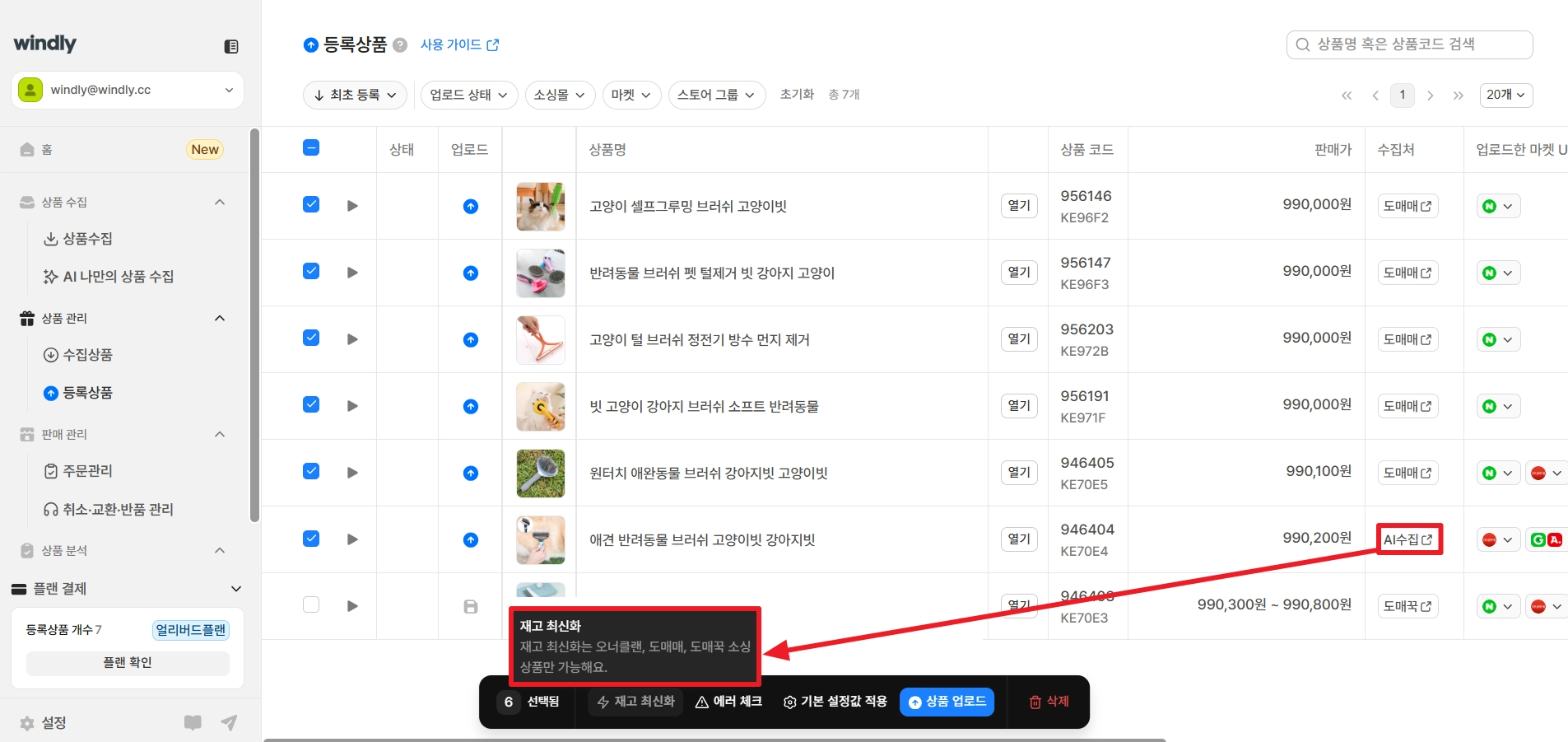
도매매, 도매꾹, 오너클랜에서 수집한 상품만 재고 최신화 기능을 사용할 수 있어요.
이외 소싱몰에서 수집한 상품들은 필요시 직접 재고를 확인하고 수정해 주세요.
좌측 세모( )를 클릭한 후, 항목을 선택하면 해당 위치로 이동해요!
)를 클릭한 후, 항목을 선택하면 해당 위치로 이동해요! 재고 최신화는 왜 필요한가요?
윈들리에서 수집·등록한 상품에 대해, 원본 소싱몰에서 재고가 변경되는 경우 해당 내용은 자동으로 반영되지 않아요.
따라서 오픈마켓에 등록한 상품의 주문이 발생했는데, 원본 소싱몰에서는 해당 상품이 품절되어 있을 수 있습니다.
이러한 상황을 방지하기 위해, 재고 최신화 기능을 이용하여 등록상품의 원본 소싱몰 기준 최신 재고를 확인하고, 품절된 상품은 오픈마켓에서도 품절 처리할 수 있어요.
또한 반대로 품절로 등록했던 옵션에 대해 원본 소싱몰에서 재고가 확인되는 경우, 품절된 옵션을 다시 판매 중으로 변경할 수도 있습니다.
 재고 최신화 - 재고 불러오기
1.
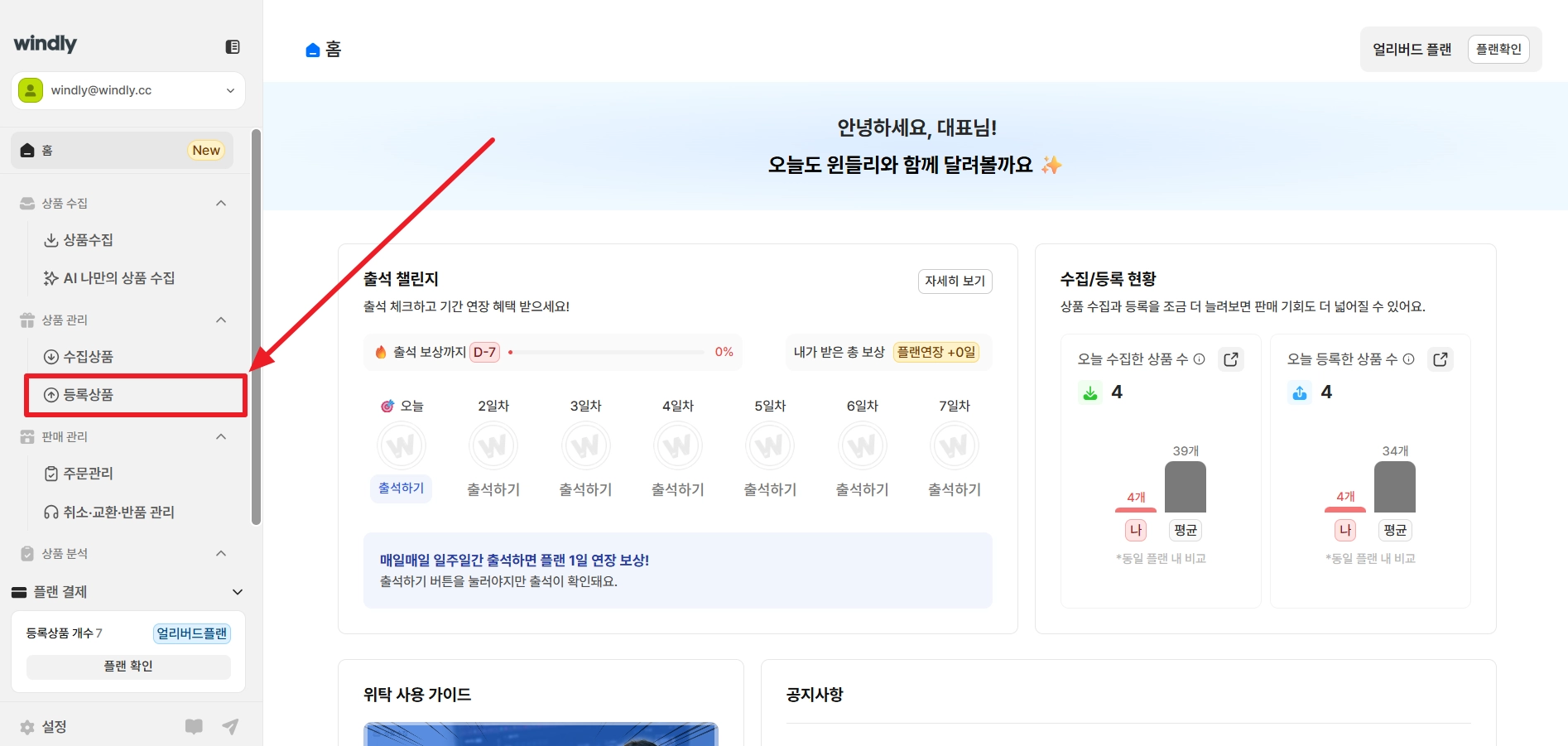
윈들리 좌측 메뉴 ‘상품 관리’ - 등록상품 메뉴를 클릭해 주세요.
2.
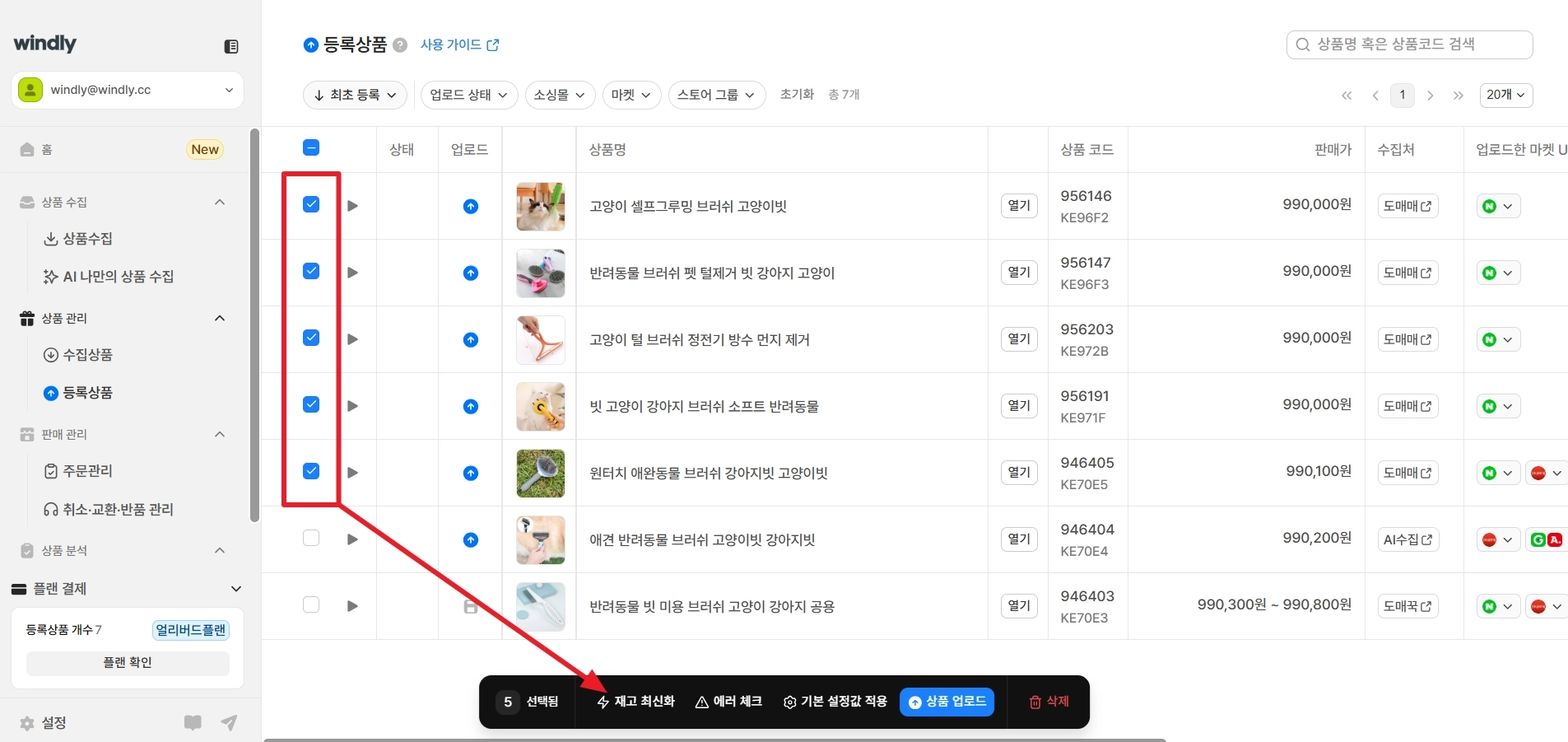
재고를 최신화할 상품들을 체크하고, 하단의 재고 최신화 버튼을 클릭해 주세요.
도매매, 도매꾹, 오너클랜에서 수집한 상품만 기능 사용이 가능하니, 이외 상품들이 체크되지 않도록 유의해 주세요.
3.
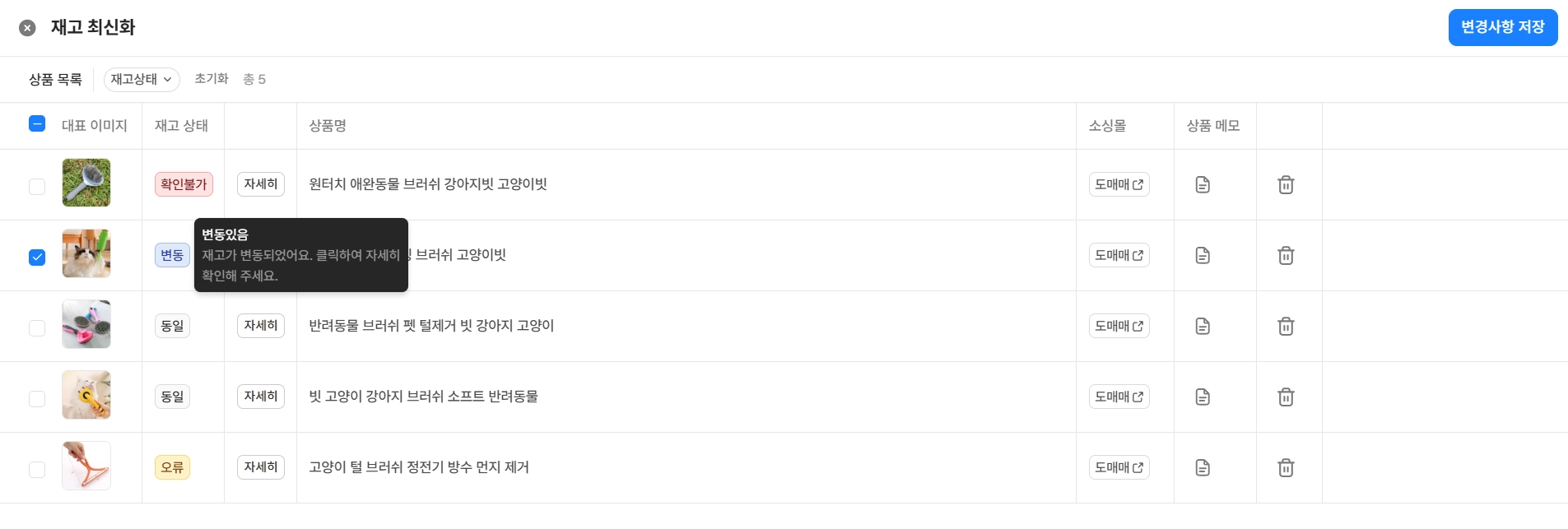
‘재고 최신화’ 화면에서 상품들과 재고 상태가 표시되어요. 텍스트 위에 마우스 커서를 올려 자세한 내용을 확인할 수 있습니다.
•
변동: 1개 이상의 옵션에서 재고가 변동되었어요.
•
동일: 변동된 재고가 없어, 업로드 당시와 재고가 동일해요.
•
확인 불가: 원본 상품 또는 윈들리의 옵션 구성이 변경되어, 재고 변동 여부를 확인할 수 없어요. 특히 수집 후 옵션그룹을 추가/삭제했다면, 원본 상품의 옵션 구성과 달라지기에 재고 최신화 기능 사용이 어렵습니다.
•
오류: 일시적인 오류가 발생했으니, 잠시 기다렸다 다시 한 번 재고 최신화를 시도해 주세요.
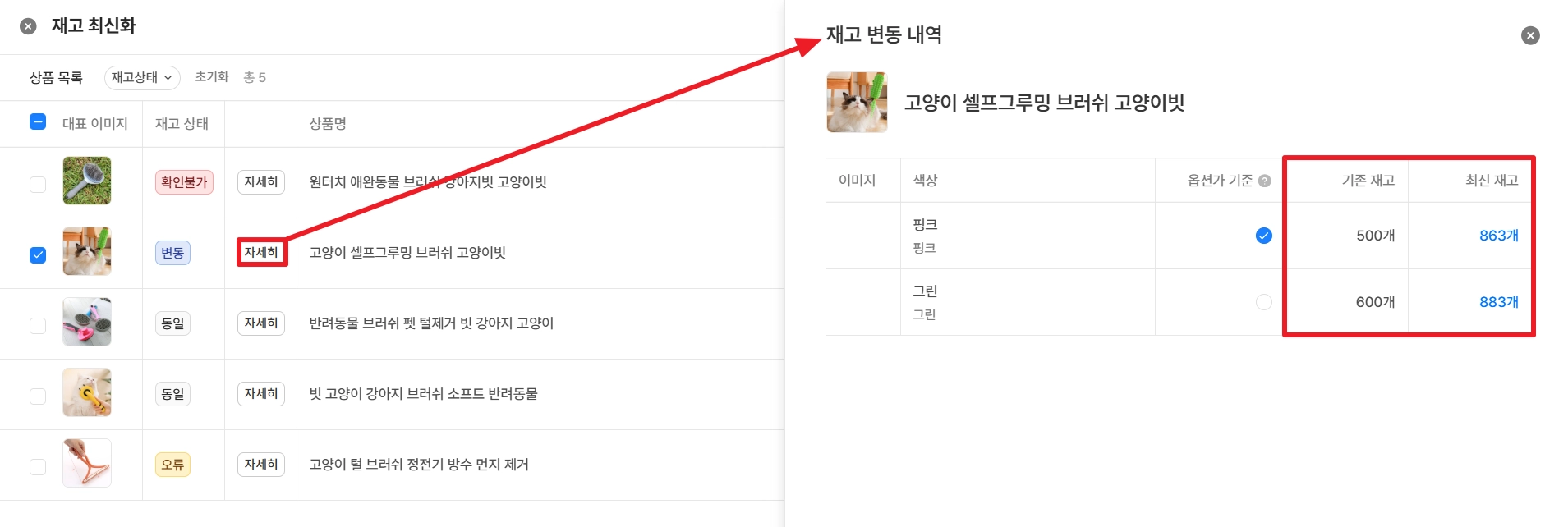
자세히 버튼을 클릭하고, 재고 변동 내역 페이지에서 기존 및 최신 재고 정보를 확인할 수 있어요.
4.
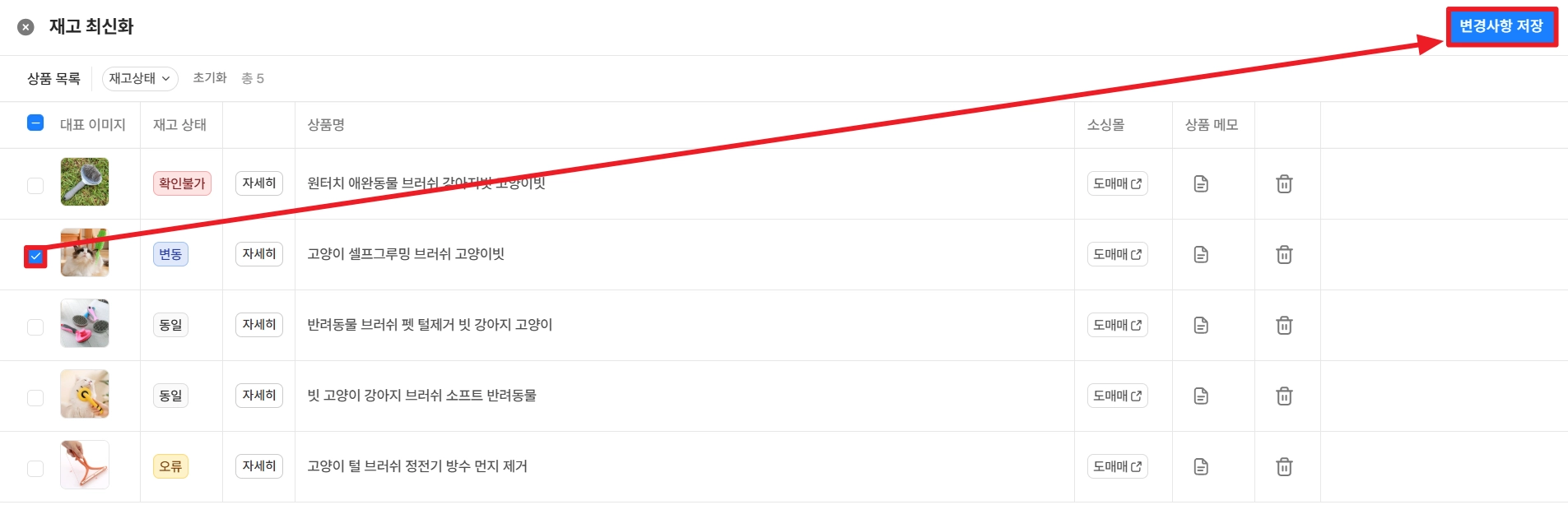
변동 상태의 상품에는 변동된 재고를 적용할 수 있어요. 해당 상품들에 체크한 뒤, 변경사항 저장 버튼을 클릭해 주세요.
 재고 최신화 - 재고 수정 업로드하기
위와 같이 변동된 재고를 확인 및 저장한 뒤, 해당 상품을 수정 업로드하여 변동된 재고를 오픈마켓에 반영할 수 있어요.
1.
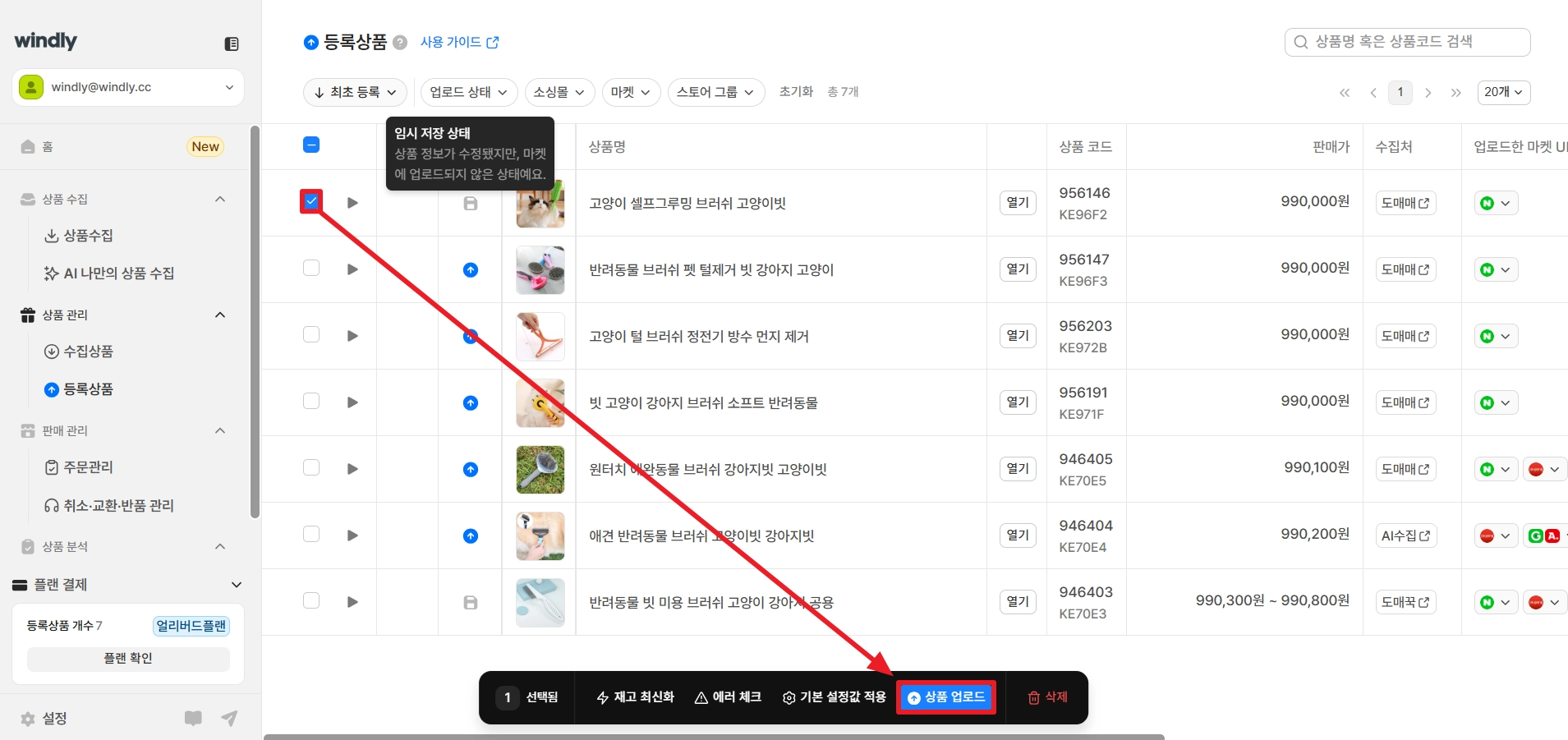
변동된 재고가 저장된 상품은 ‘임시 저장 상태’로 표시되어요. 해당 상품을 체크하고, 하단의 상품 업로드 버튼을 클릭해 주세요.
2.
버튼 클릭 후 즉시 수정 업로드가 진행되어요.
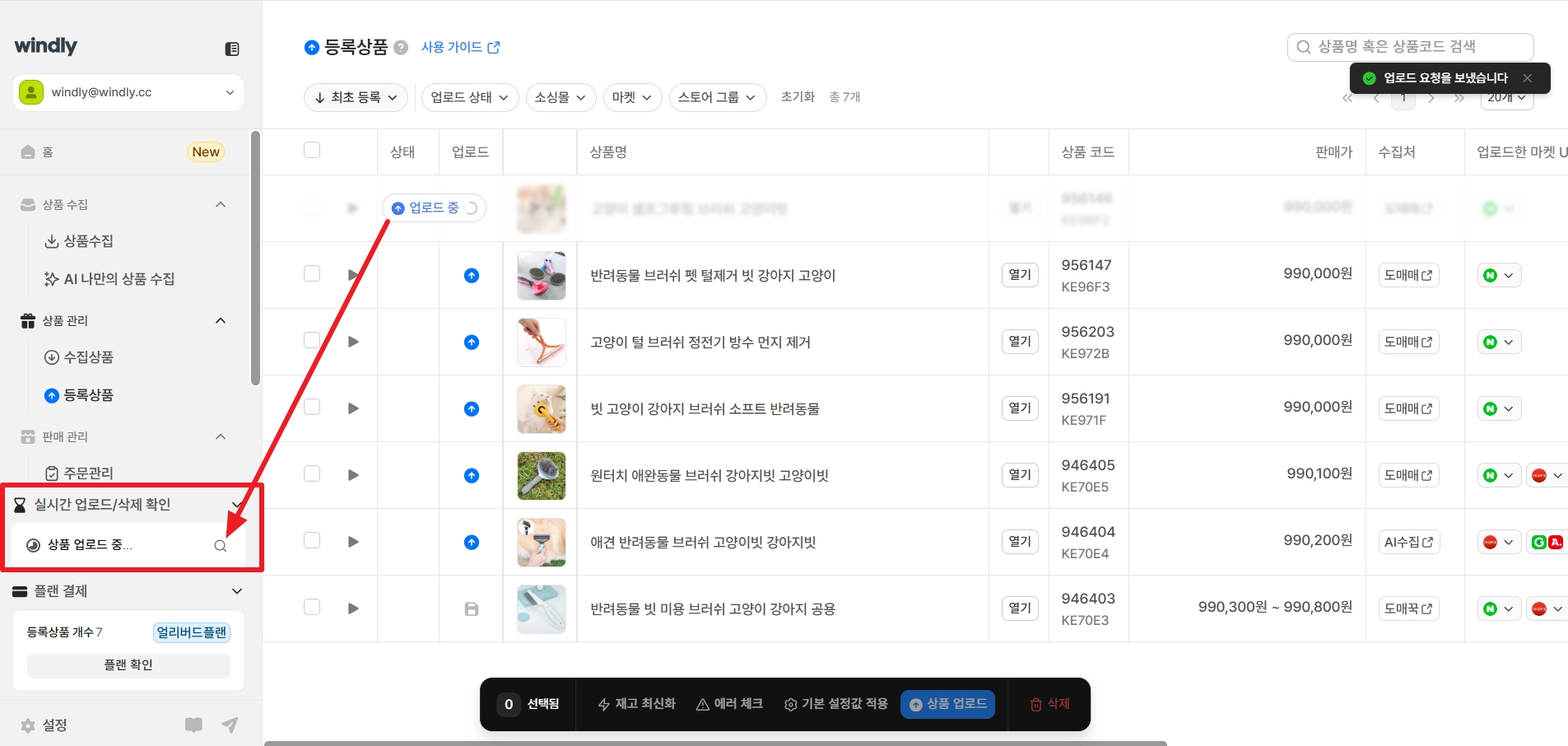
화면 좌측 하단의 ‘실시간 업로드/삭제 확인’ 영역에서 돋보기 아이콘을 클릭하고, 상품들의 업로드 상태를 확인할 수 있습니다.