상품의 상품명, 카테고리, 태그 등 정보를 확인하고 수정할 수 있어요.
상품 대표정보가 기본으로 표시되며, 우측의 스토어 항목(스마트스토어, 쿠팡, 11번가 등)을 클릭하여 스토어별 정보를 따로 수정할 수 있어요.

오픈마켓 정책상 상품 등록 후에는 카테고리 수정이 불가해요.
따라서 상품 등록 전 올바른 카테고리를 설정했는지 꼭 확인해 주세요.
좌측 세모( )를 클릭한 후, 항목을 선택하면 해당 위치로 이동해요!
)를 클릭한 후, 항목을 선택하면 해당 위치로 이동해요!상품명
•
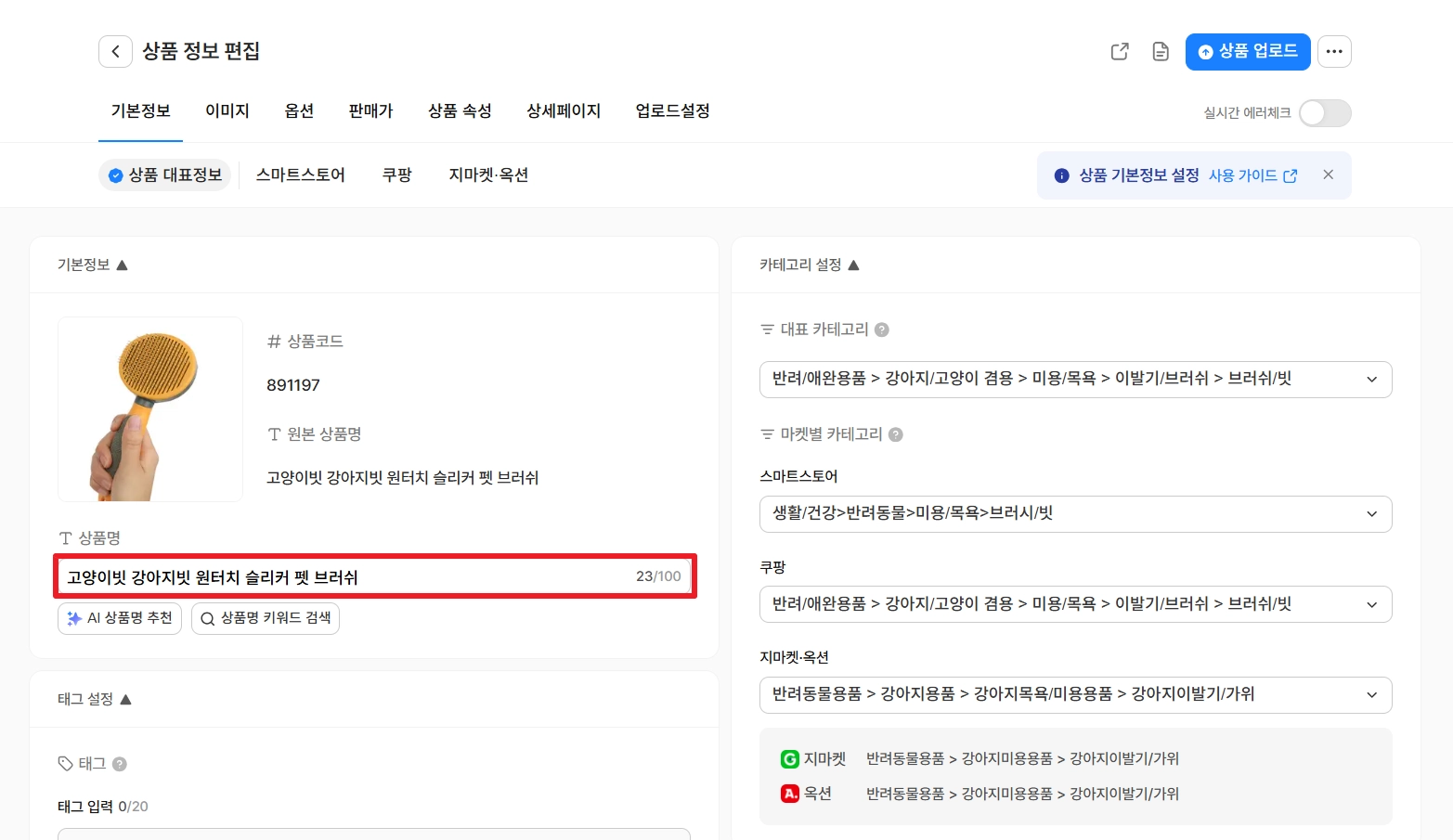
상품의 기본 상품명을 입력해요. 수집 직후에는 원본 상품명이 그대로 입력되어 있어, 필요 시 수정할 수 있어요.
•
100자 이내로 입력해 주세요.
AI 상품명 추천
•
AI를 통해 인기·브랜드 키워드 기반으로 상품명 전문을 추천 받거나, 상품명에 추가할 단어를 확인할 수 있어요.
•
사용 방법
1.
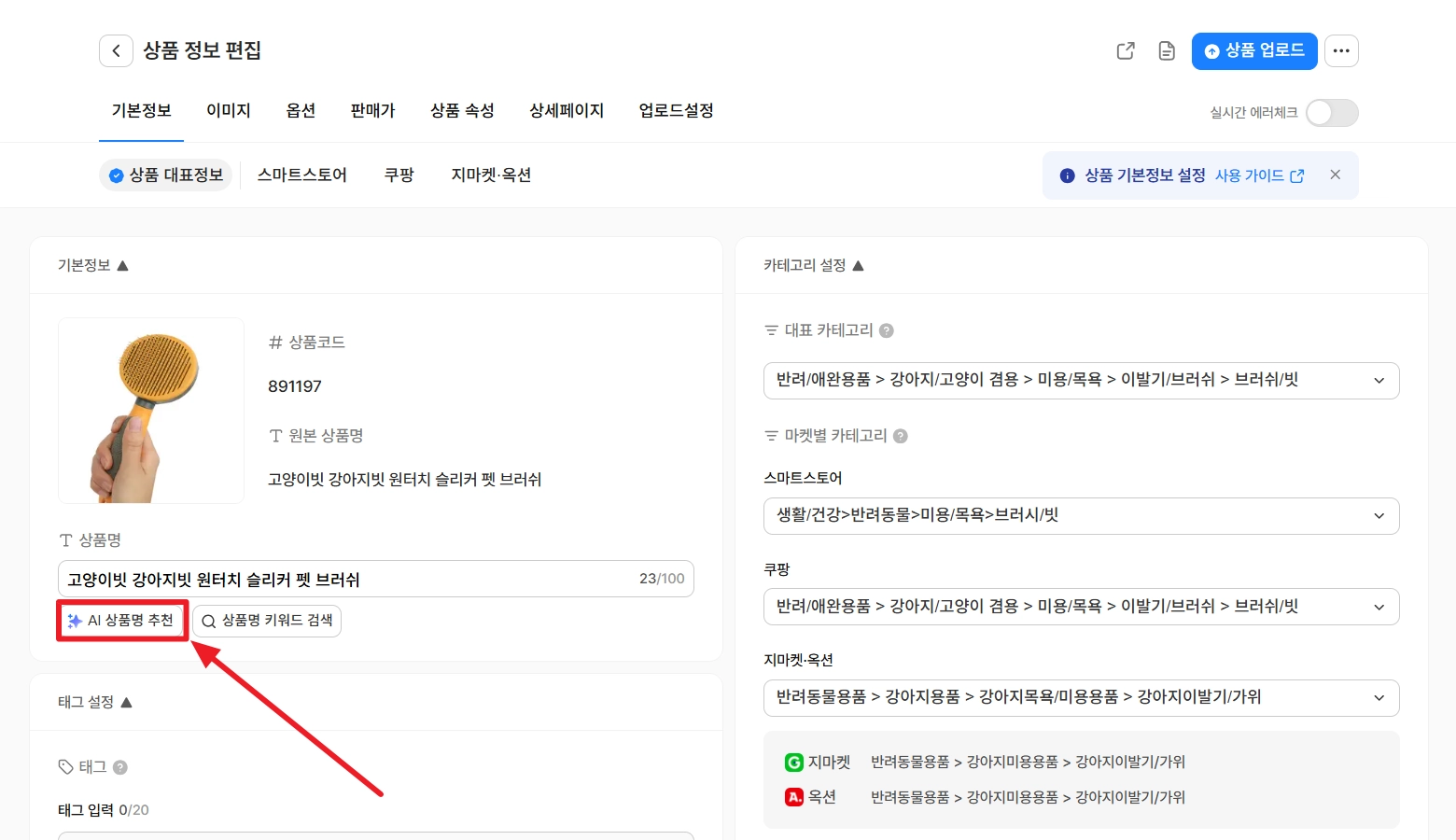
상품명 하단의 AI 상품명 추천 버튼을 클릭해 주세요.
2.
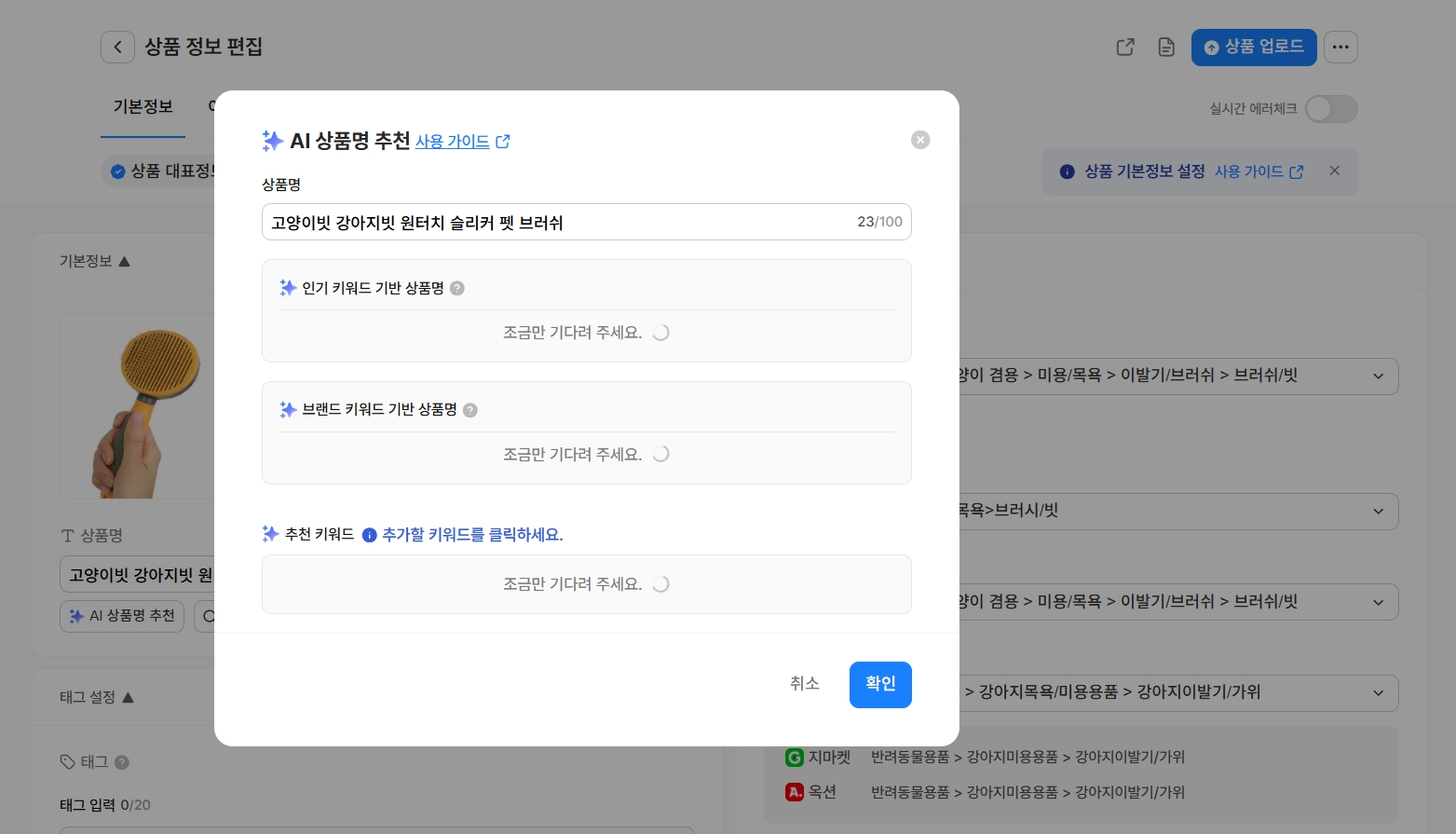
AI의 상품명 확인 및 결과 표시에 시간이 소요되니 잠시 기다려 주세요.
3.
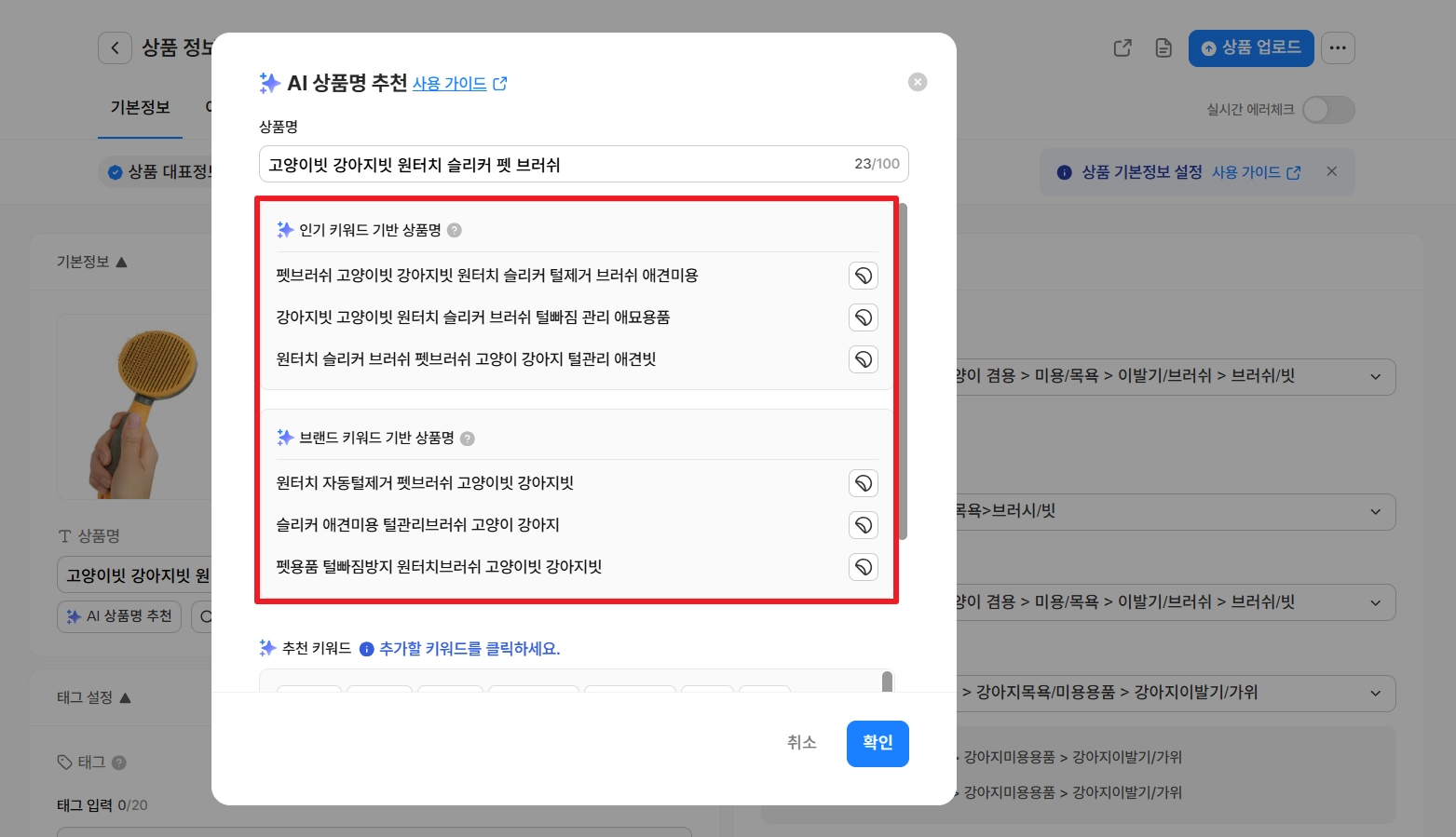
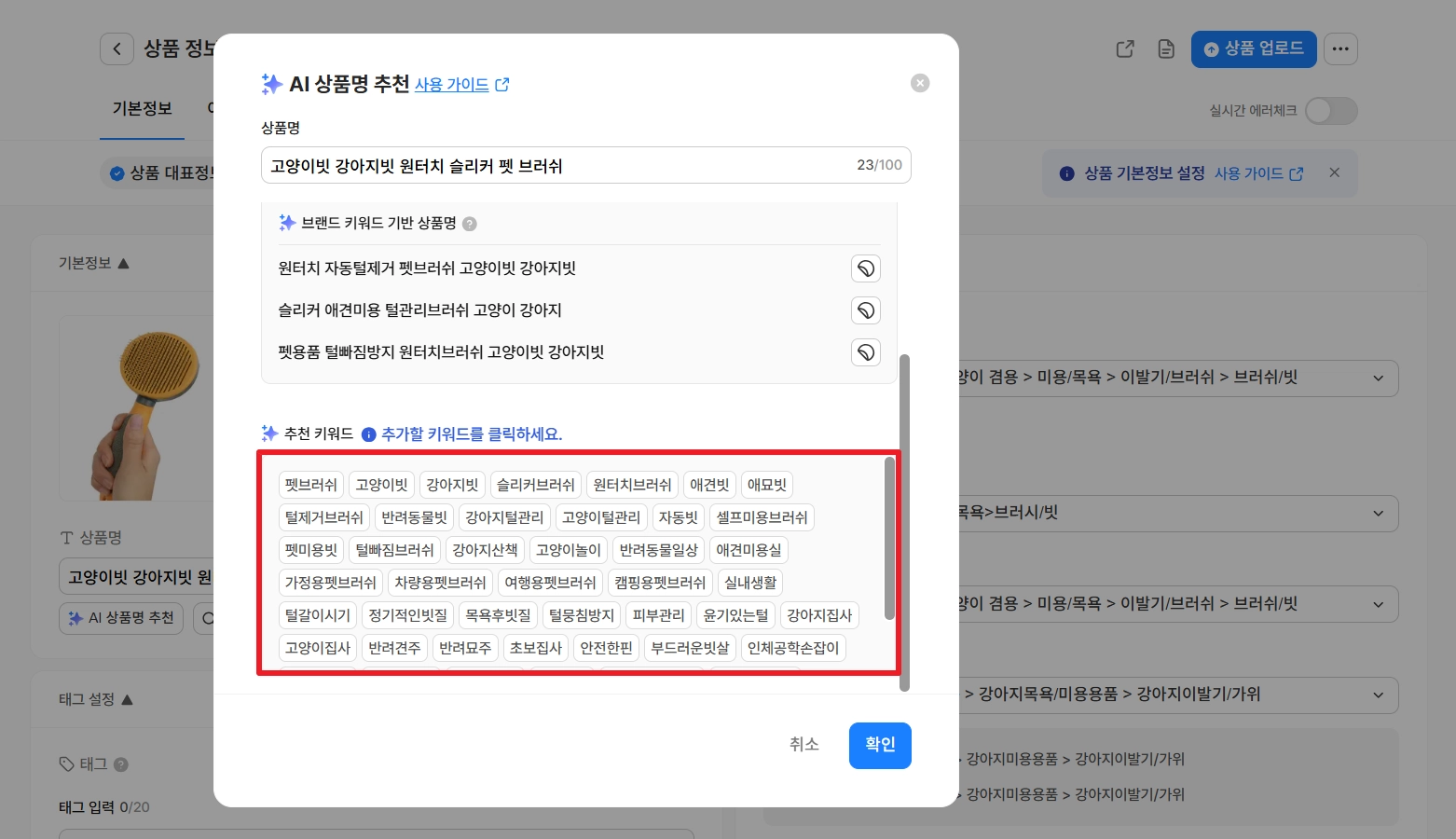
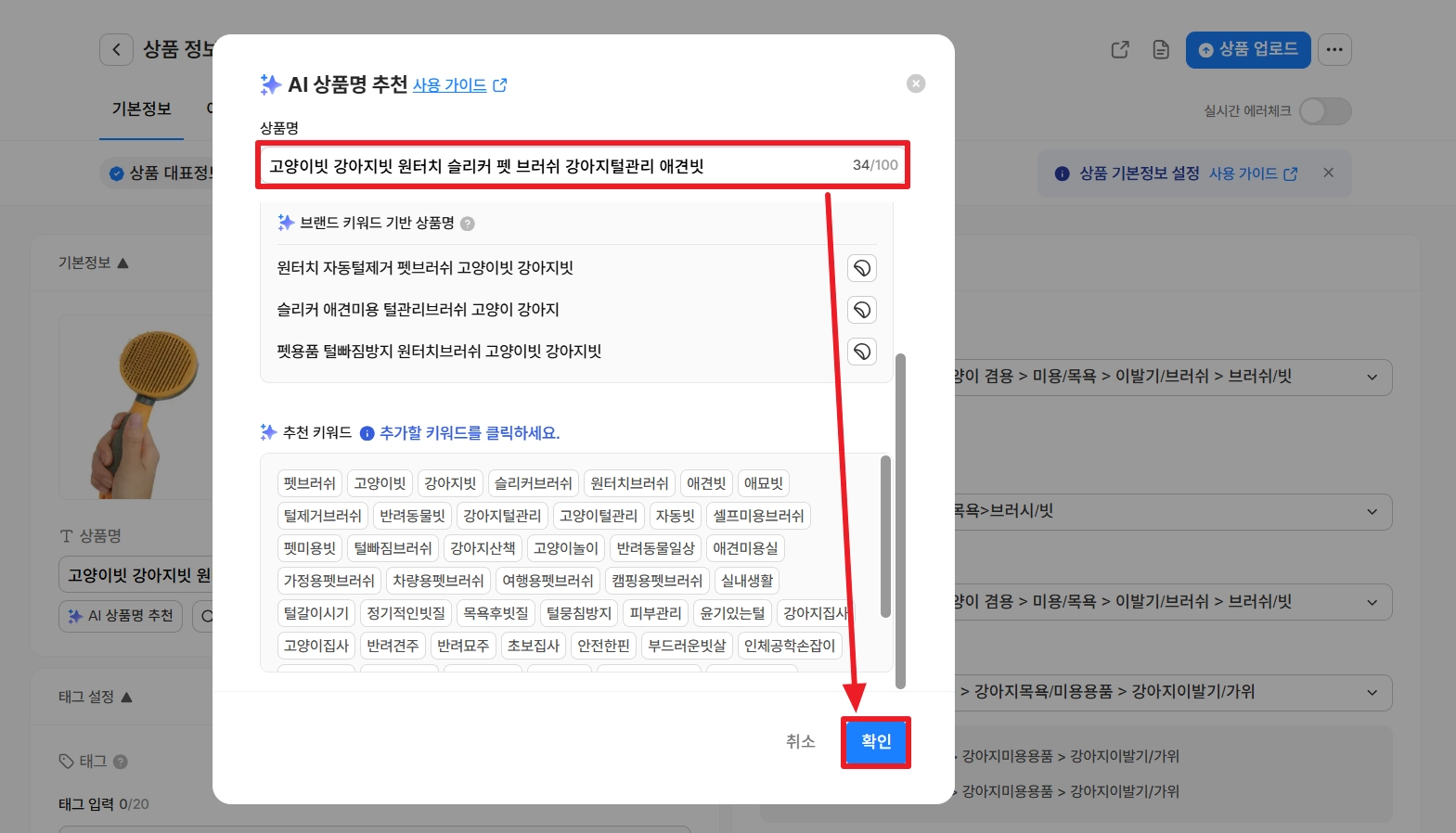
추천된 상품명과 키워드를 확인해 주세요.
a.
인기 키워드 기반 상품명: 스마트스토어 및 주요 마켓 상위 노출에 유리한 상품명이 추천되어요.
b.
브랜드 키워드 기반 상품명: 브랜드명이 맨 앞에 붙어, 쿠팡 상위 노출에 유리한 상품명이 추천되어요.
c.
추천 키워드: 상품명과 관련된 추천 키워드들을 확인하고, 직접 클릭하여 상품명에 추가할 수 있어요.
4.
추천된 내용을 바탕으로 상품명을 수정해 주세요.
a.
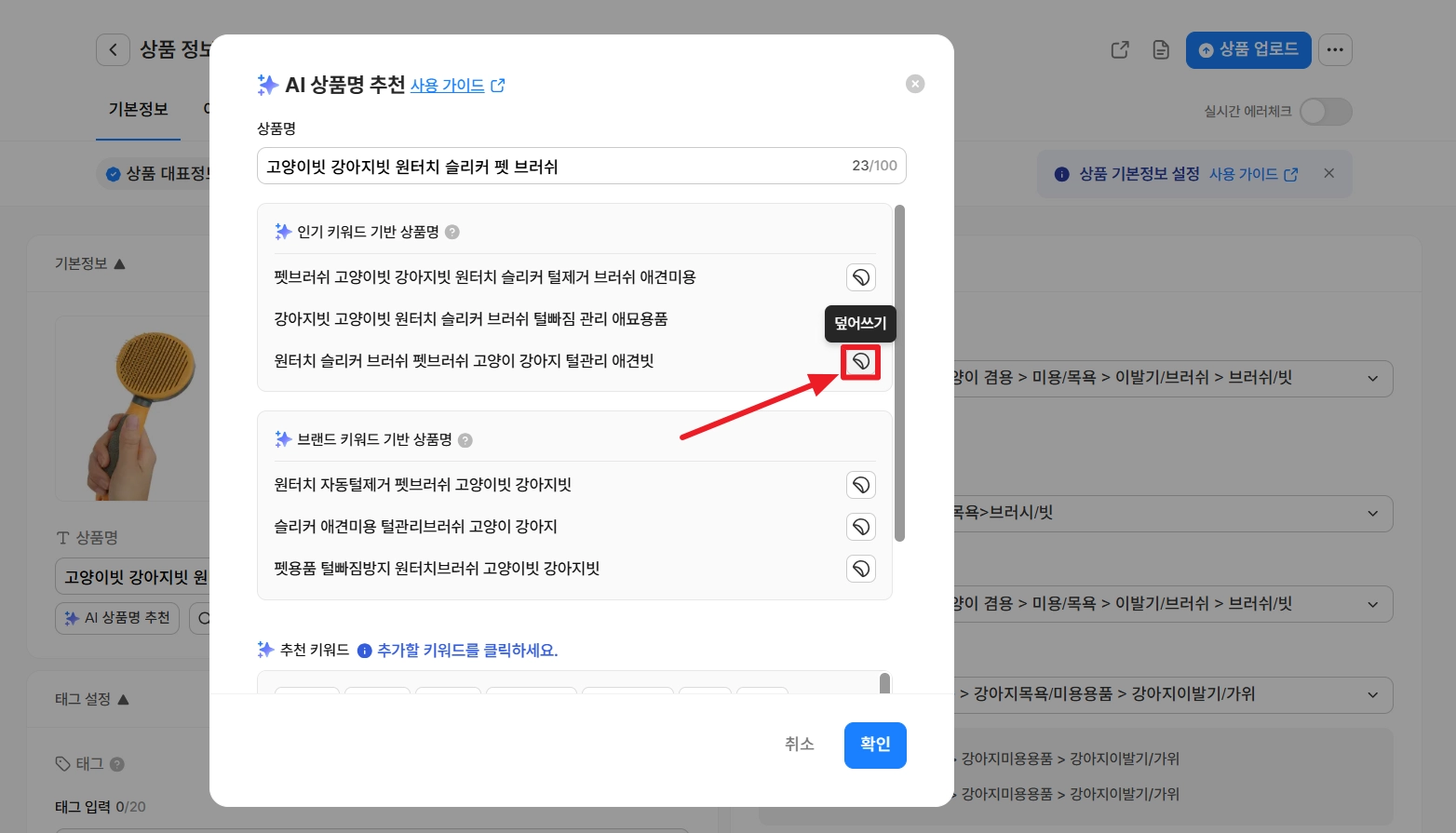
인기·브랜드 키워드 기반 상품명은 덮어쓰기 버튼을 클릭하여 반영할 수 있어요.
b.
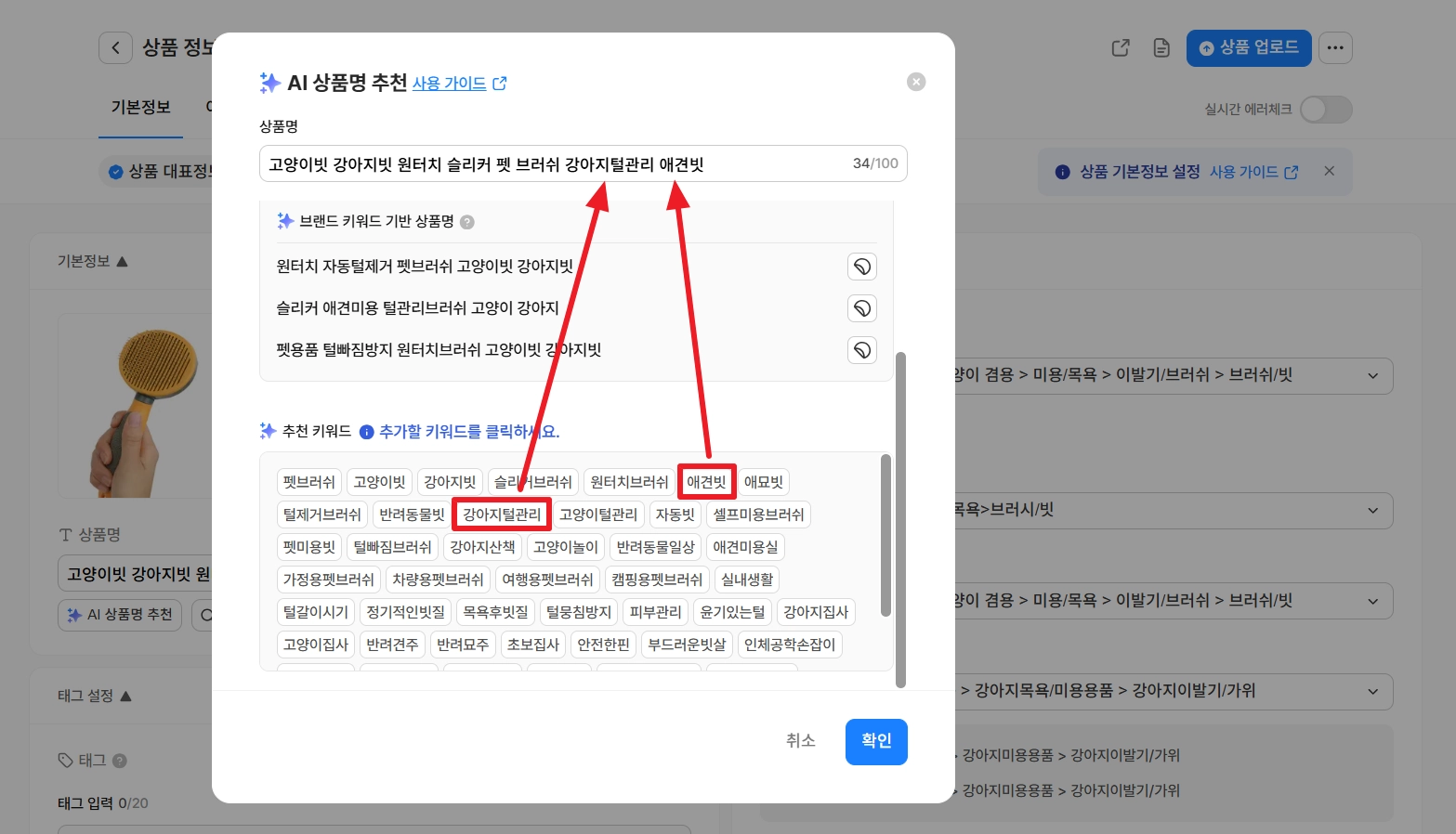
추천 키워드는 클릭을 통해 상품명 맨 뒤에 추가할 수 있어요.
5.
상품명 수정이 완료되었다면, 확인 버튼을 클릭해 주세요.
상품명 키워드 검색
•
상품명 맨 뒤에 추가할 추천 키워드를 따로 검색하여 사용할 수 있어요.
•
사용 방법
1.
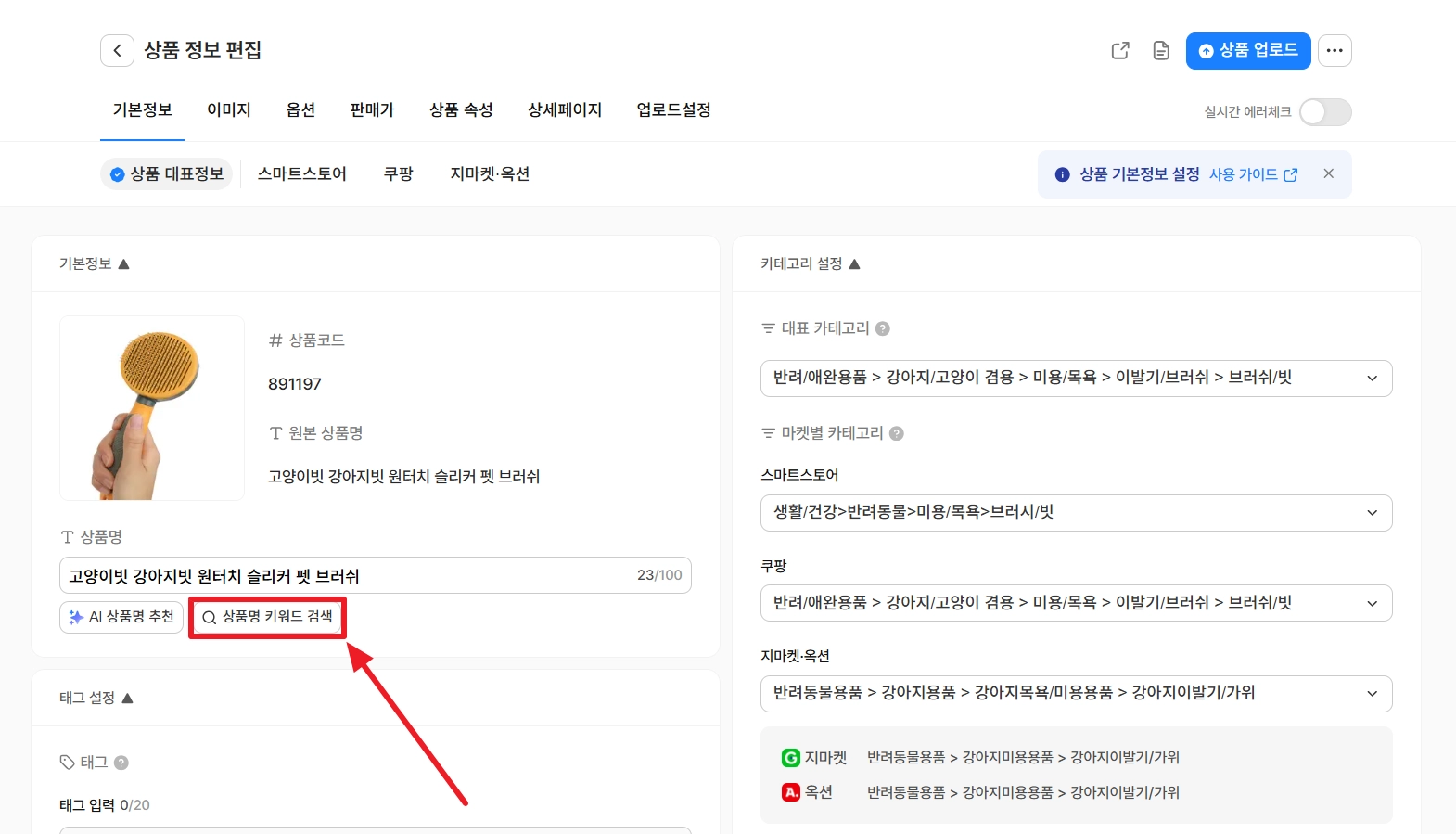
상품명 하단의 상품명 키워드 검색 버튼을 클릭해 주세요.
2.
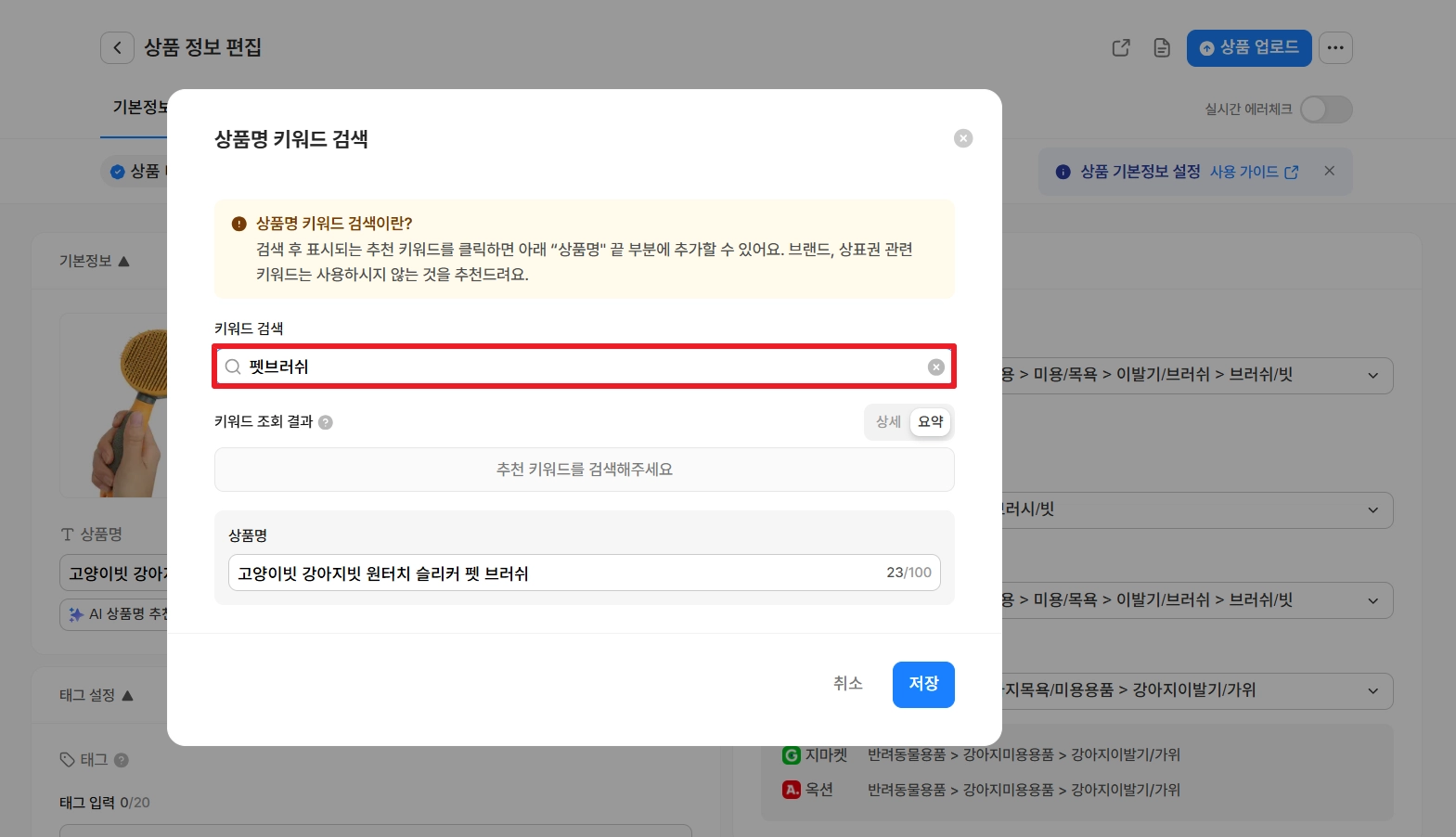
검색을 원하는 키워드를 입력하고 엔터(Enter)를 눌러 주세요.
3.
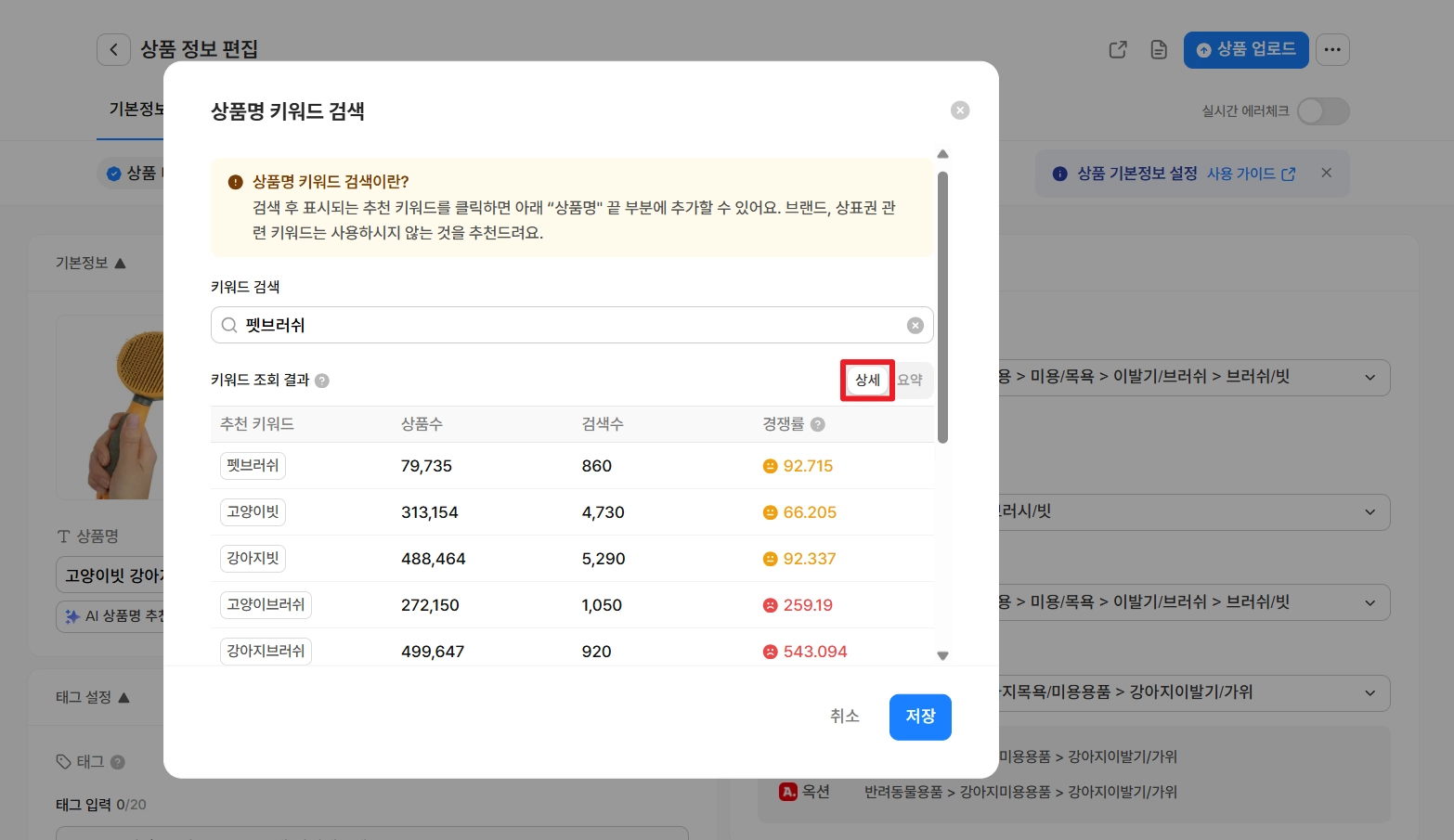
‘상세’ 탭에서 추천 키워드를 확인하고, 각 키워드로 등록된 상품 수와 검색 수, 경쟁률을 확인할 수 있어요.
a.
추천 키워드는 네이버와 윈들리 AI가 추천한 단어들로 보여드려요.
b.
경쟁률은 [상품 수 / 검색 수]로 계산돼요.
4.
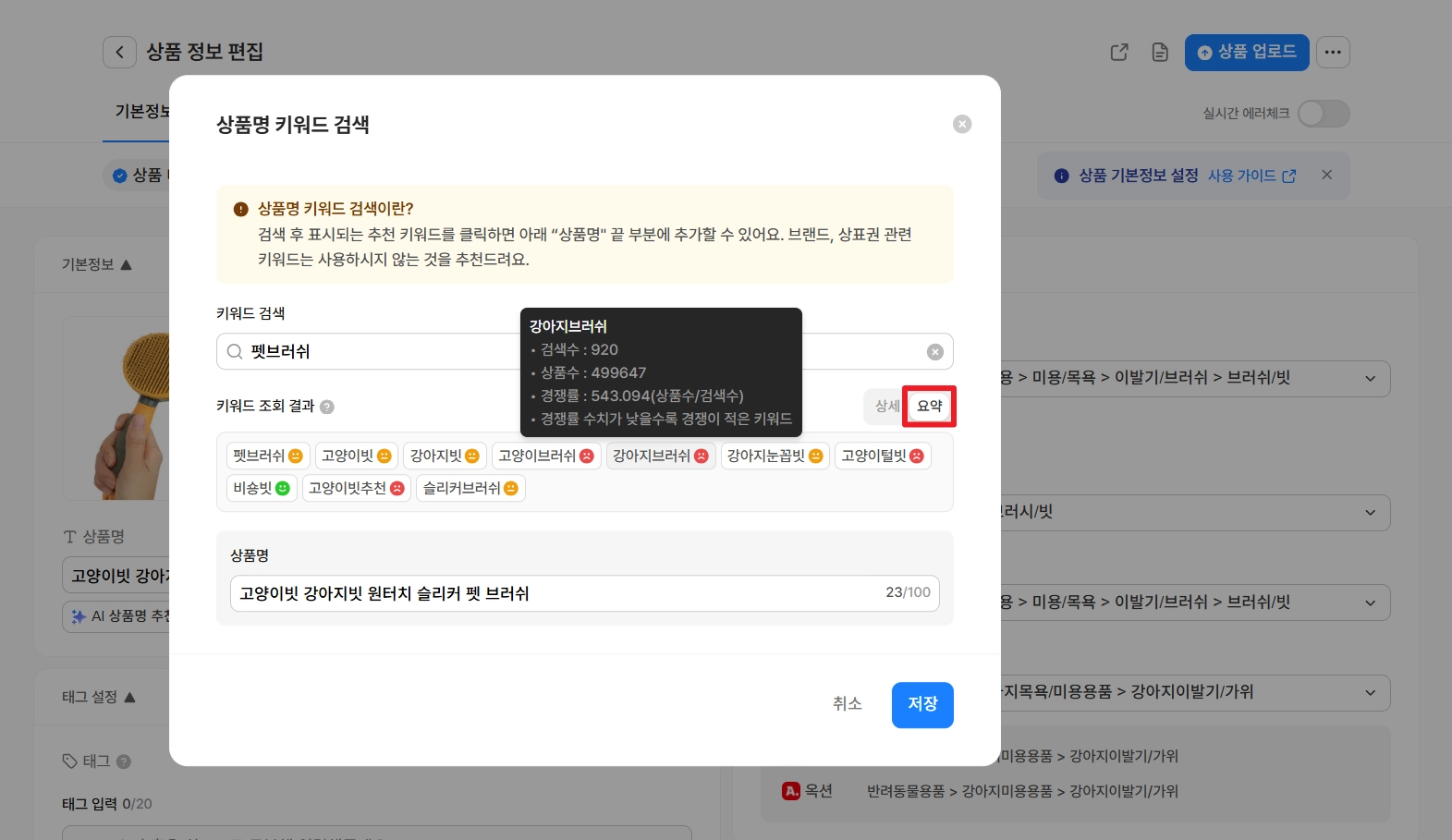
‘요약’ 탭에서 추천 키워드들과 경쟁률을 한눈에 확인할 수 있어요.
a.
각 키워드 위에 마우스 커서를 올리면, 자세한 상품 수와 검색 수가 표시돼요.
5.
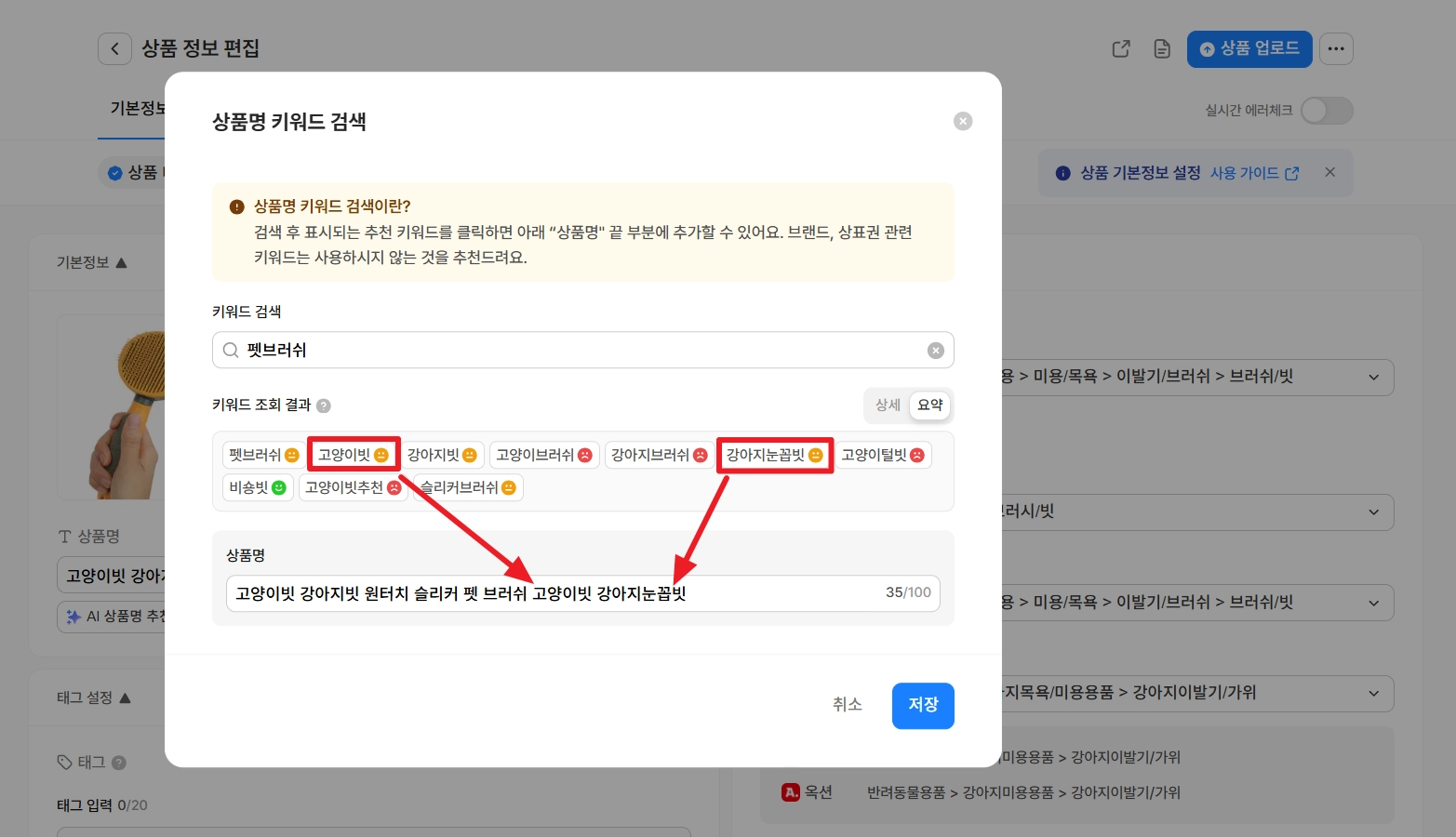
원하는 키워드를 클릭하면 상품명 맨 뒤에 추가돼요.
6.
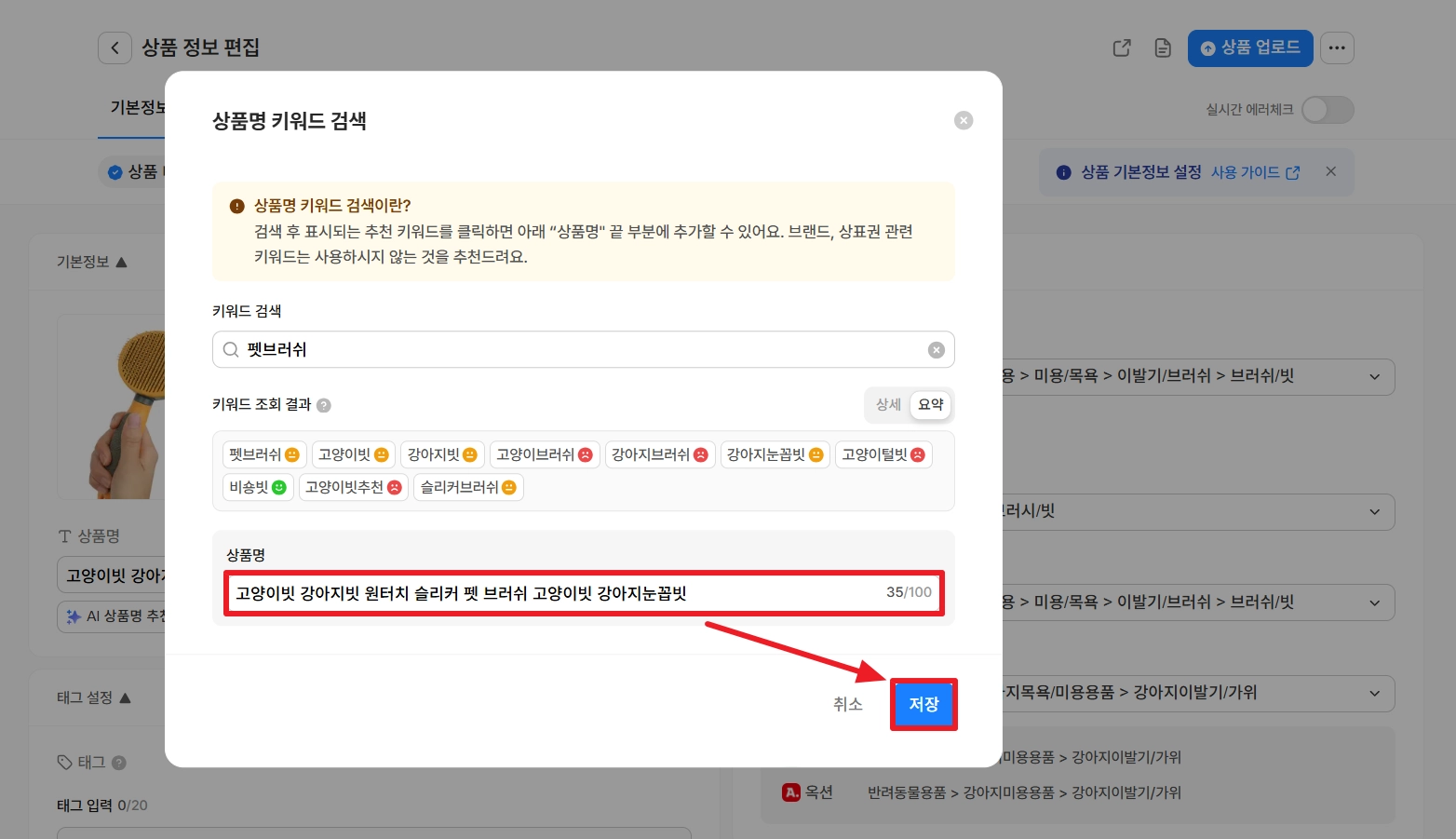
상품명 수정이 완료되었다면, 저장 버튼을 클릭해 주세요.
카테고리
•
상품이 오픈마켓의 어떤 카테고리에 등록될지 선택해요. 수집 직후에는 상품명을 기준으로 자동 추천되어 있어, 필요 시 수정할 수 있어요.
•
대표 카테고리는 쿠팡을 기준으로 표시되어요. 대표 카테고리를 변경하면, 바뀐 대표 카테고리에 맞추어 마켓별 카테고리도 변경됩니다.
•
카테고리 변경 방법
1.
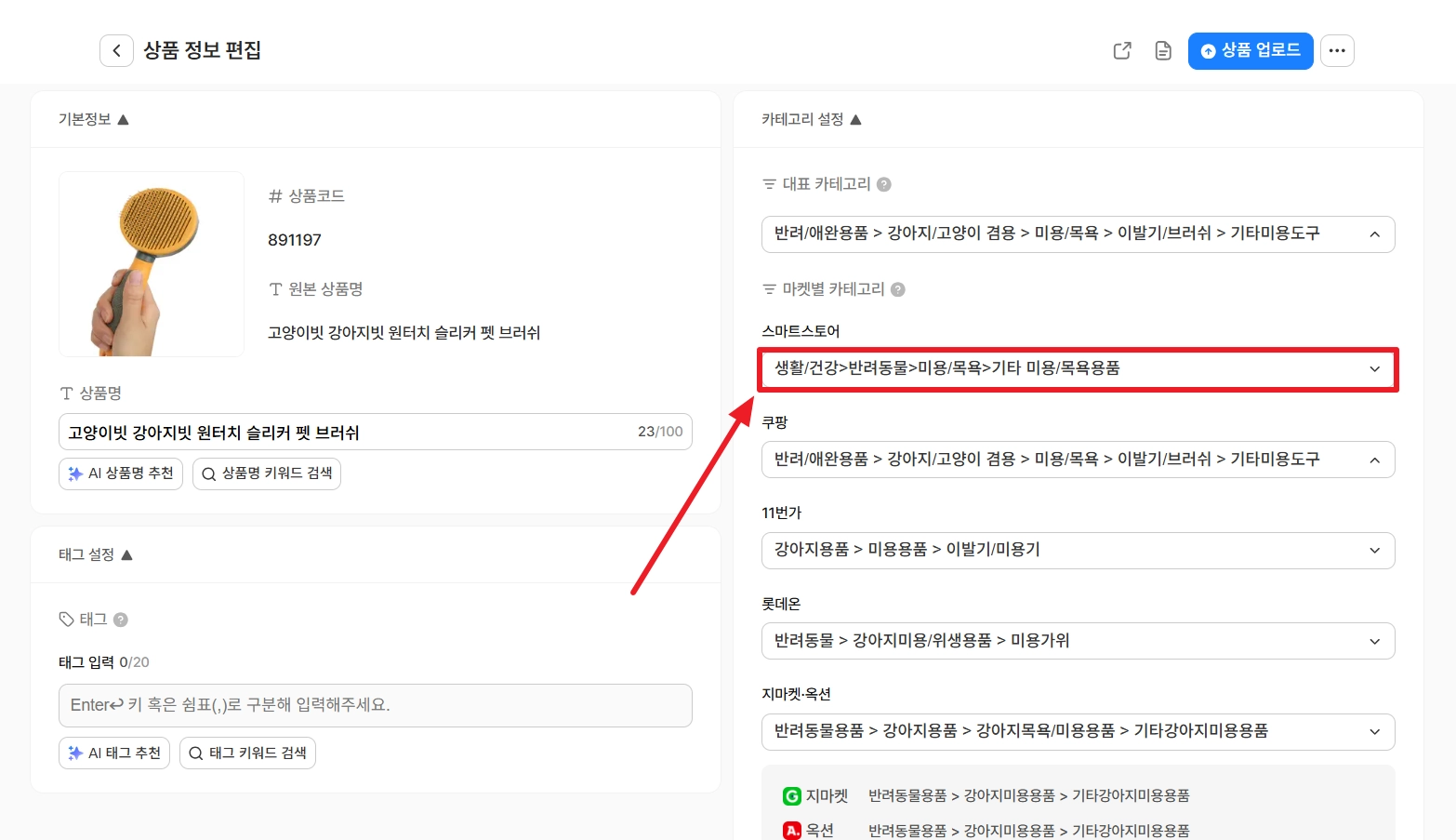
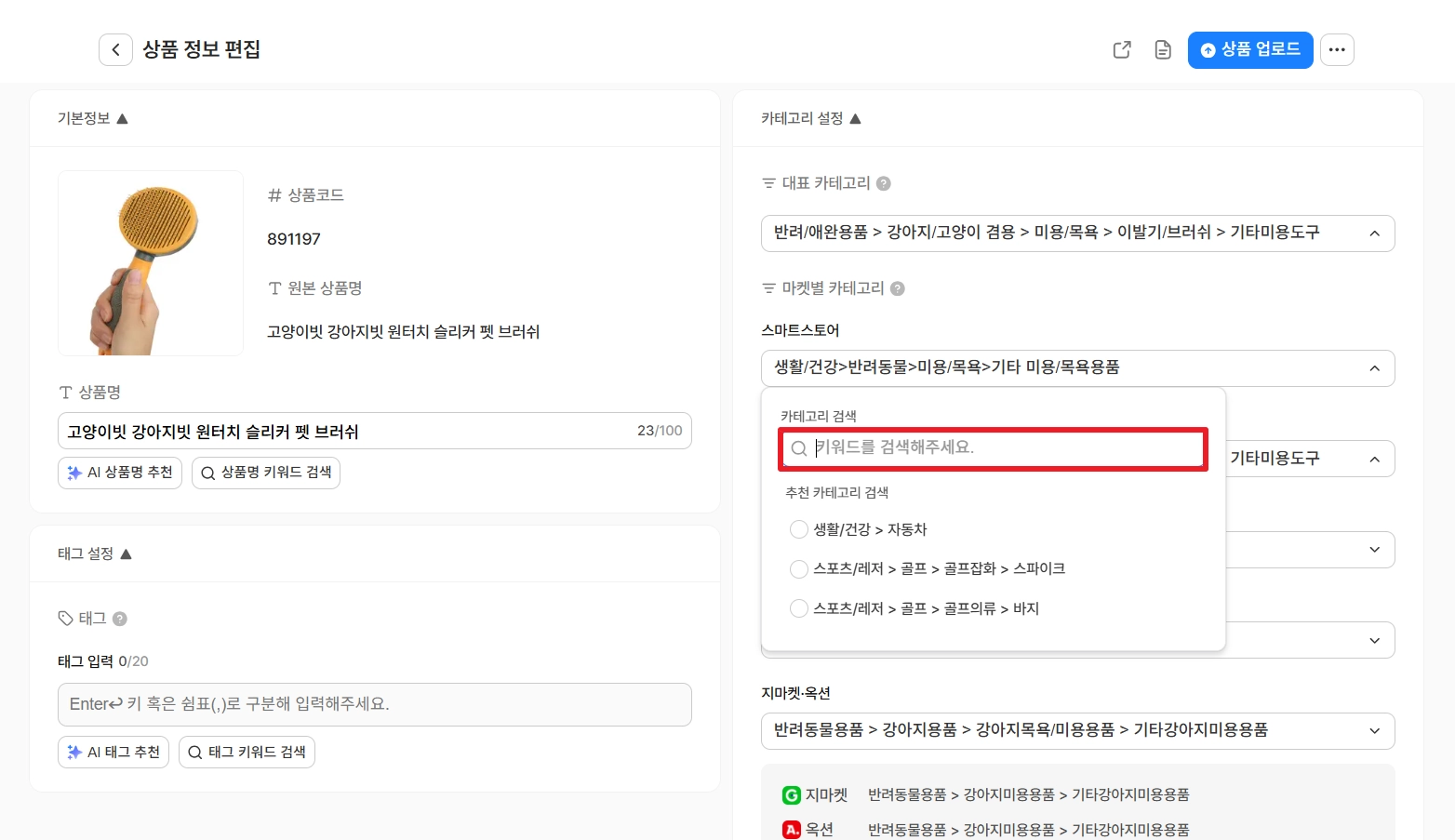
대표 카테고리 또는 마켓별 카테고리 중 변경을 원하는 영역을 클릭해 주세요.
2.
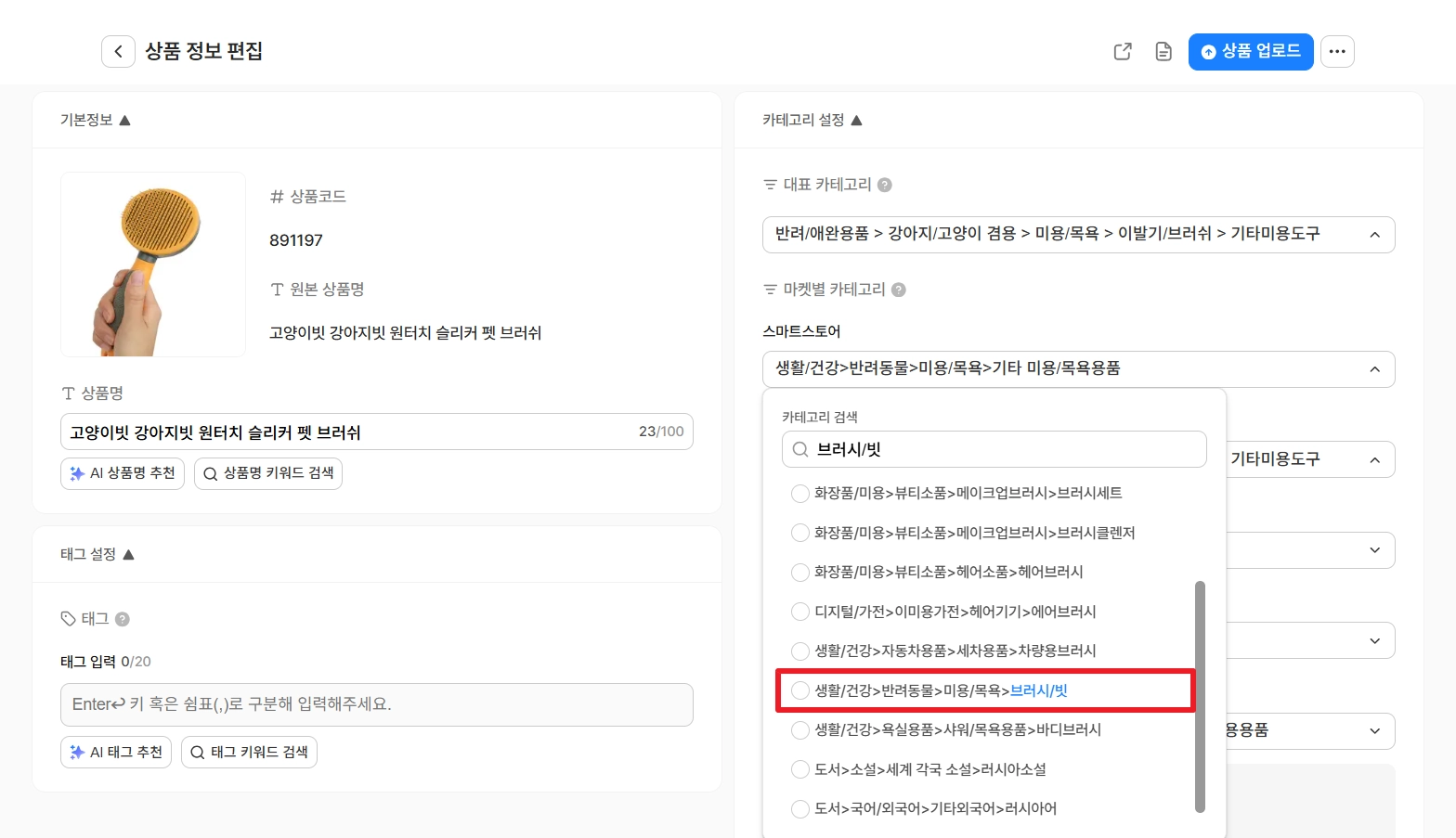
카테고리를 검색할 키워드를 입력해 주세요.
3.
검색된 항목들 중 원하는 카테고리를 클릭해 주세요.
태그
•
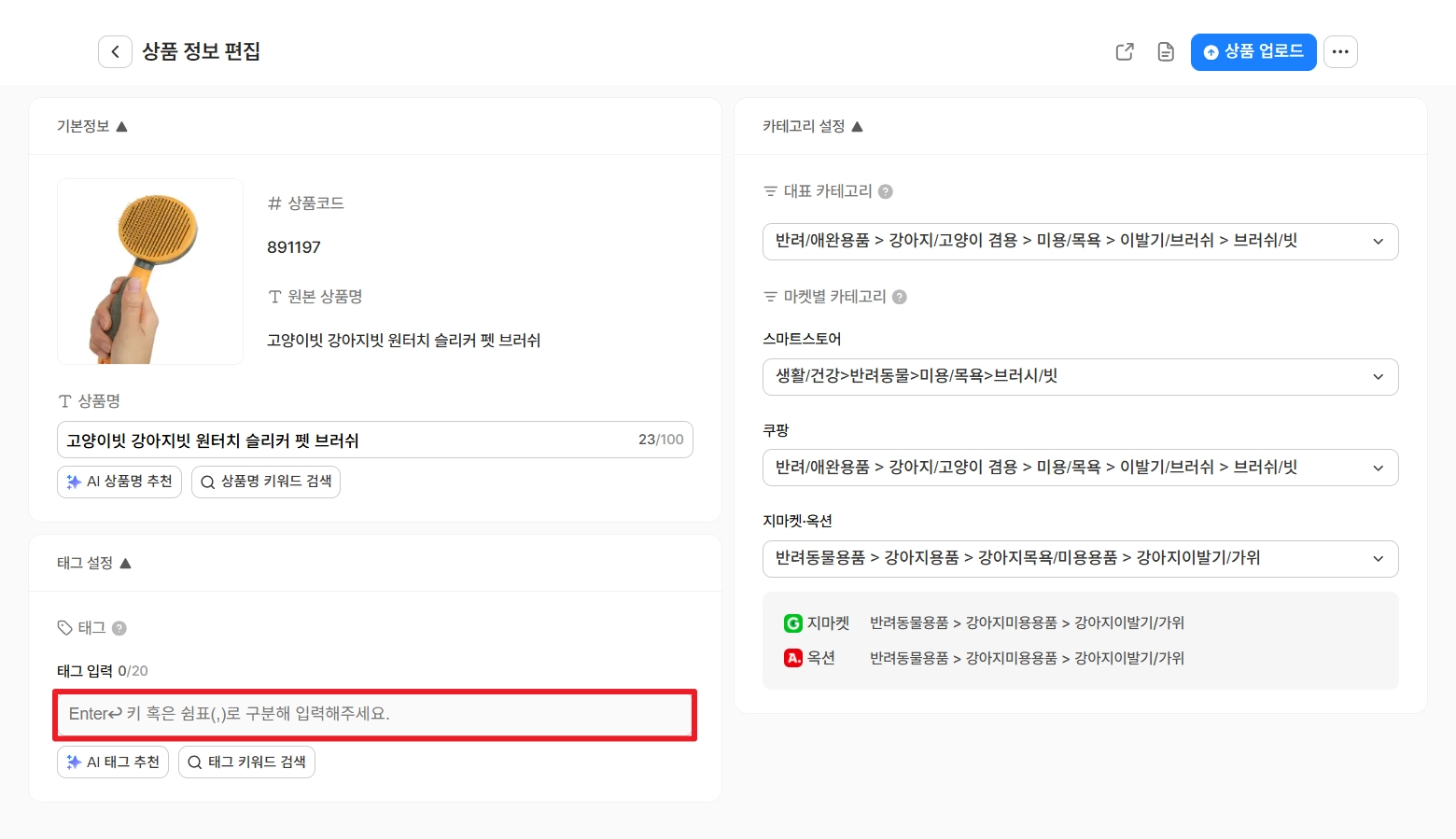
스마트스토어와 쿠팡 태그를 입력할 수 있어요.
◦
스마트스토어는 최대 10개, 쿠팡은 최대 20개까지 입력 가능해요.
•
원하는 단어를 입력하고 엔터(Enter) 혹은 쉼표(,)를 눌러 주세요.
•
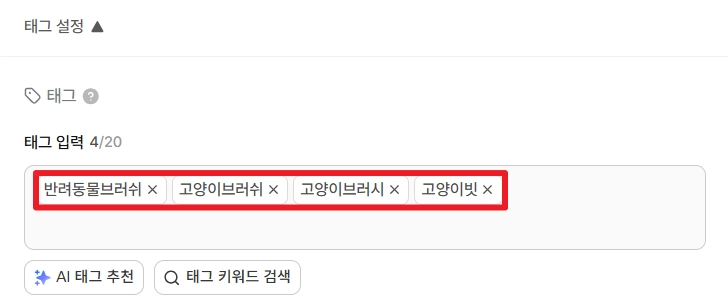
여러 개의 태그를 한꺼번에 입력하려면 쉼표(,)로 구분해 주세요.
◦
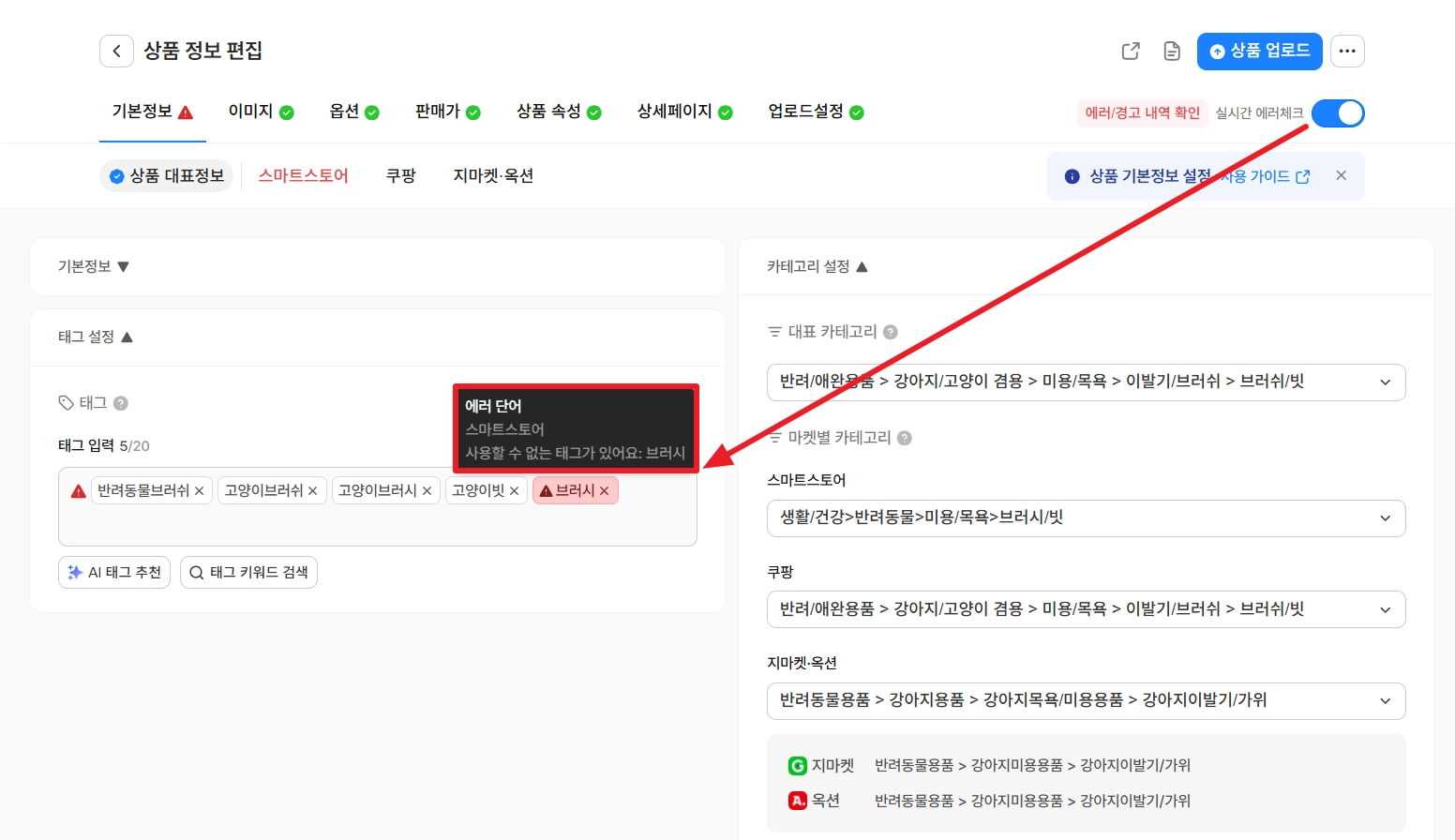
예를 들어 반려동물브러쉬, 고양이브러쉬, 고양이브러시, 고양이빗, 이라는 문장을 붙여 넣으면, 아래와 같이 4개의 태그를 한꺼번에 입력할 수 있어요.
•
오픈마켓 정책에 따라 태그로 사용 불가한 단어가 있어요. 화면 우측 상단의 실시간 에러체크 스위치를 켜면, 상품 태그 입력 시 사용 불가한 단어를 바로 확인할 수 있습니다.
AI 태그 추천
•
AI를 통해 상위 노출 키워드를 추천 받아 태그를 입력할 수 있어요.
•
사용 방법
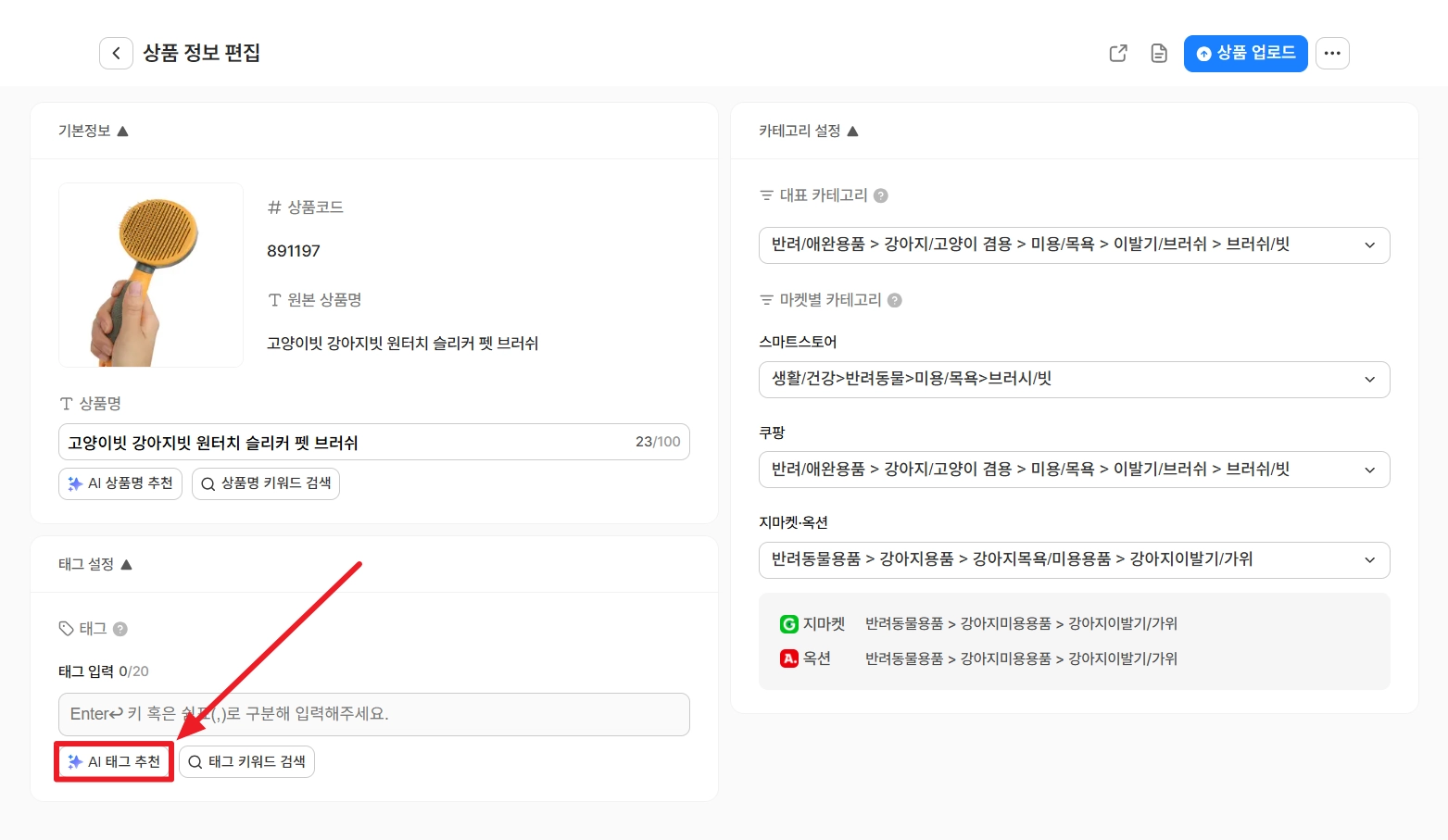
1.
태그 입력 영역 하단의 AI 태그 추천 버튼을 클릭해 주세요.
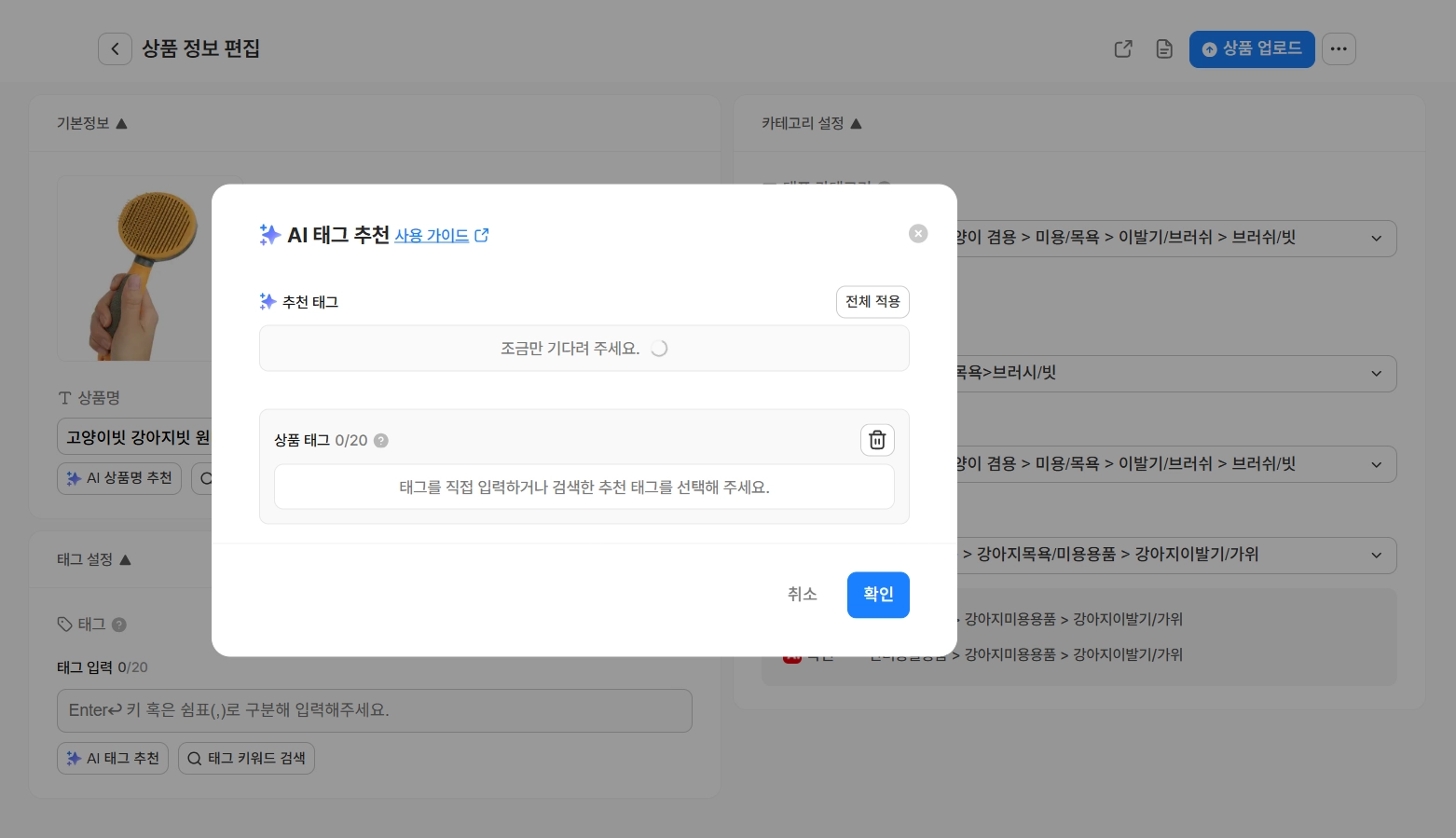
2.
AI의 키워드 확인 및 결과 표시에 시간이 소요되니 잠시 기다려 주세요.
3.
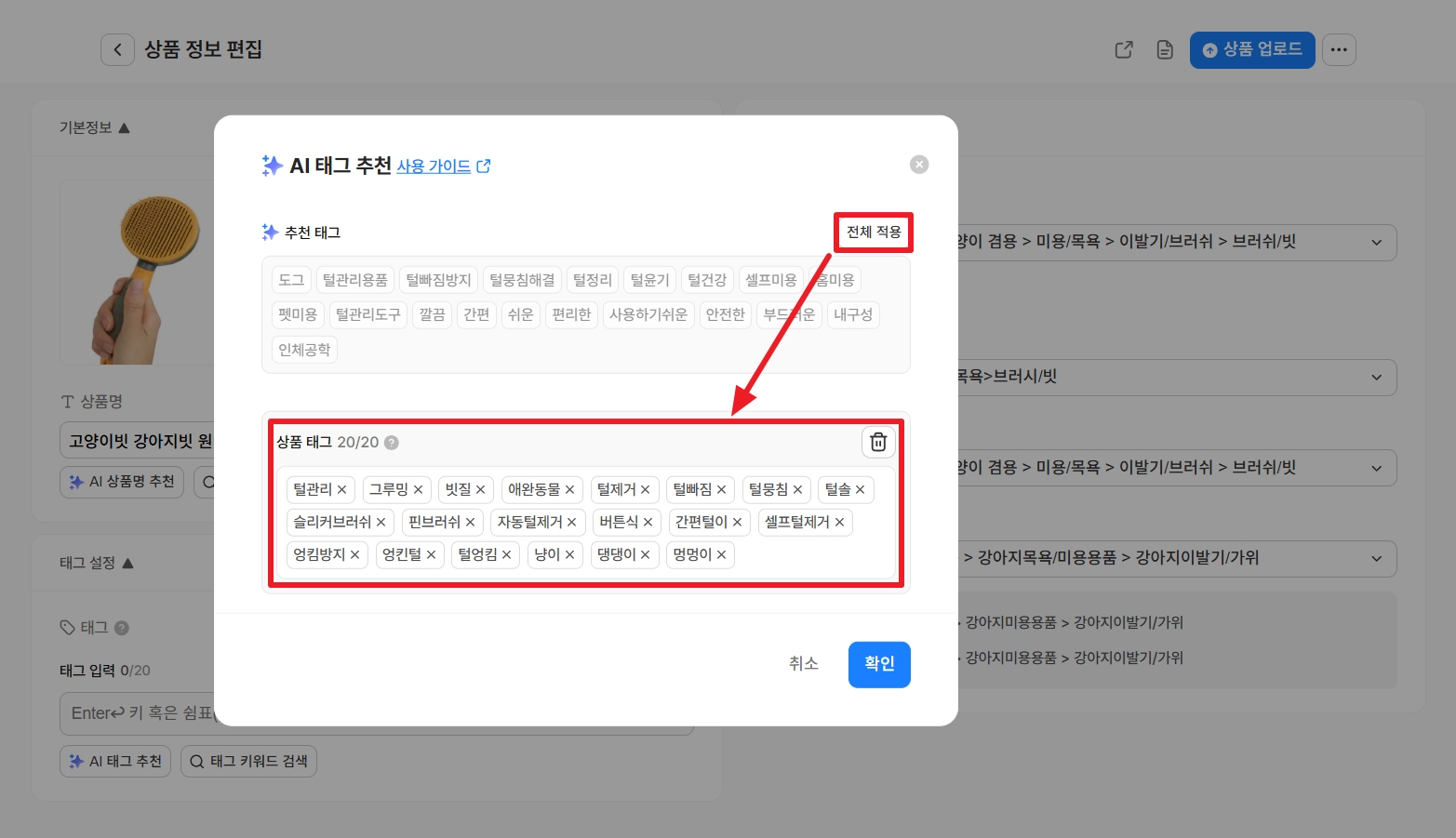
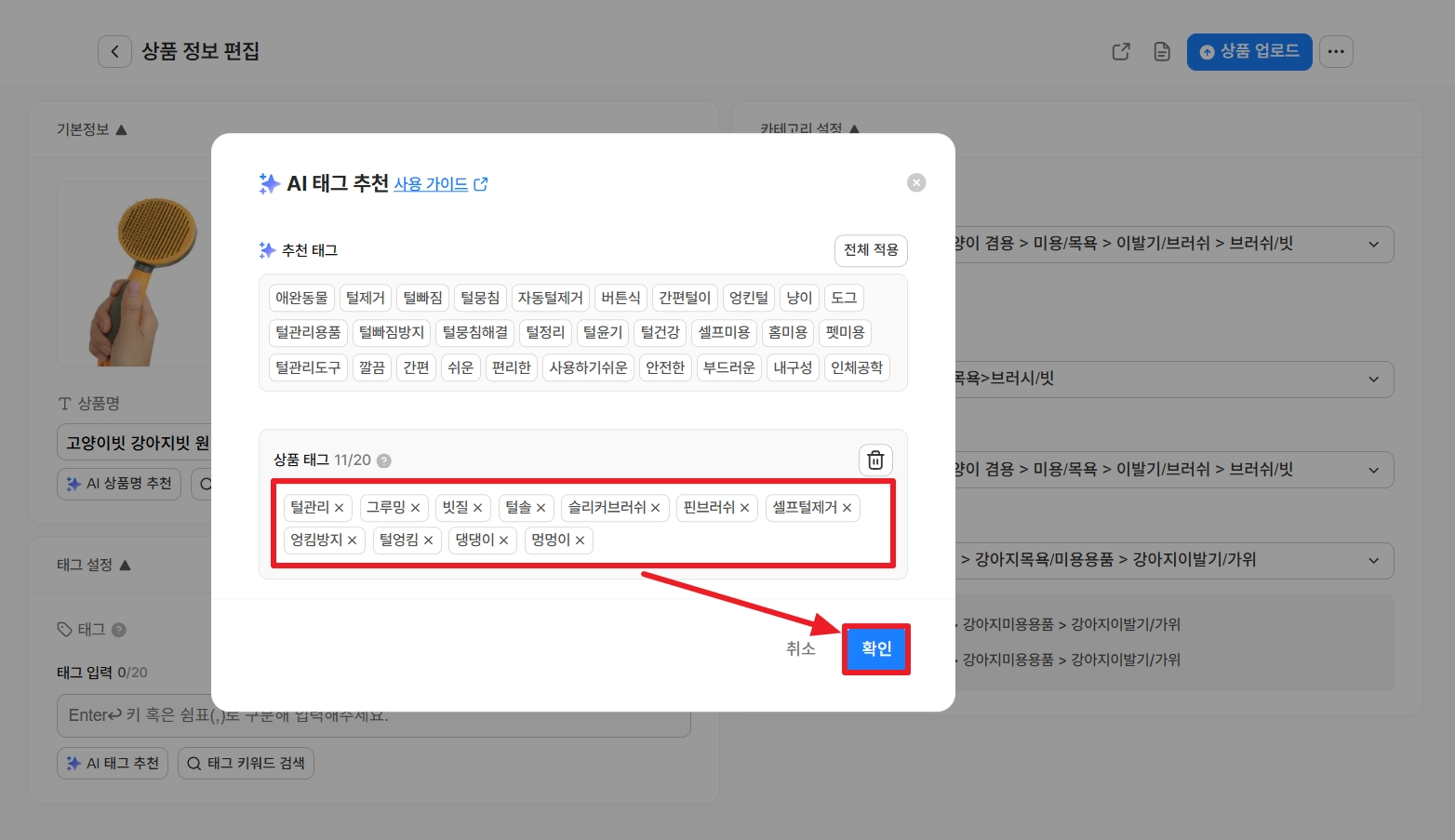
추천 태그를 확인하고, 원하는 태그를 클릭해 주세요. 클릭한 태그는 상품 태그 영역에 입력됩니다.
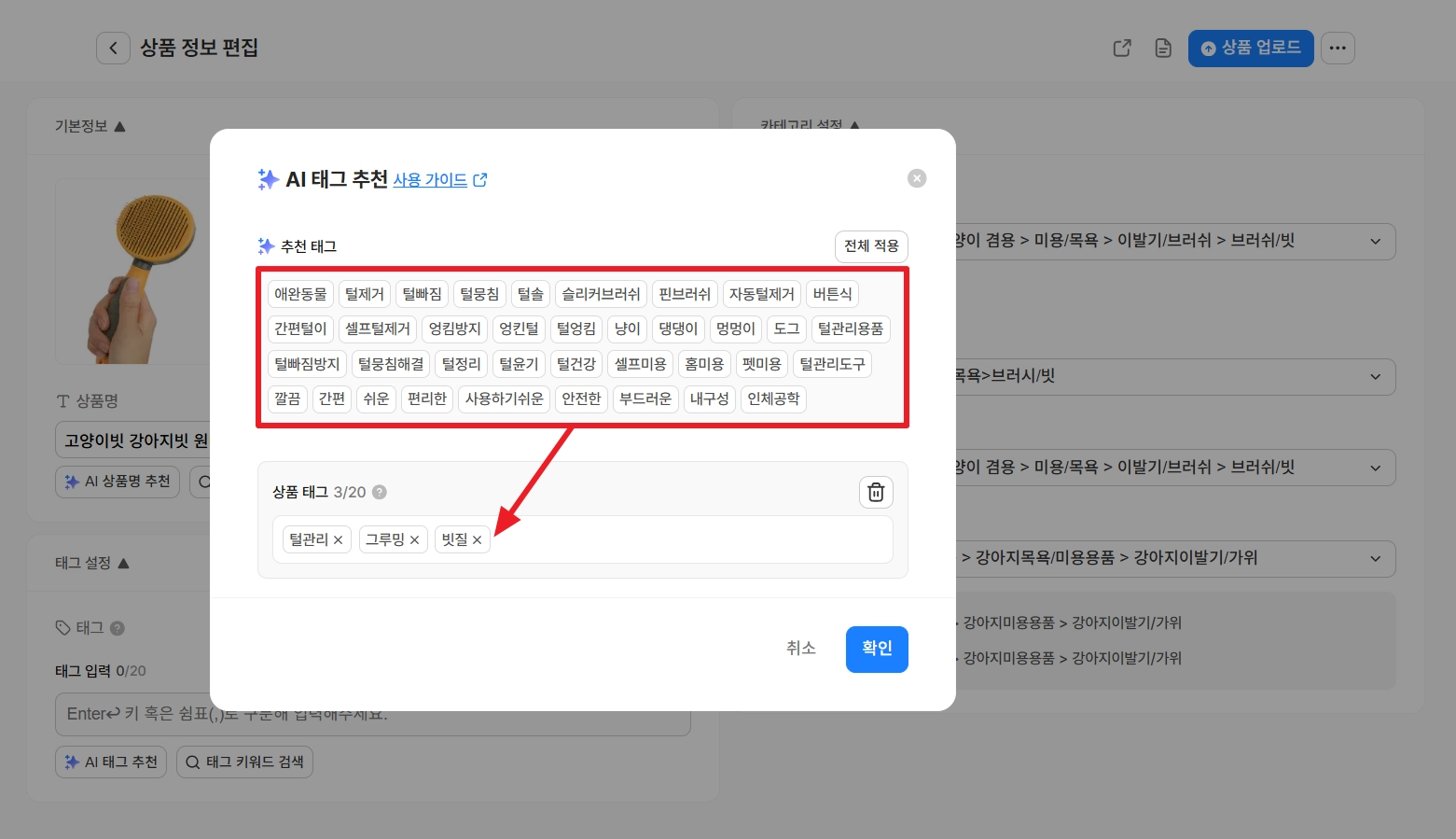
전체 적용 버튼을 클릭하면, 입력 가능한 최대 개수만큼의 태그가 자동 입력돼요.
4.
태그를 모두 선택했다면, 확인 버튼을 클릭해 주세요.
태그 키워드 검색
•
입력하고 싶은 태그를 따로 검색하여 사용할 수 있어요.
•
사용 방법
1.
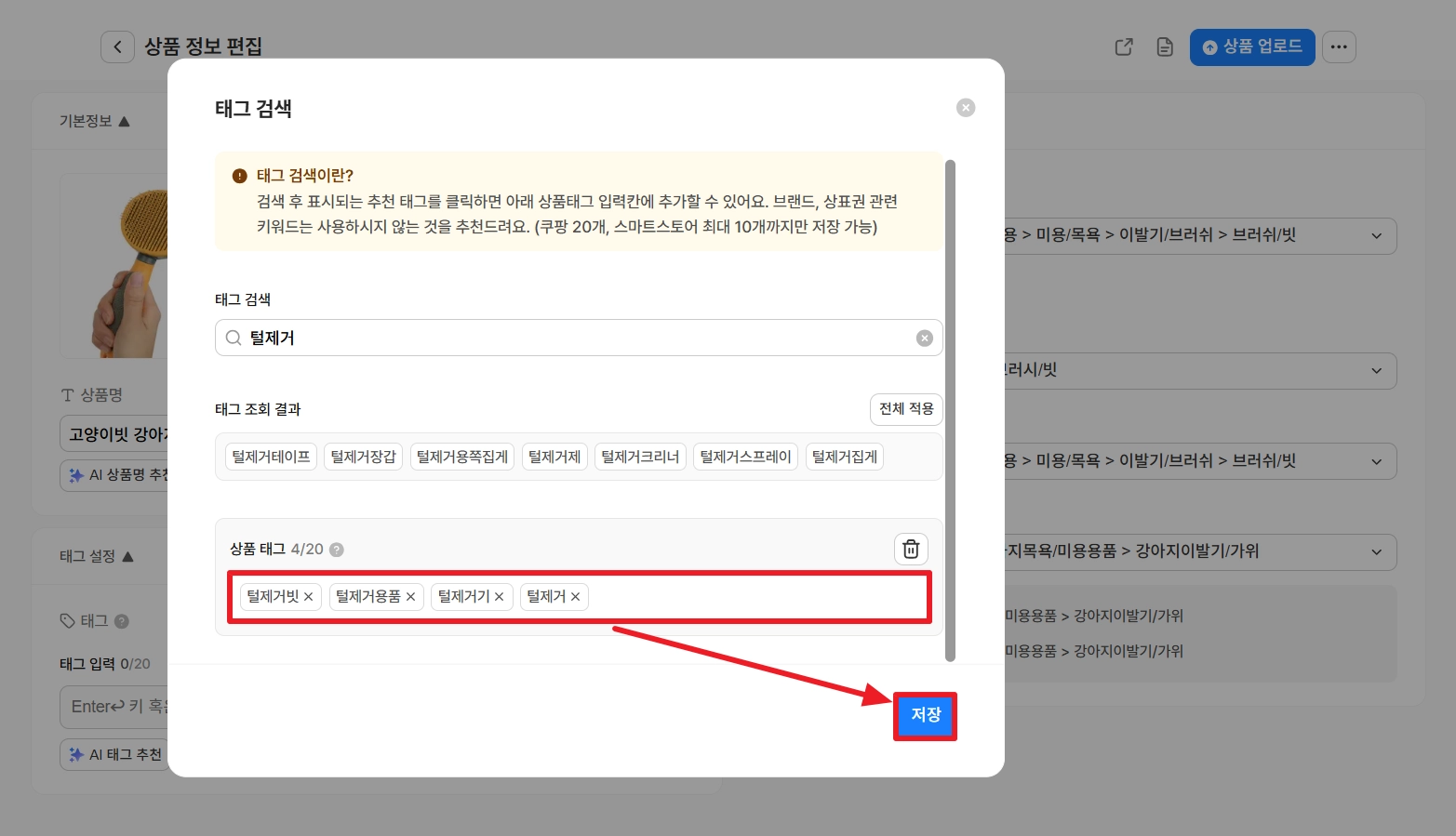
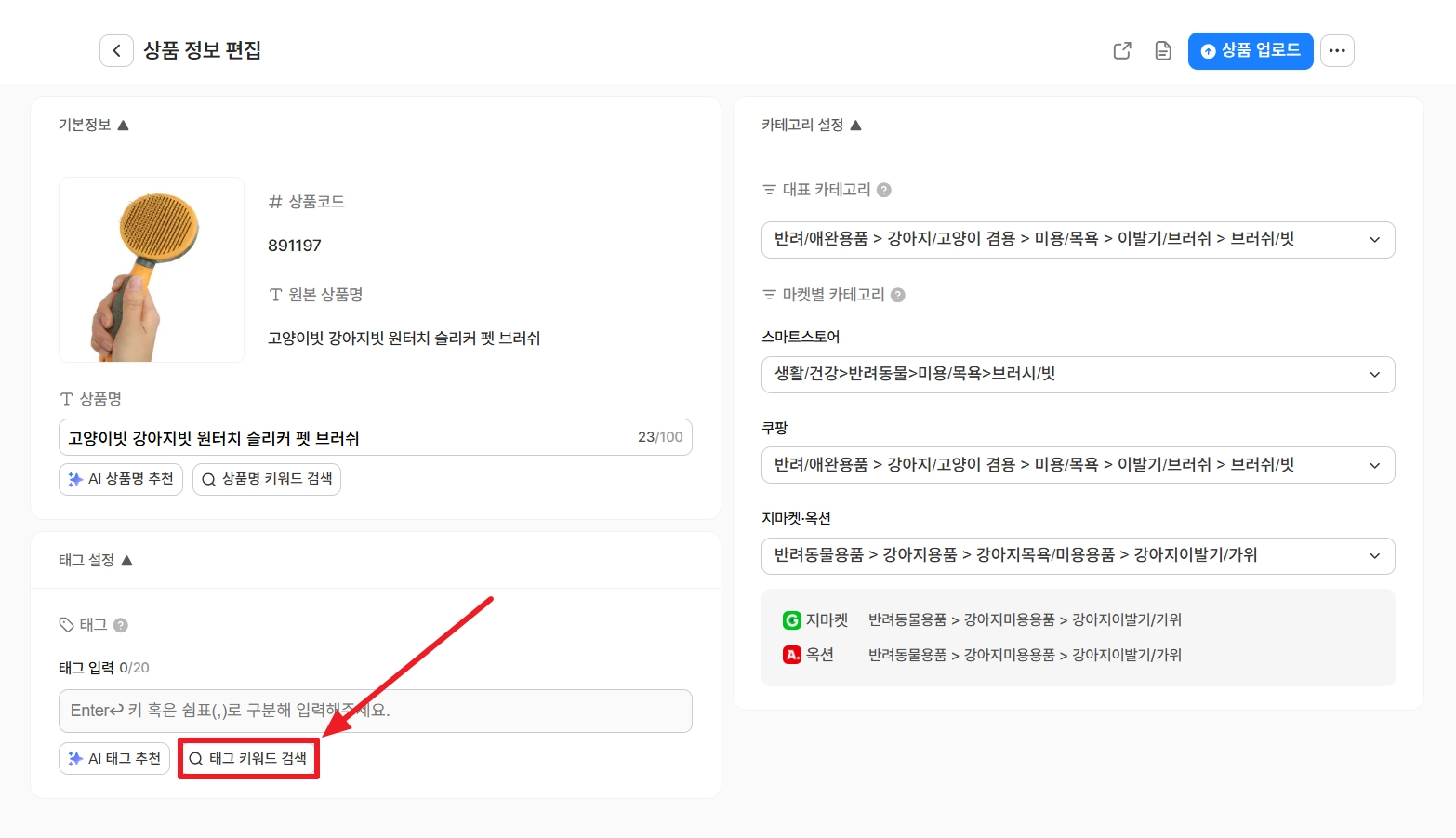
태그 입력 영역 하단의 태그 키워드 검색 버튼을 클릭해 주세요.
2.
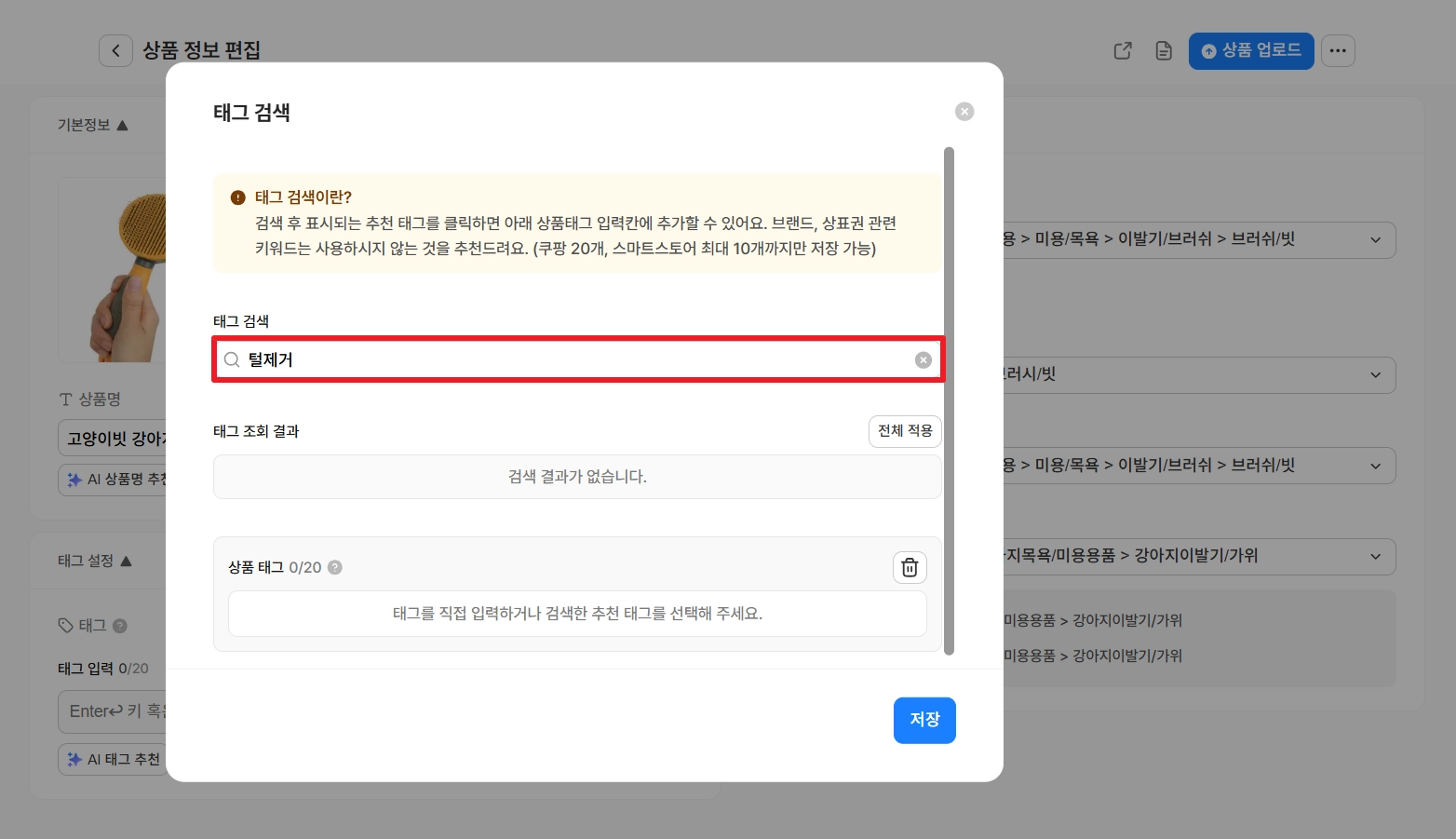
검색을 원하는 키워드를 입력하고 엔터(Enter)를 눌러 주세요.
3.
검색된 태그들을 확인하고, 원하는 태그를 클릭해 주세요. 클릭한 태그는 상품 태그 영역에 입력됩니다.
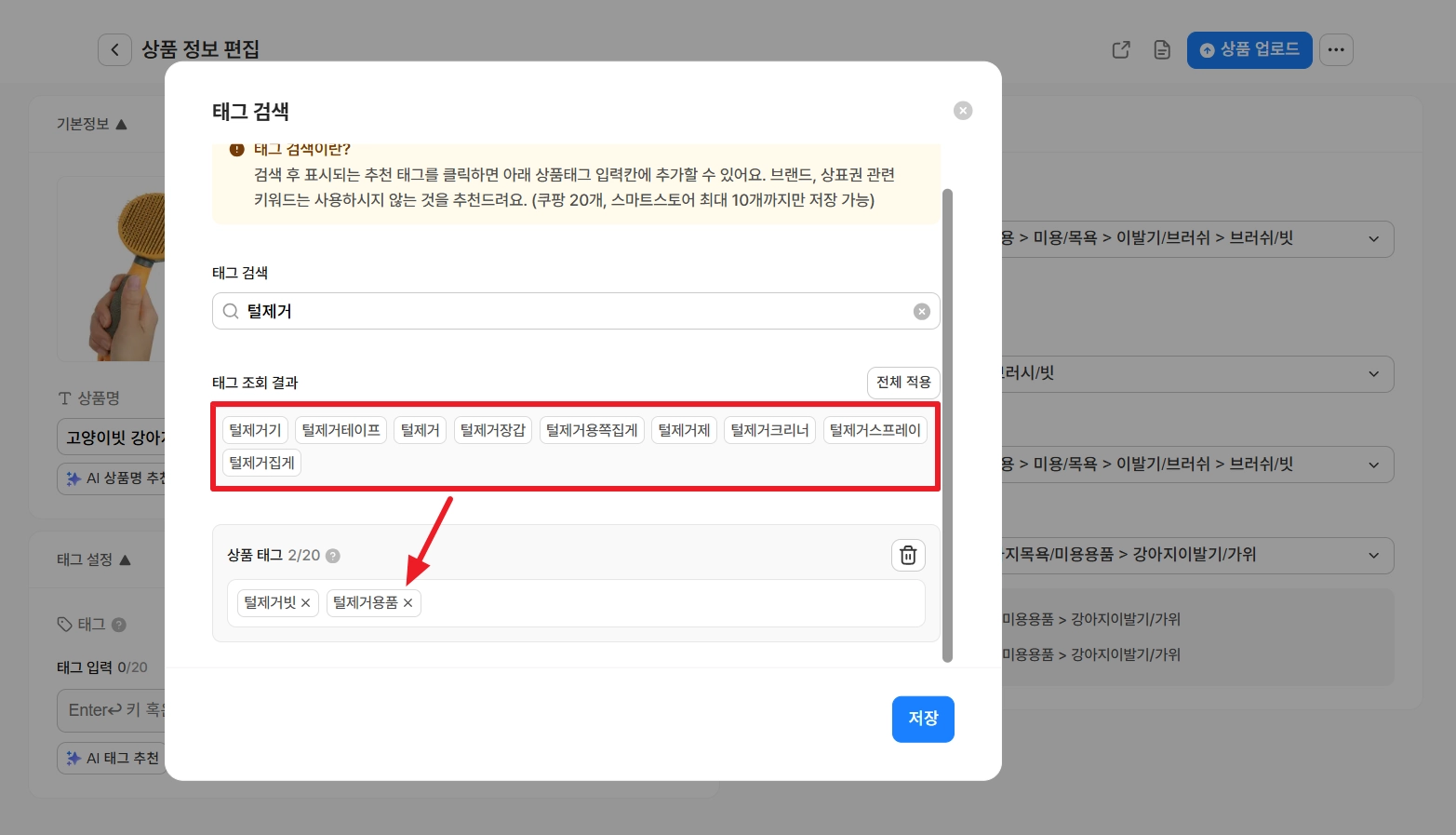
전체 적용 버튼을 클릭하면, 입력 가능한 최대 개수만큼의 태그가 자동 입력돼요.
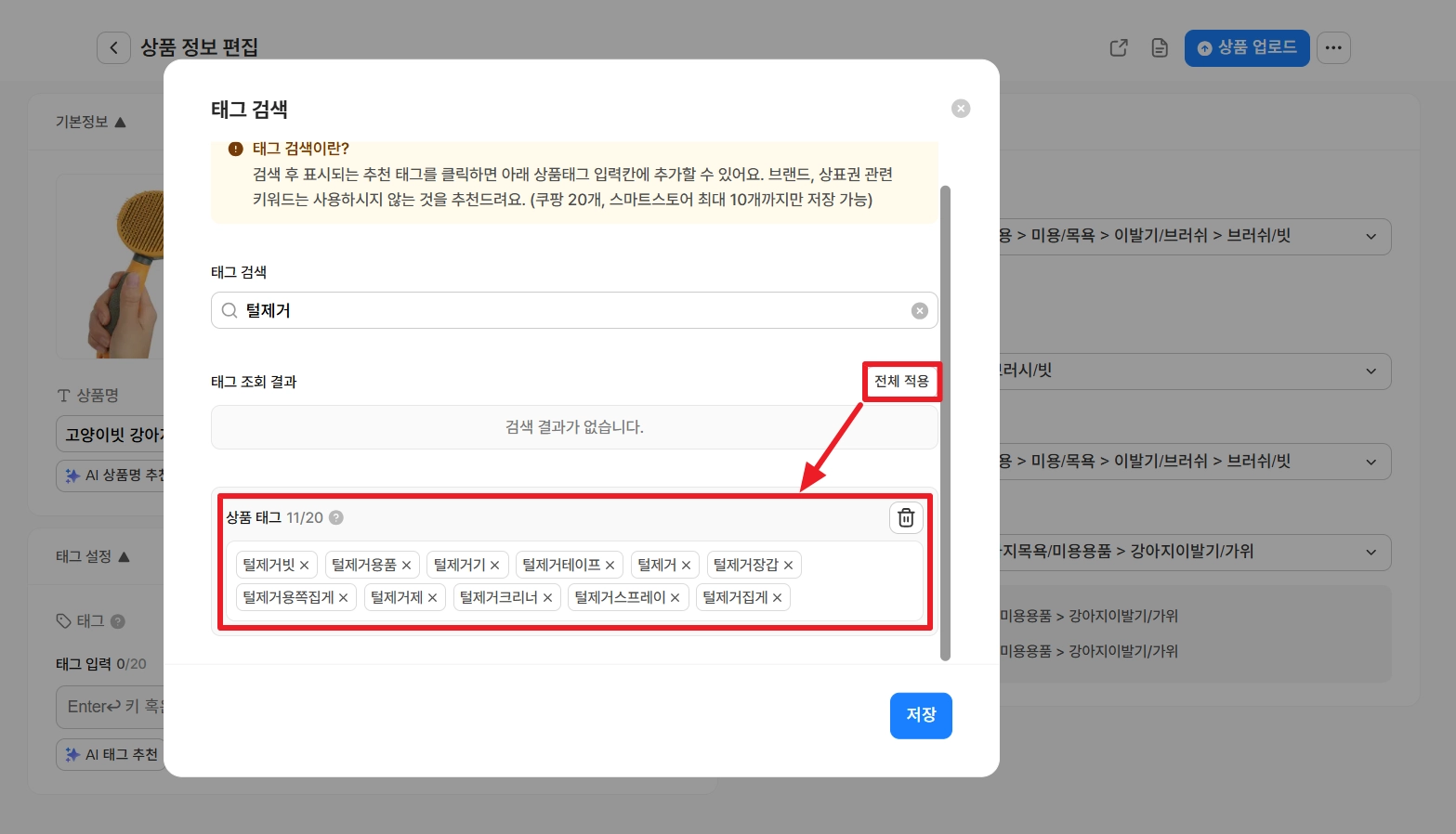
4.
태그를 모두 선택했다면, 저장 버튼을 클릭해 주세요.