수집상품 페이지에서 여러 상품들을 한꺼번에 수정, 업로드, 삭제할 수 있어요.
좌측 세모( )를 클릭한 후, 항목을 선택하면 해당 위치로 이동해요!
)를 클릭한 후, 항목을 선택하면 해당 위치로 이동해요!일괄 상품명 변경
1.
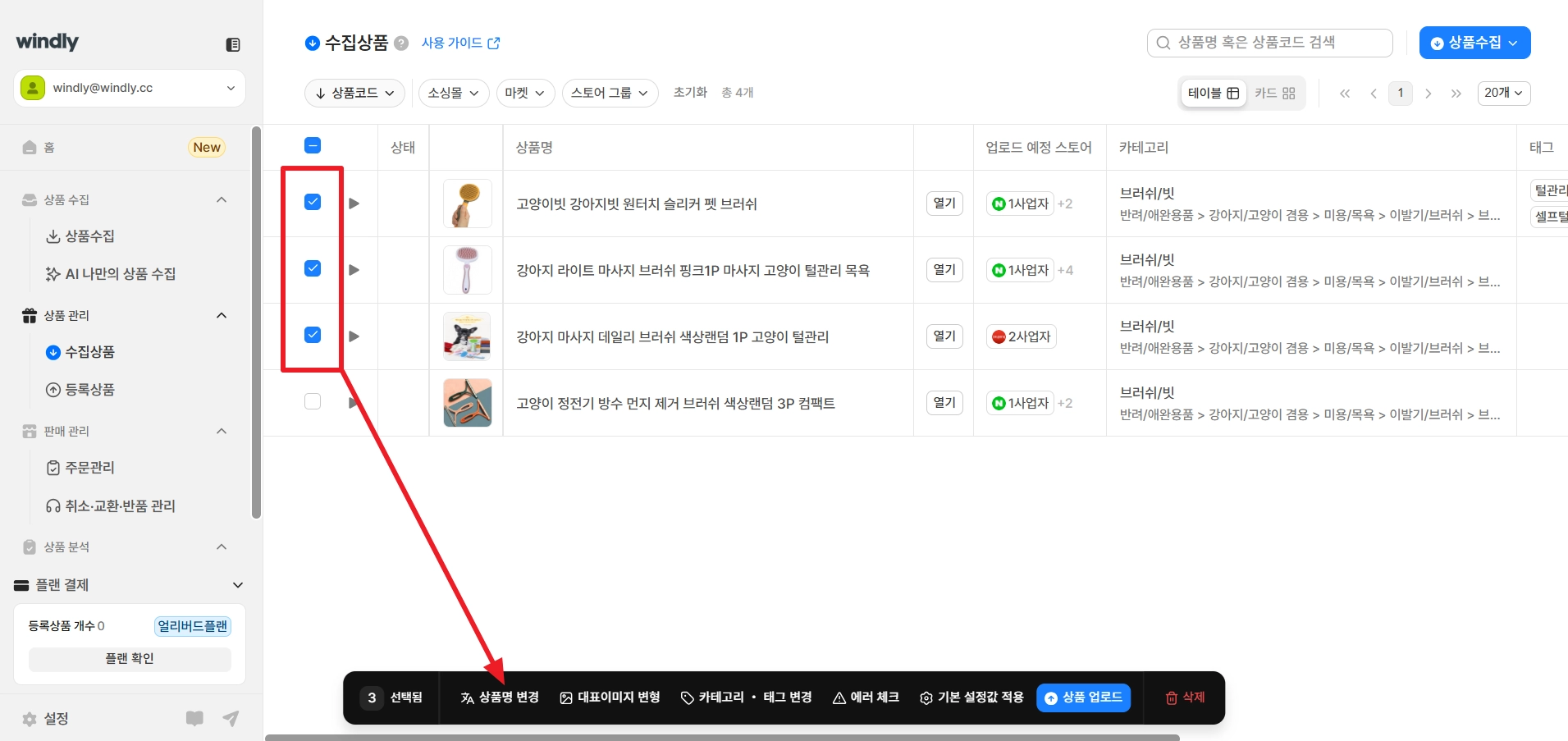
상품명 변경을 원하는 상품들을 체크하고, 상품명 변경 버튼을 클릭해 주세요.
2.
원하는 변경 방법을 선택해 주세요.
a.
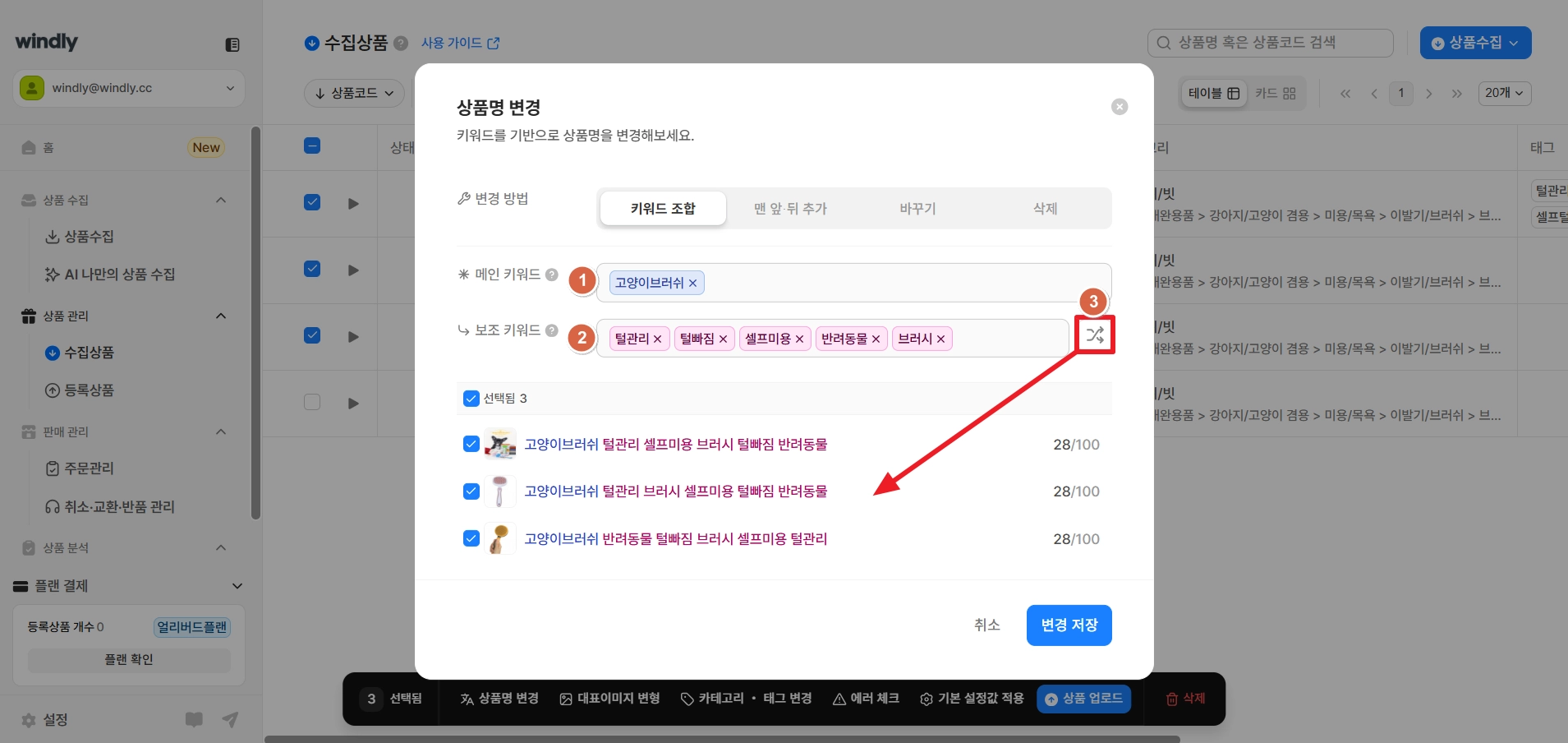
키워드 조합
i.
모든 상품명의 맨 앞에 고정할 ‘메인 키워드’를 입력해 주세요.
ii.
메인 키워드 뒤에 표시될 ‘보조 키워드’들을 3개 이상 입력해 주세요.
iii.
셔플 버튼을 클릭하면, 메인 키워드 뒤에 보조 키워드들이 무작위로 배치되어 상품명이 표시됩니다.
b.
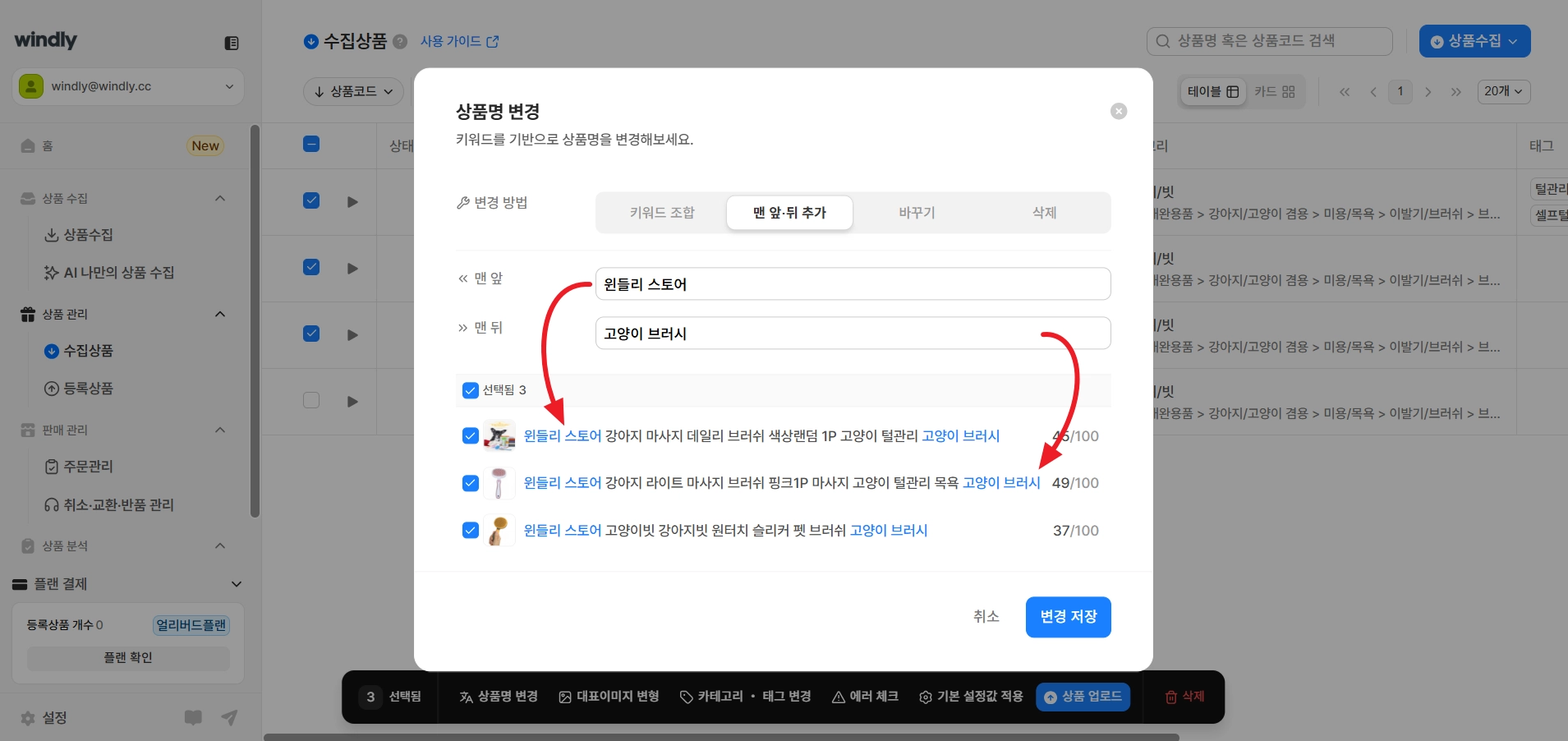
맨 앞·뒤 추가: 특정 단어를 상품명의 맨 앞 혹은 뒤에 일괄 추가할 수 있어요.
c.
바꾸기: 특정 단어 A를 원하는 단어 B로 일괄 바꿀 수 있어요.
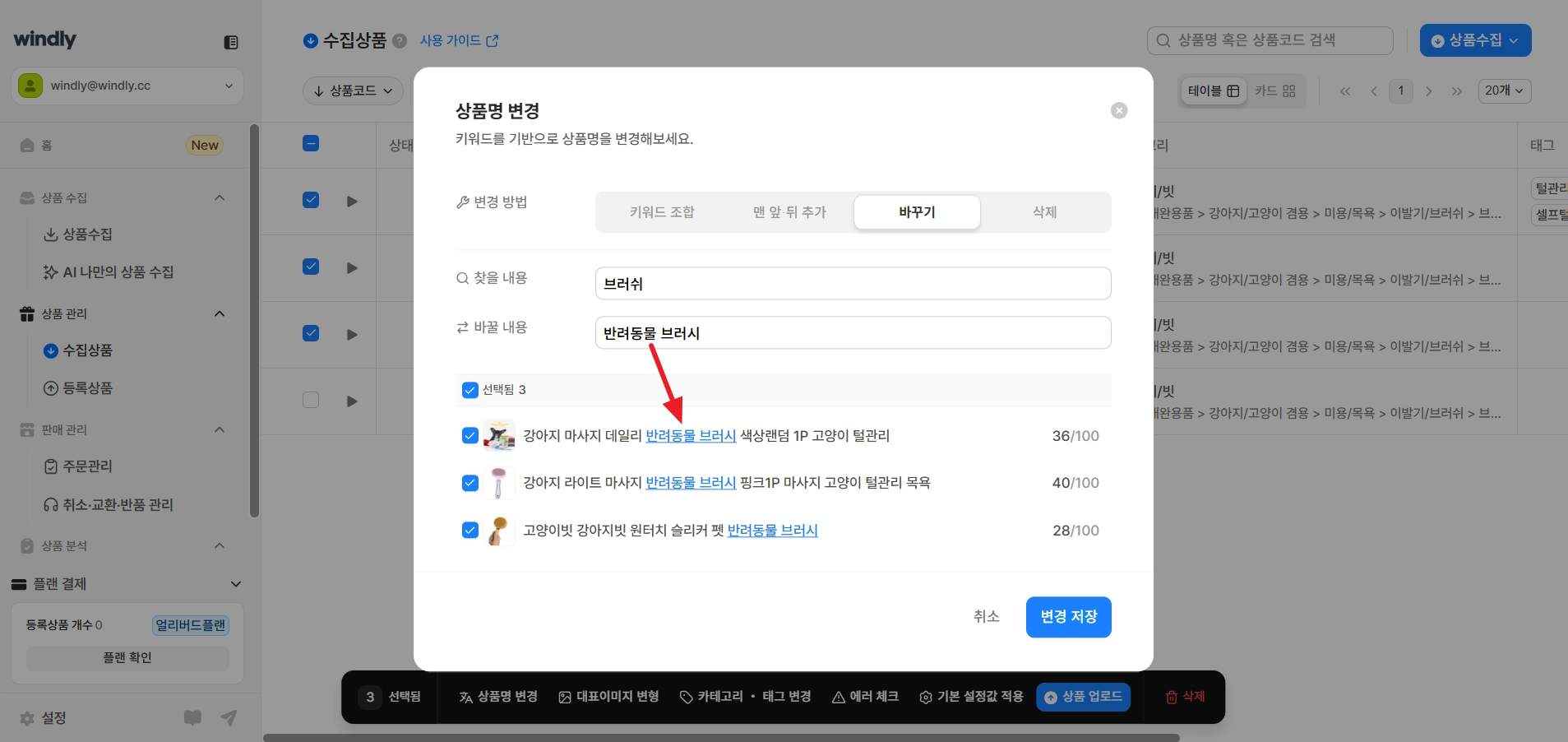
d.
삭제: 특정 단어를 상품명에서 삭제할 수 있어요.
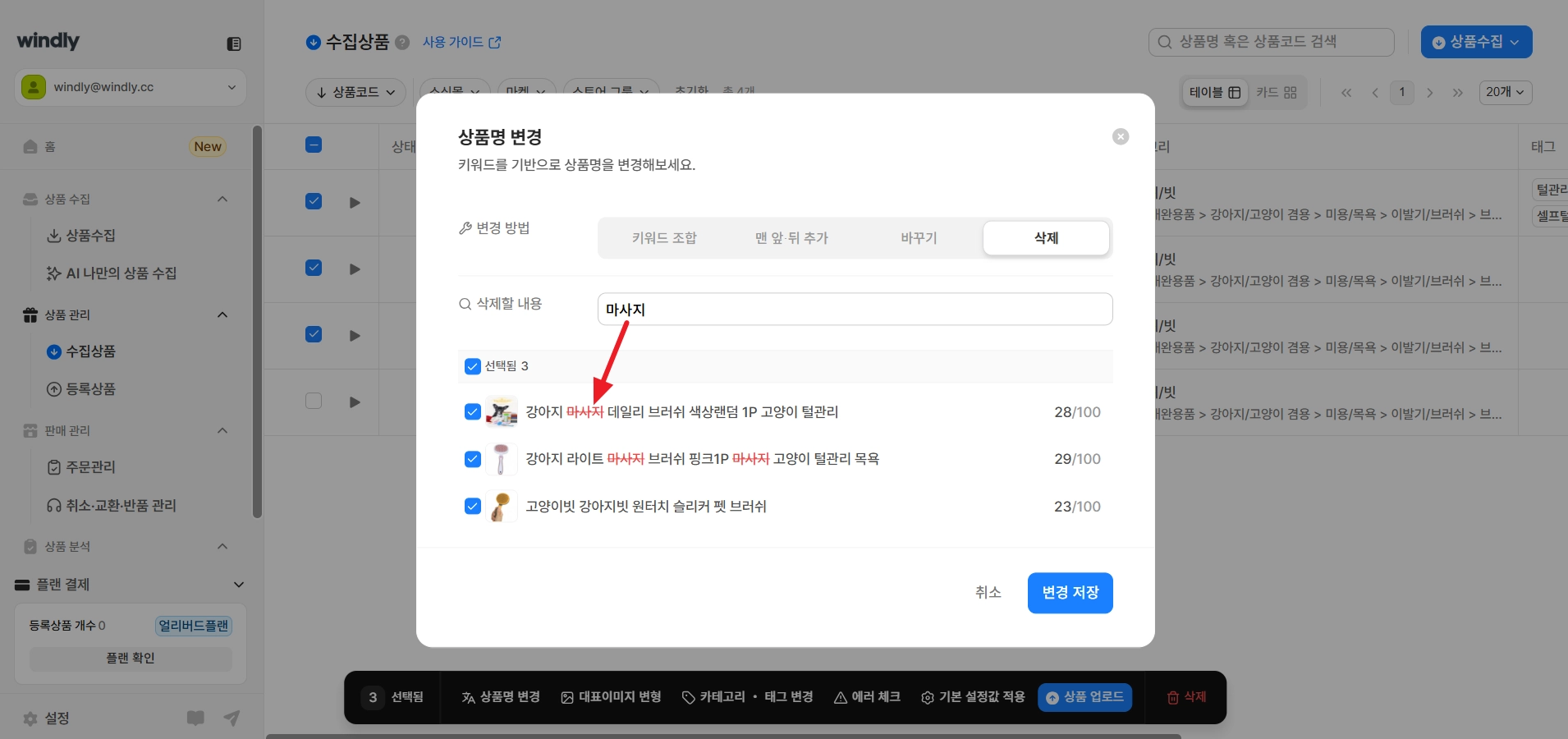
3.
변경된 상품명을 모두 확인하고, 변경 저장 버튼을 클릭해 주세요.
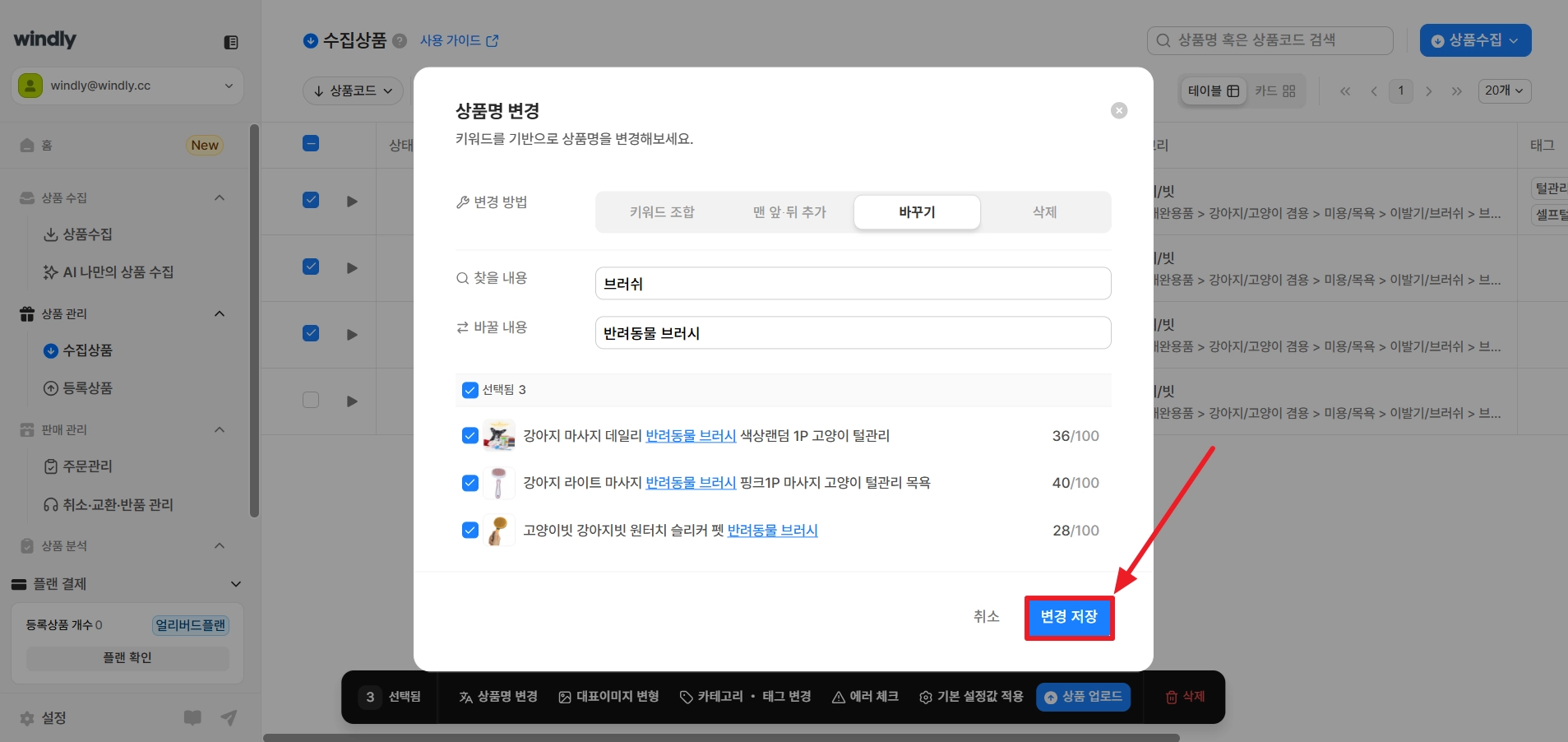
일괄 대표이미지 변형
1.
대표이미지 변형을 원하는 상품들을 체크하고, 대표이미지 변형 버튼을 클릭해 주세요.
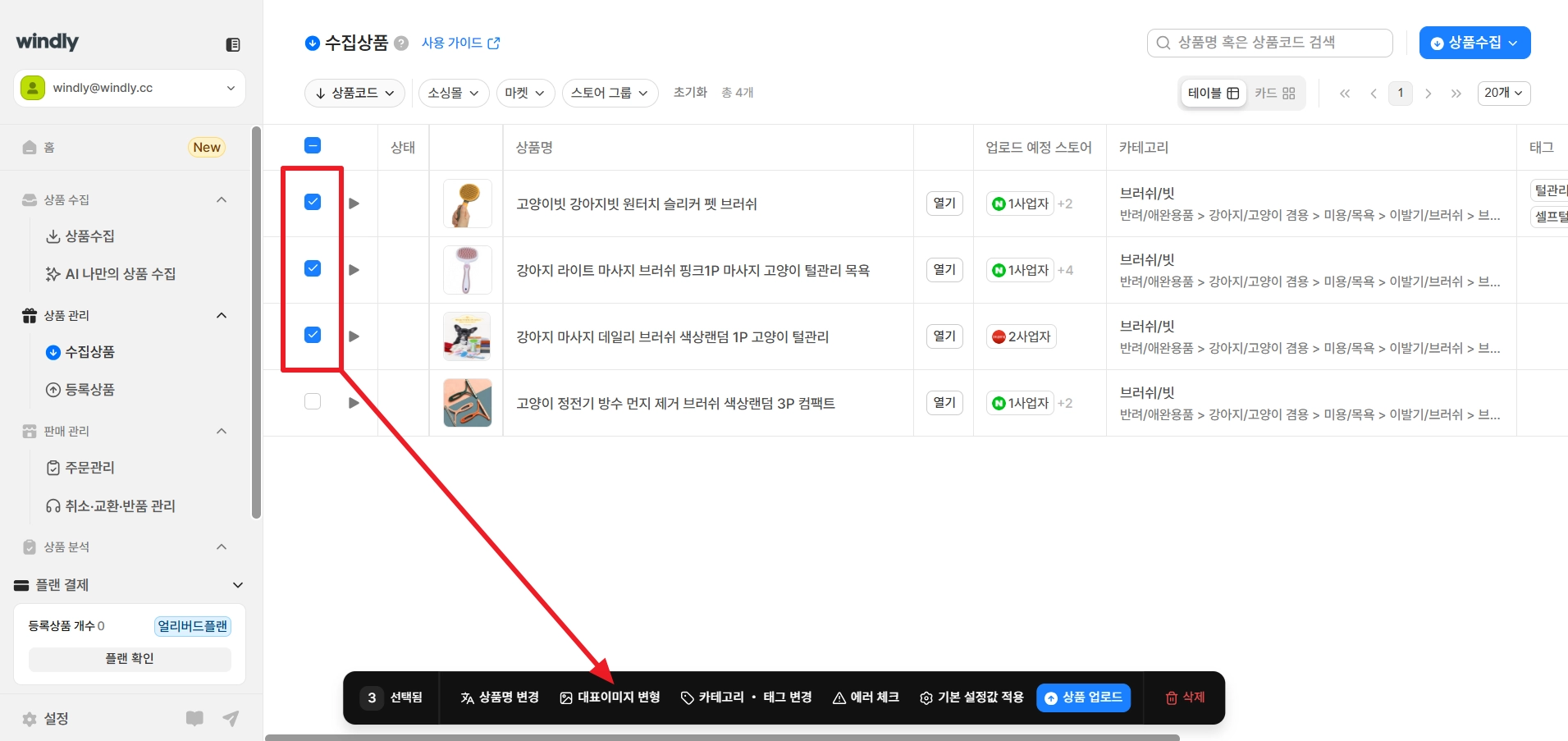
2.

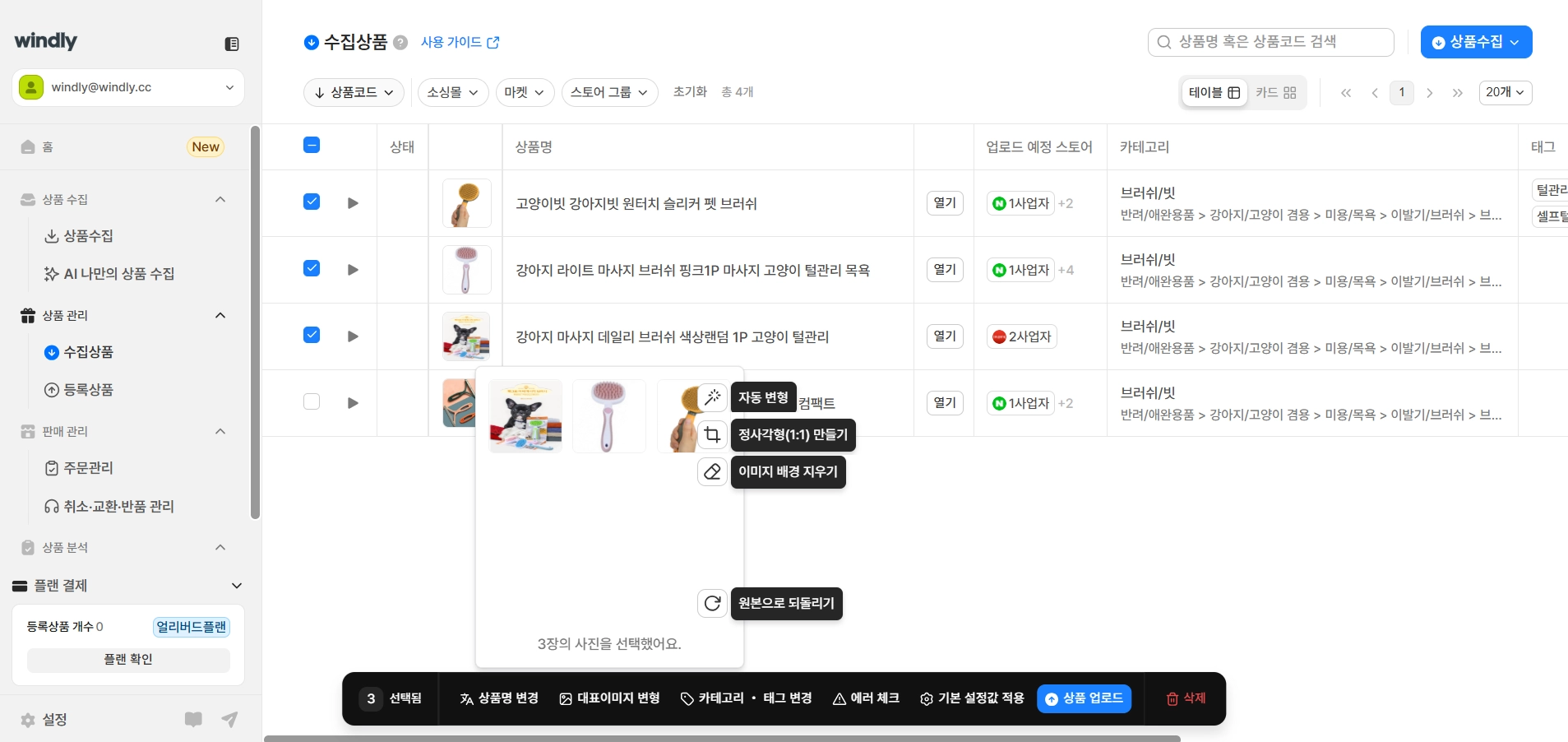
일괄 카테고리・태그 변경
1.
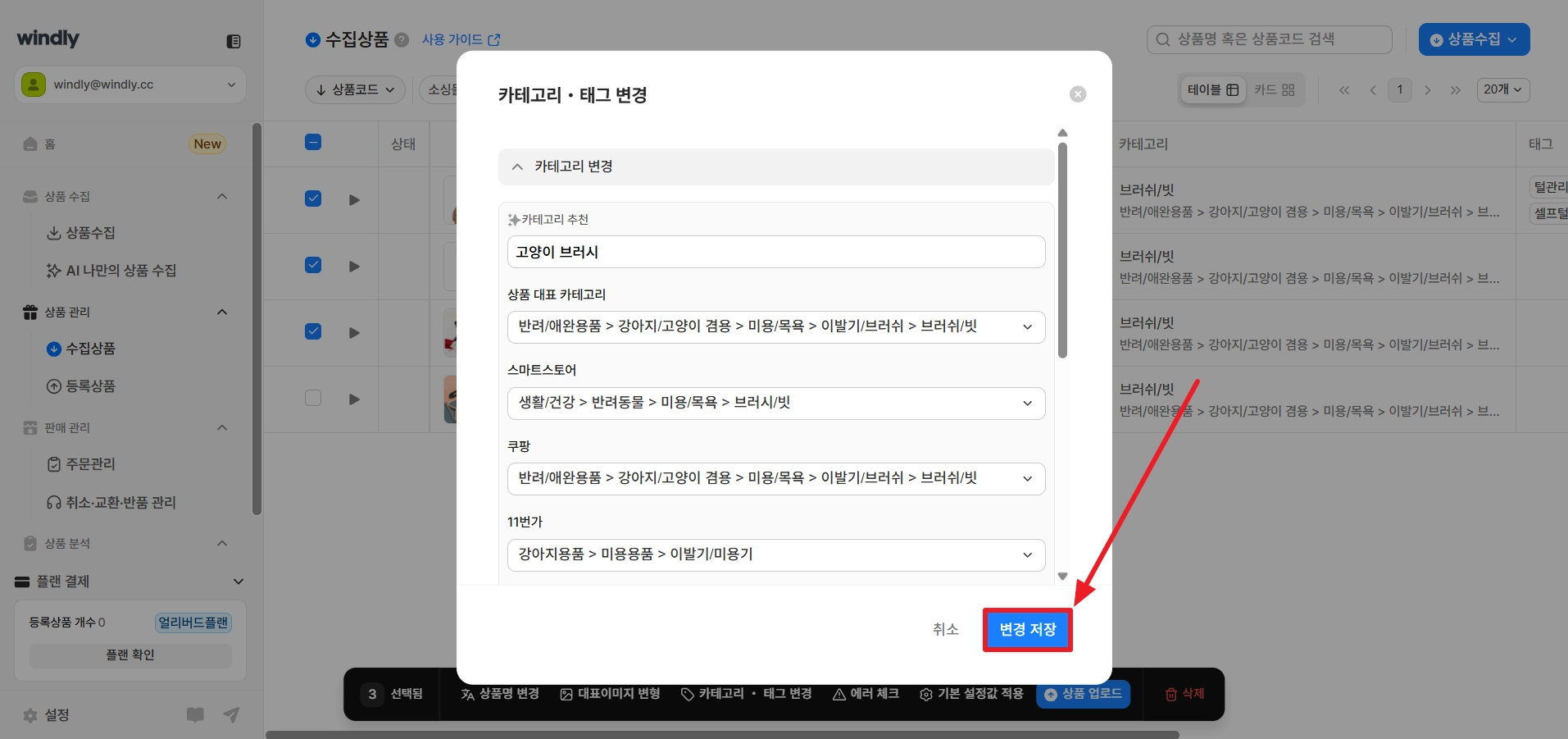
카테고리·태그 변경을 원하는 상품들을 체크하고, 카테고리・태그 변경 버튼을 클릭해 주세요.
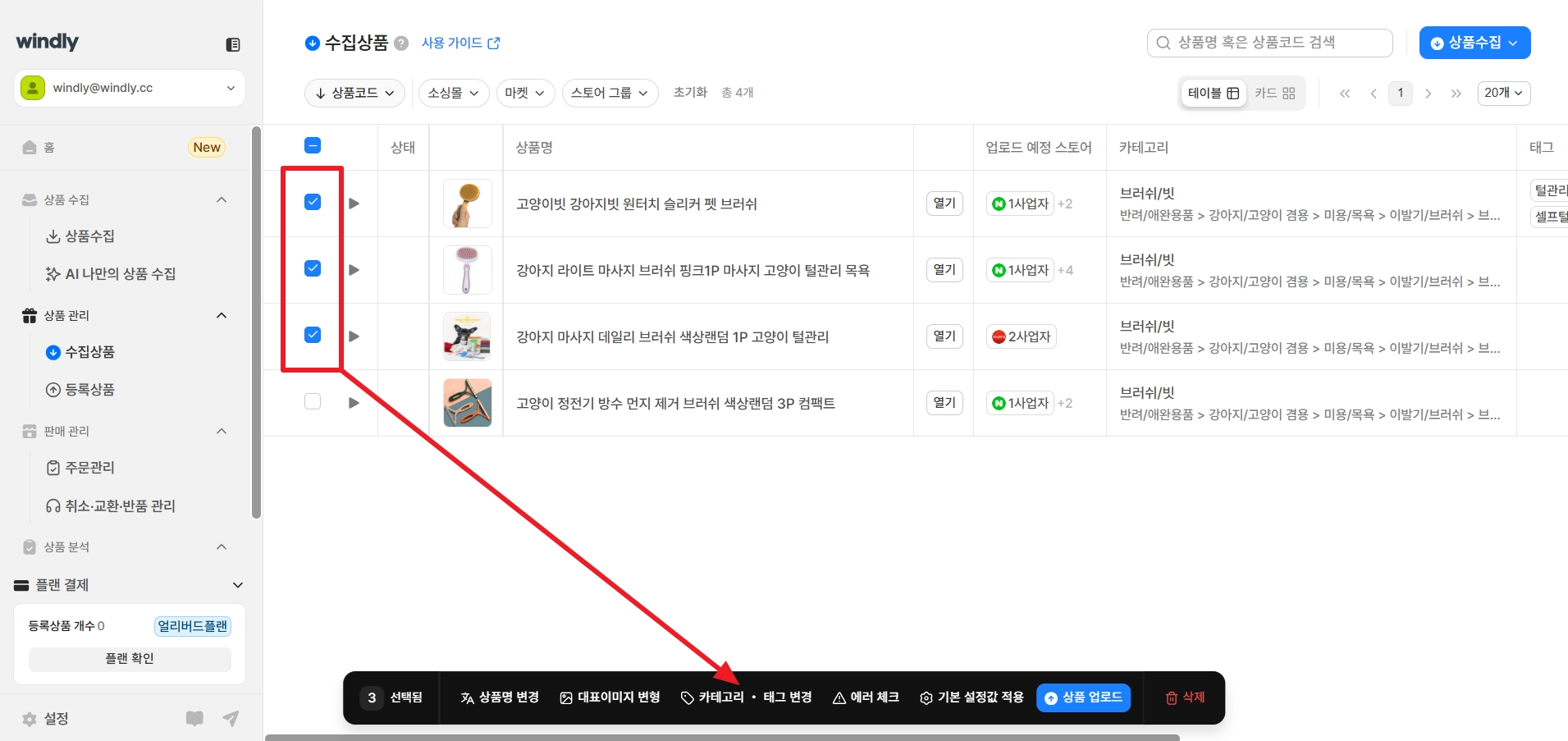
2.
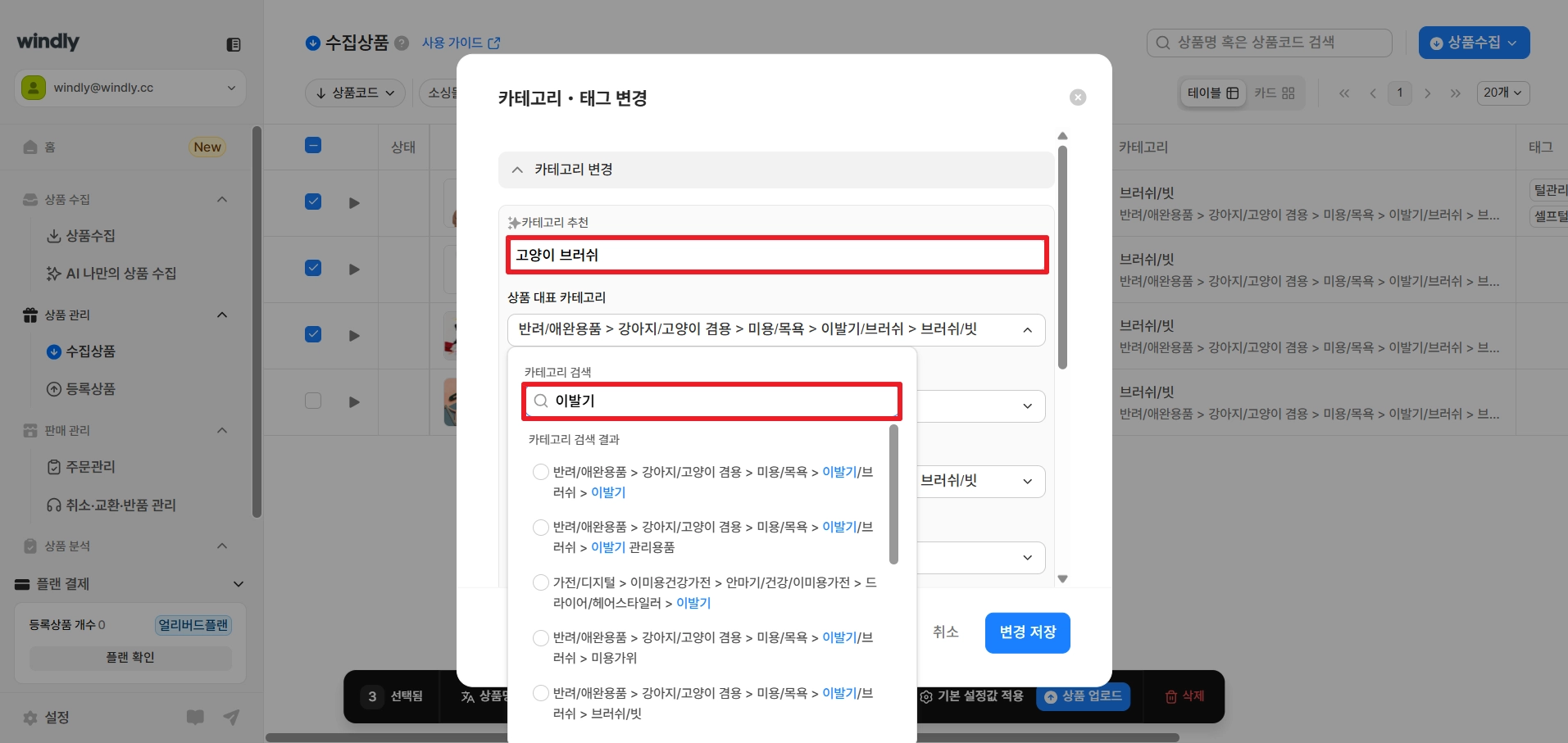
변경을 원하는 카테고리 혹은 태그 내용을 입력해 주세요.
a.
카테고리 변경: 키워드를 검색하여 카테고리를 추천 받고, 상품 대표 카테고리 및 오픈마켓별 카테고리를 직접 선택할 수 있어요.
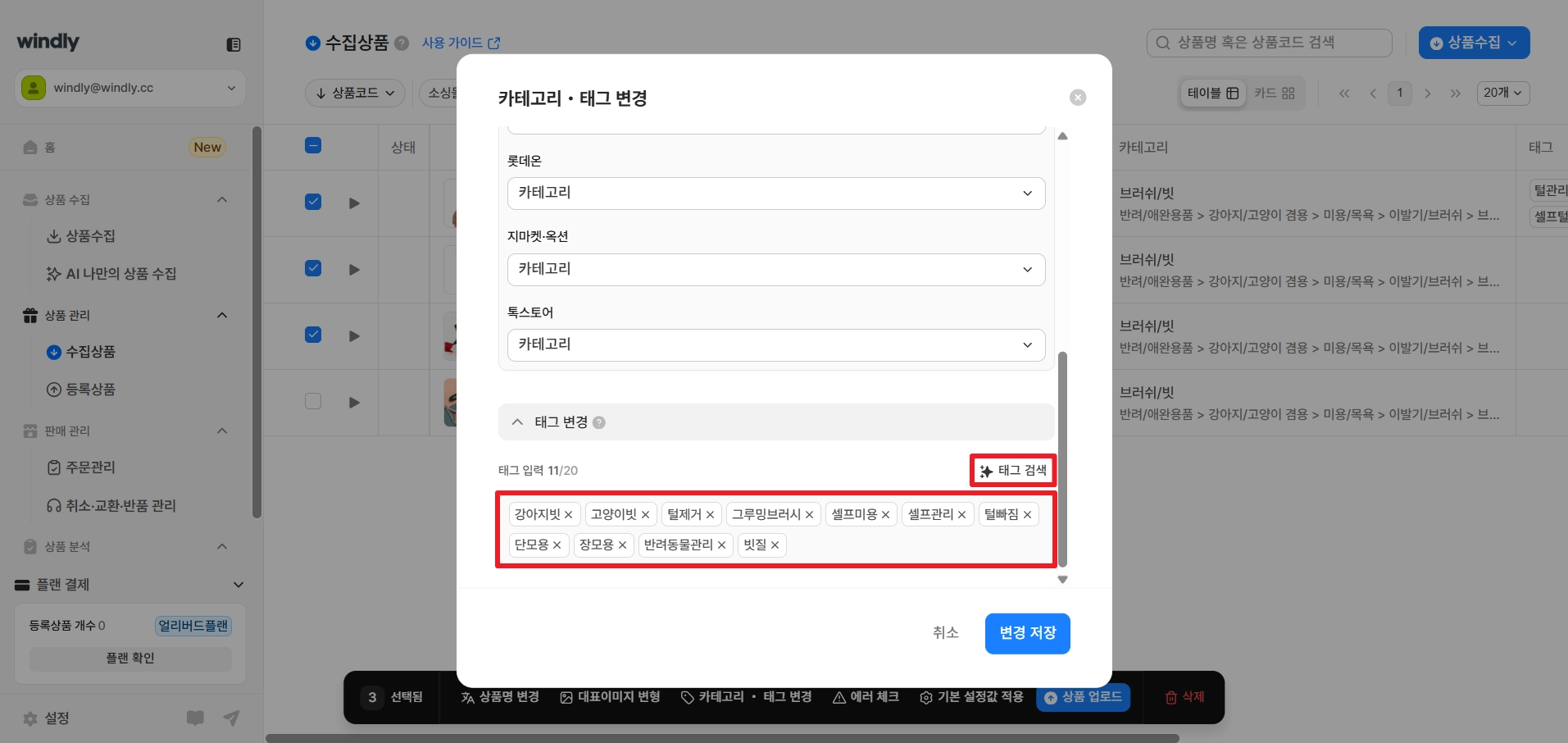
b.
태그 변경: 태그로 사용할 키워드를 직접 입력하거나, 태그 검색 및 입력 기능을 사용할 수 있어요.
3.
변경된 카테고리 및 태그를 모두 확인하고, 변경 저장 버튼을 클릭해 주세요.
일괄 에러 체크
1.
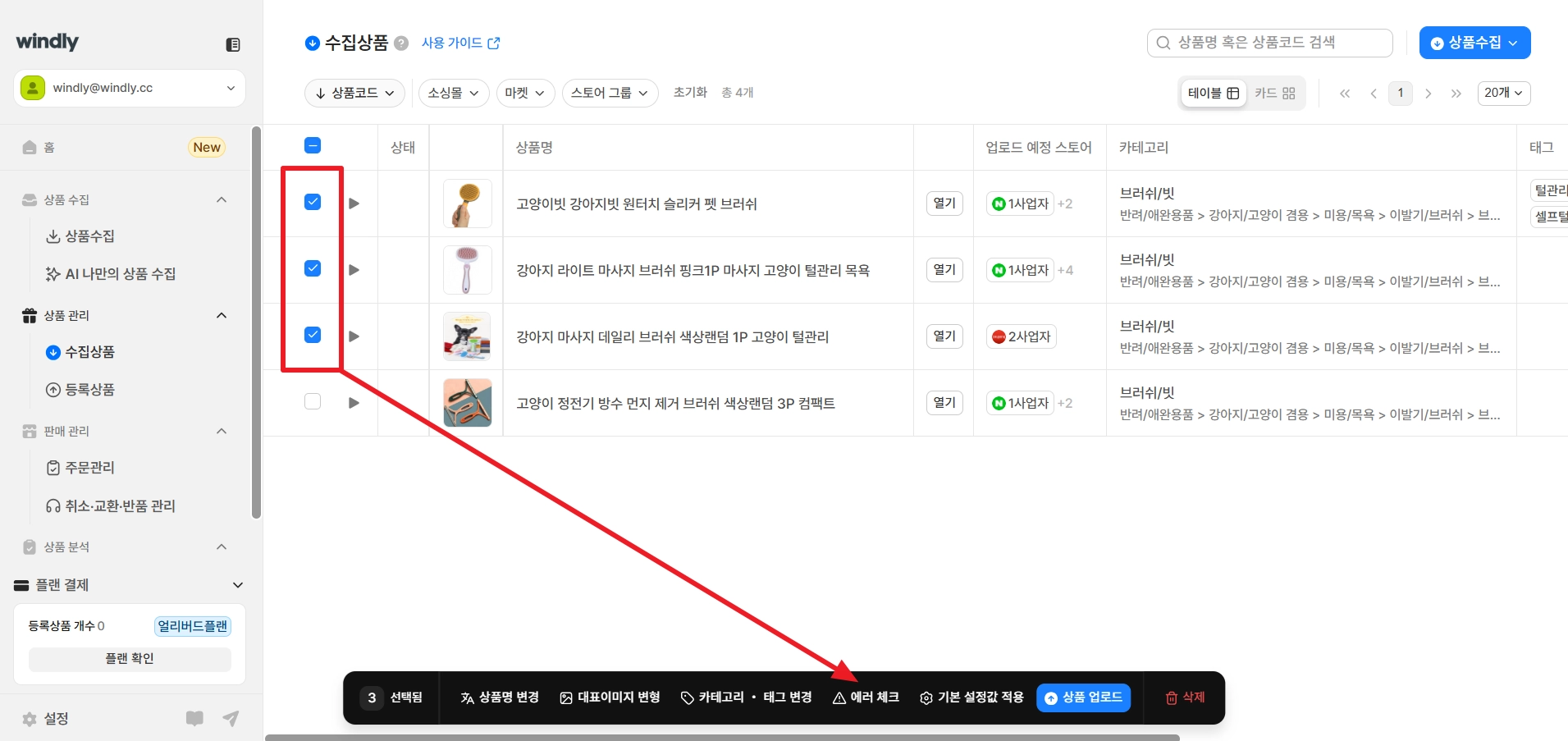
에러 체크를 원하는 상품들을 체크하고, 에러 체크 버튼을 클릭해 주세요.
2.
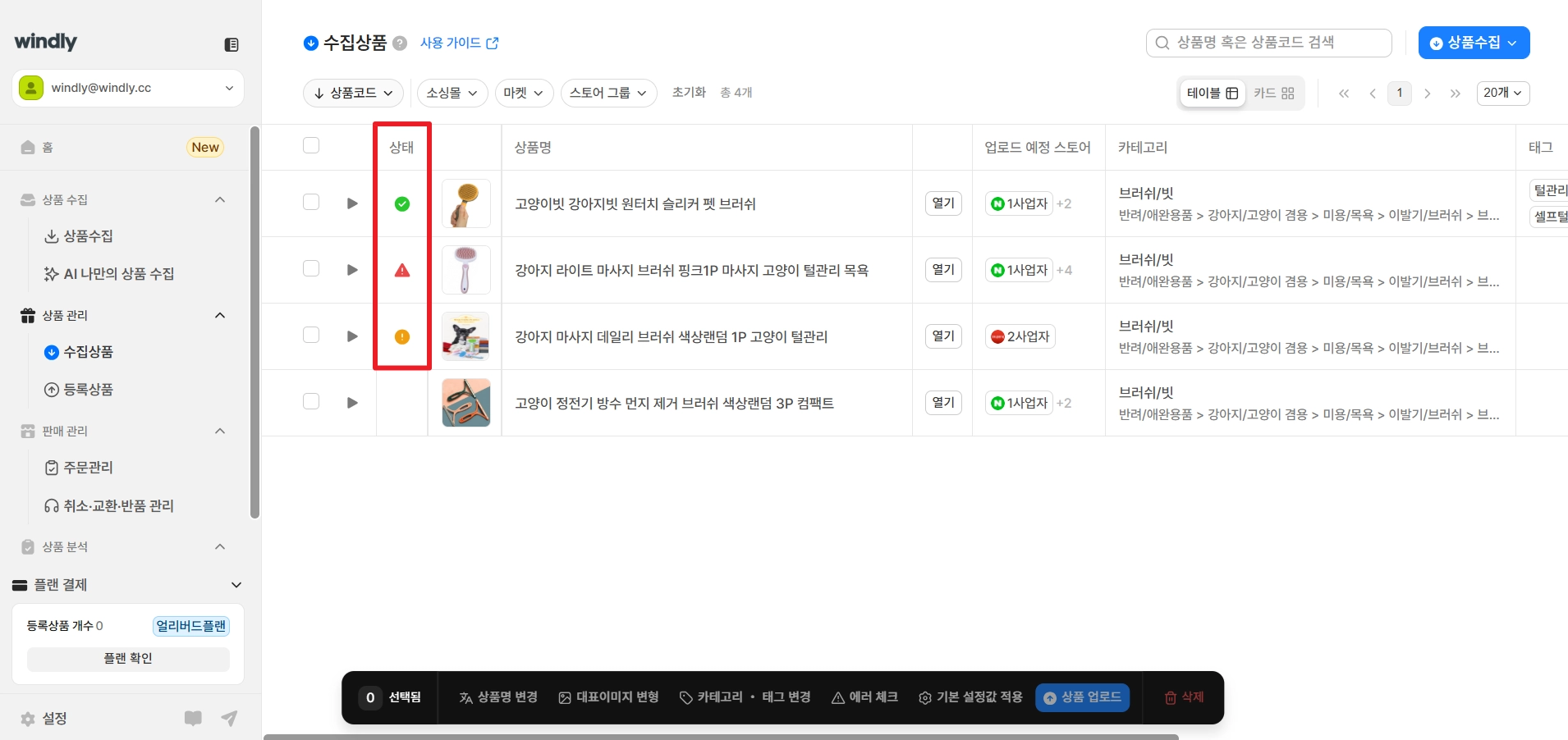
‘상태’ 영역에서 각 상품별로 체크된 내용을 확인할 수 있어요.
a.
에러: 상품 등록 전 반드시 해결해야 하는 요소가 있으며, 해결하지 않으면 상품 등록이 불가해요. 빨간색 삼각형으로 표시됩니다.
b.
경고: 상품 등록 전 확인이 필요한 요소가 있지만, 수정하지 않고도 상품 등록이 가능해요. 노란색 i 아이콘으로 표시됩니다.
c.
에러나 경고 없이 상품 등록이 가능한 상태라면, 초록색 체크가 표시되어요.
일괄 기본 설정값 적용
1.
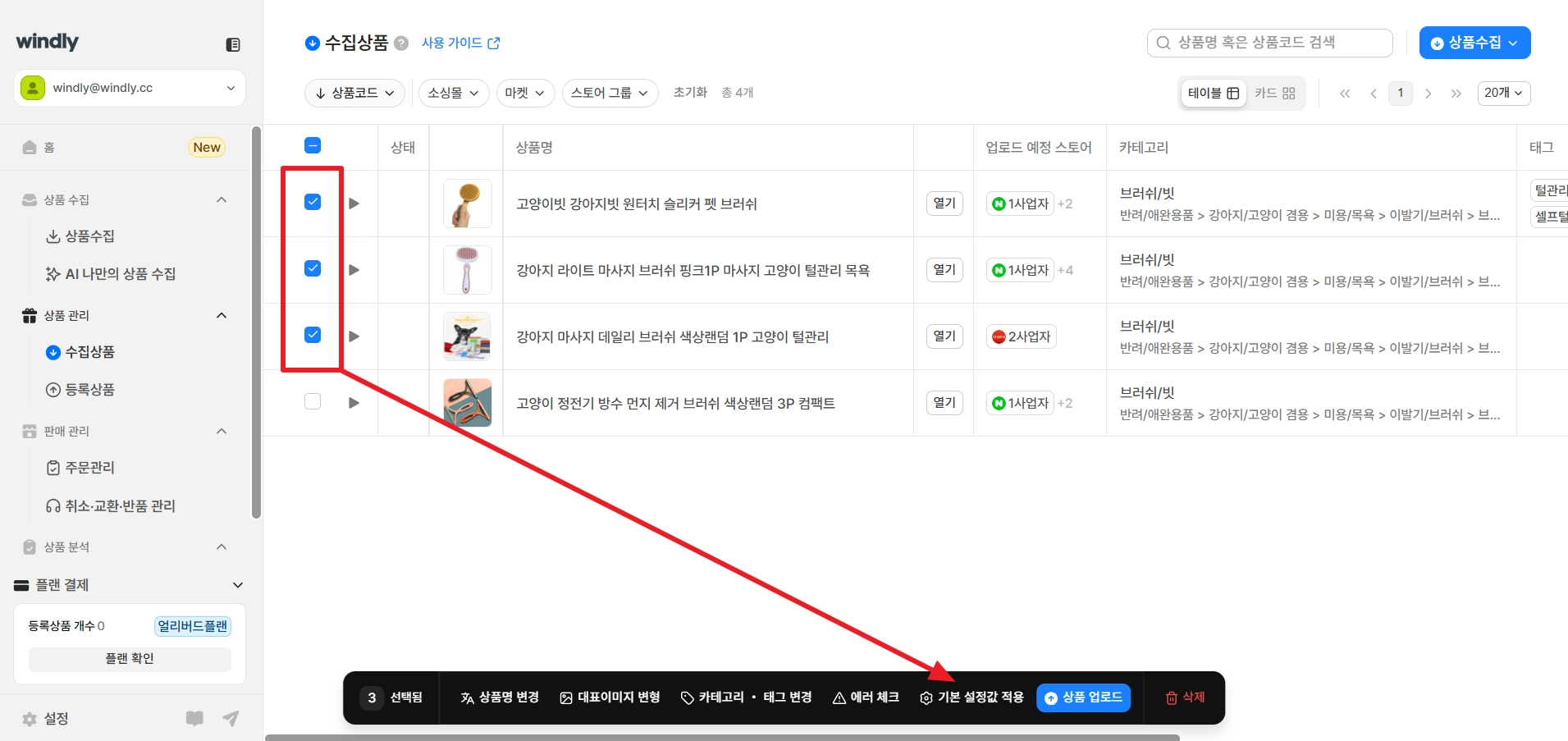
기본 설정값 적용을 원하는 상품들을 체크하고, 기본 설정값 적용 버튼을 클릭해 주세요.
2.

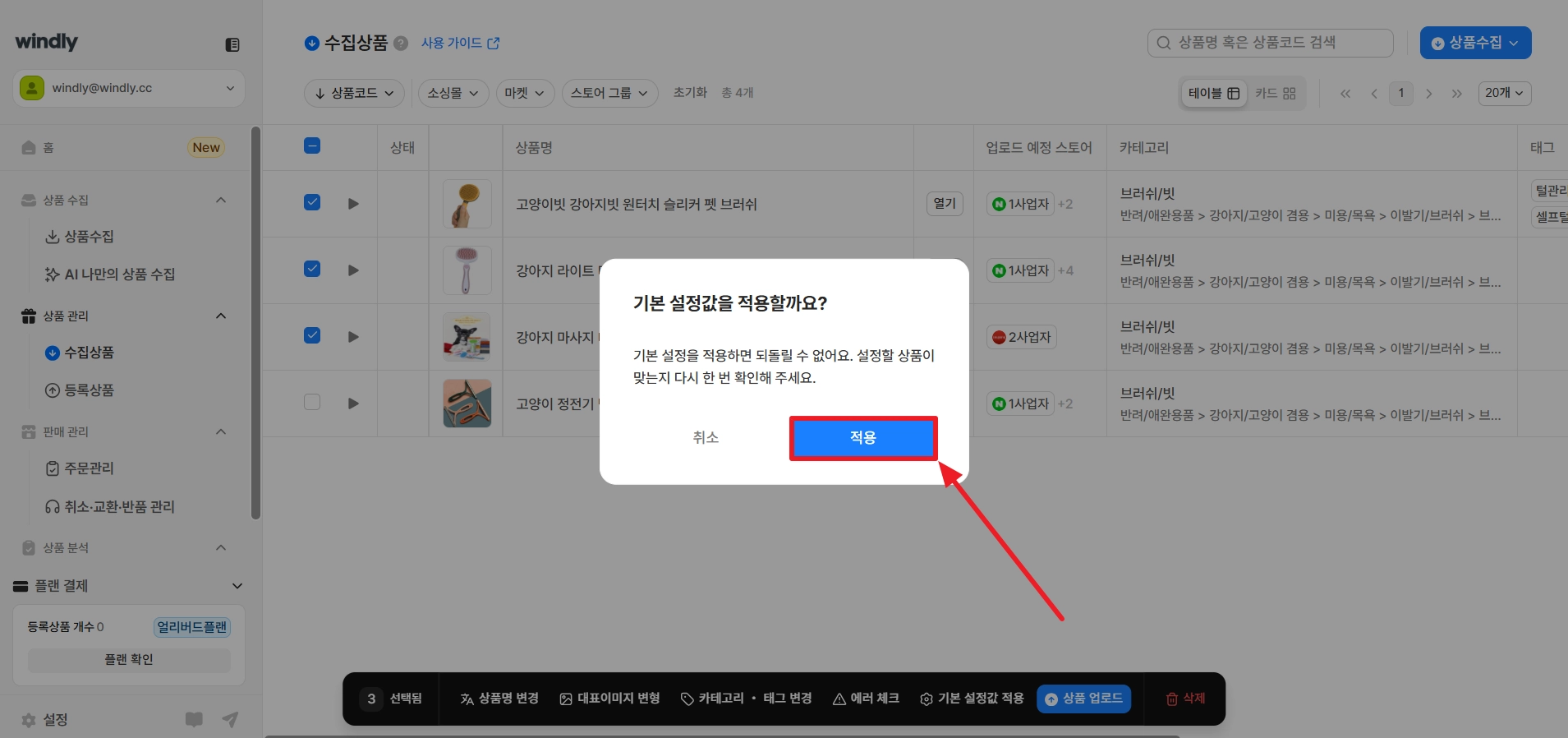
일괄 상품 업로드
1.
등록을 원하는 상품들을 체크하고, 상품 업로드 버튼을 클릭해 주세요.
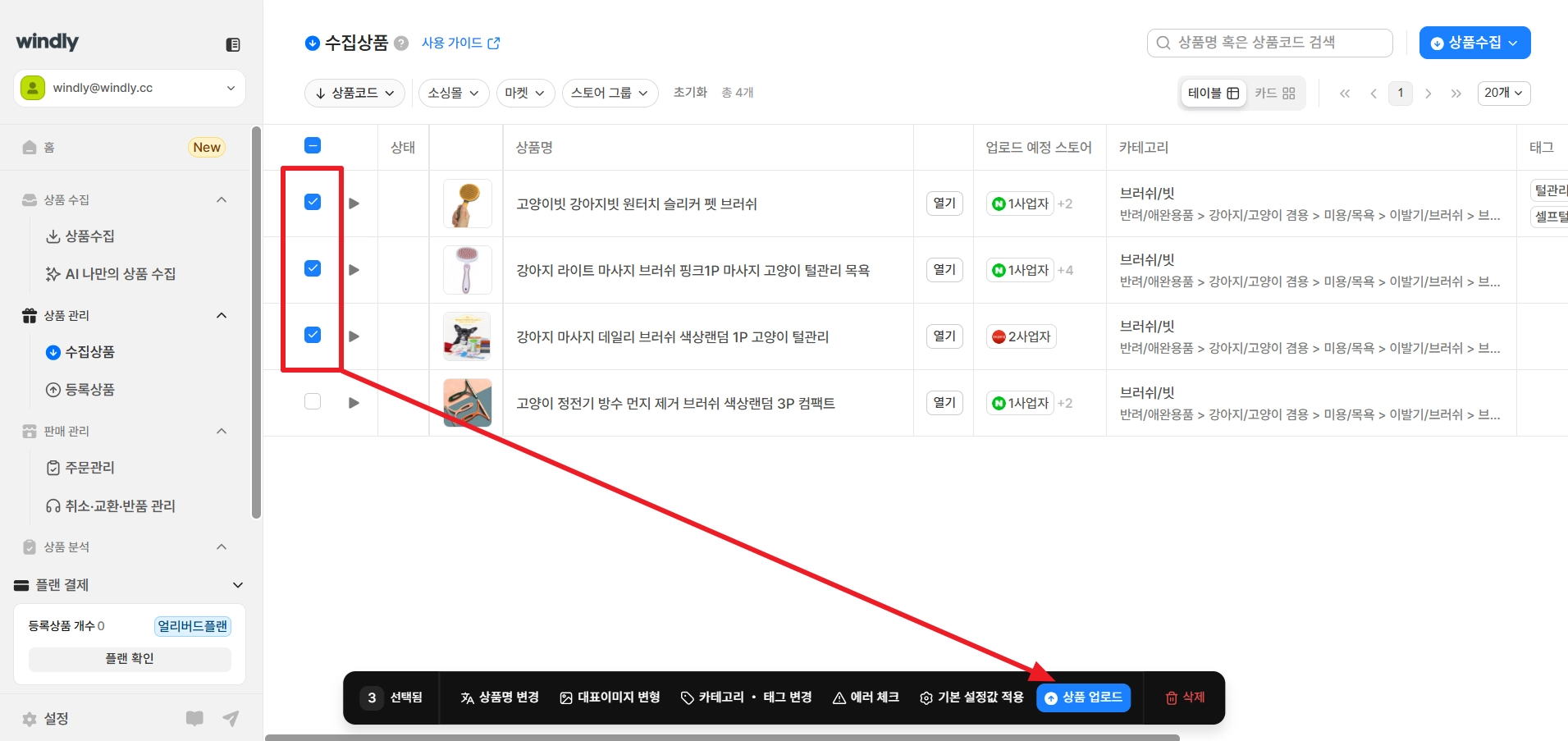
2.
버튼 클릭 후 즉시 상품 등록이 진행되어요.
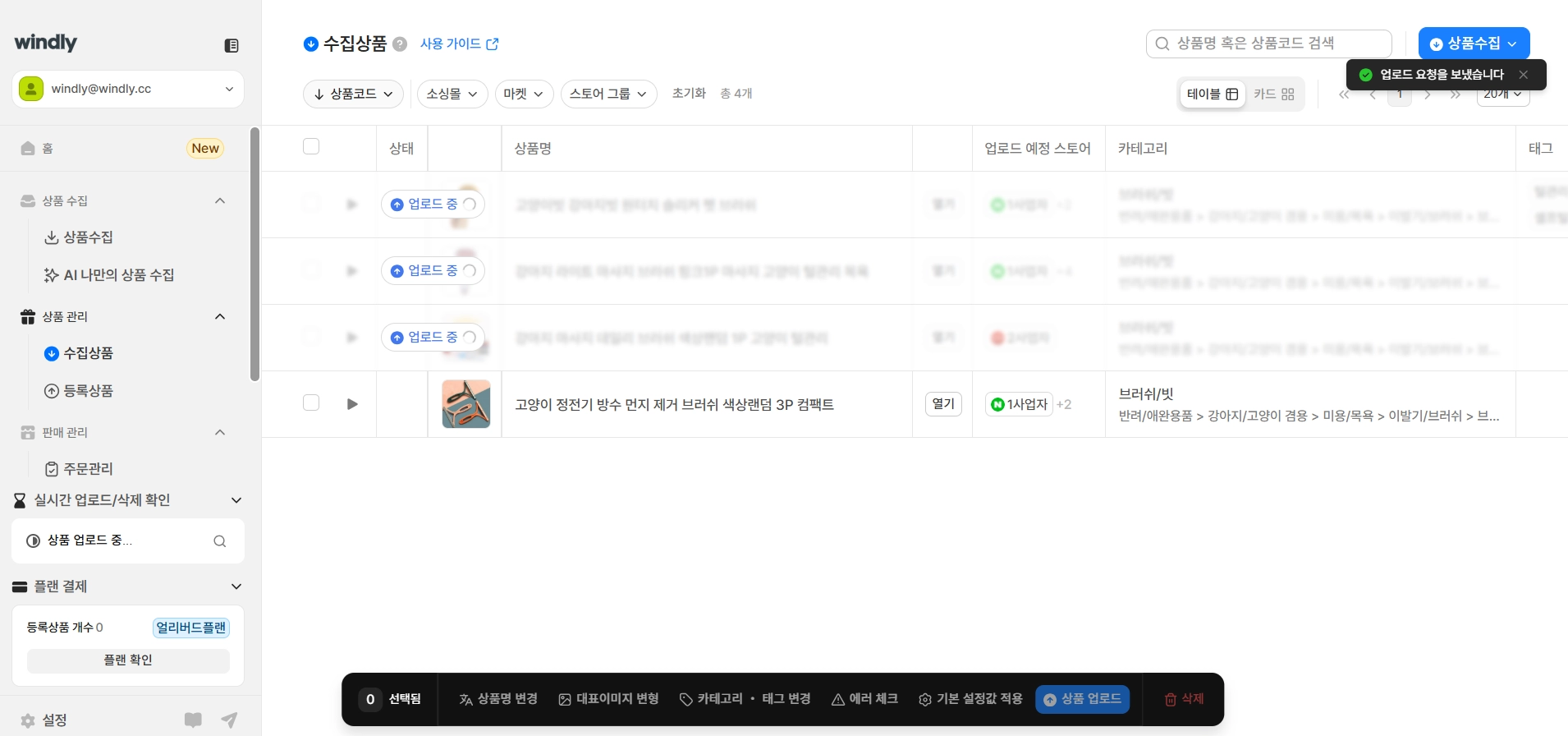
일괄 삭제
1.
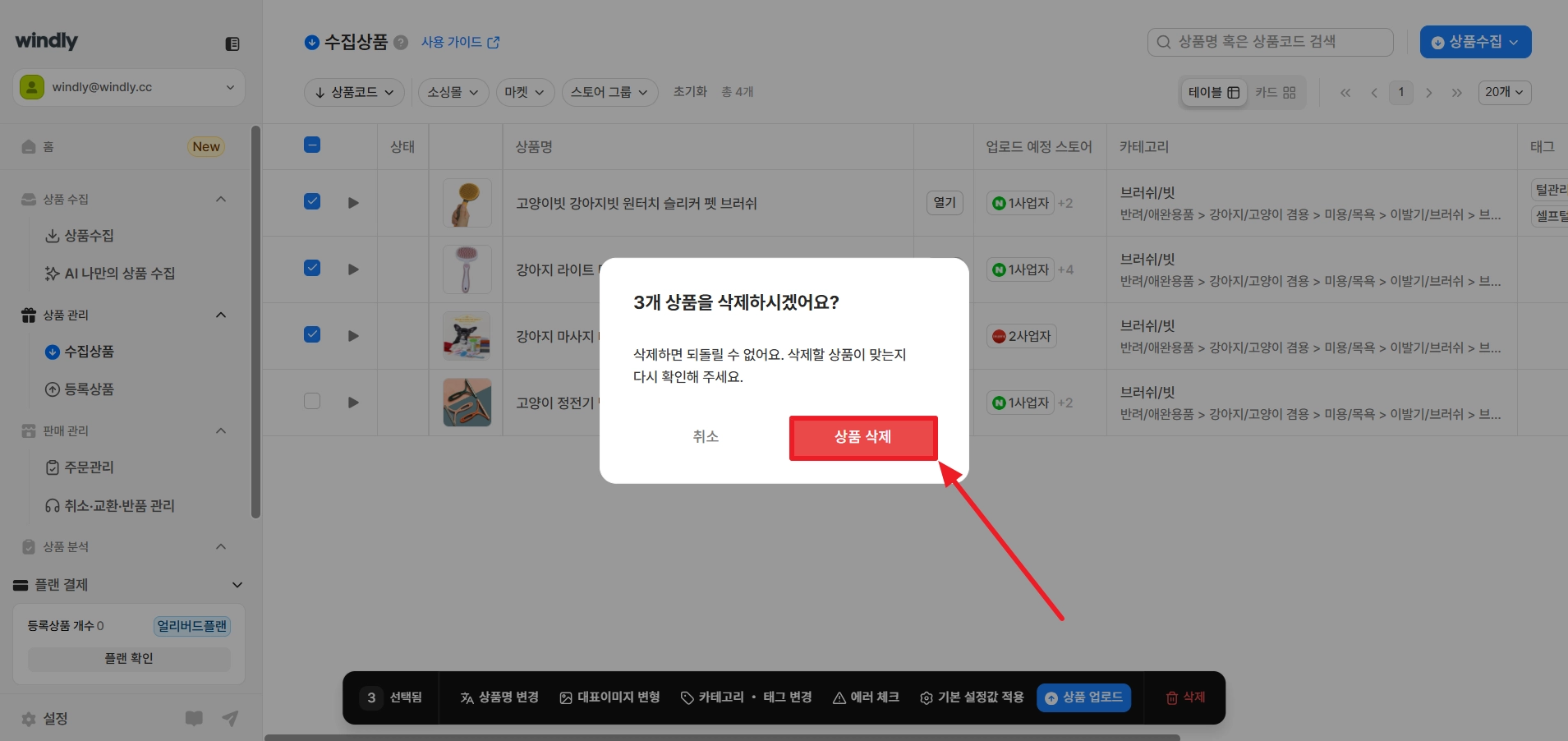
삭제를 원하는 상품들을 체크하고, 삭제 버튼을 클릭해 주세요.
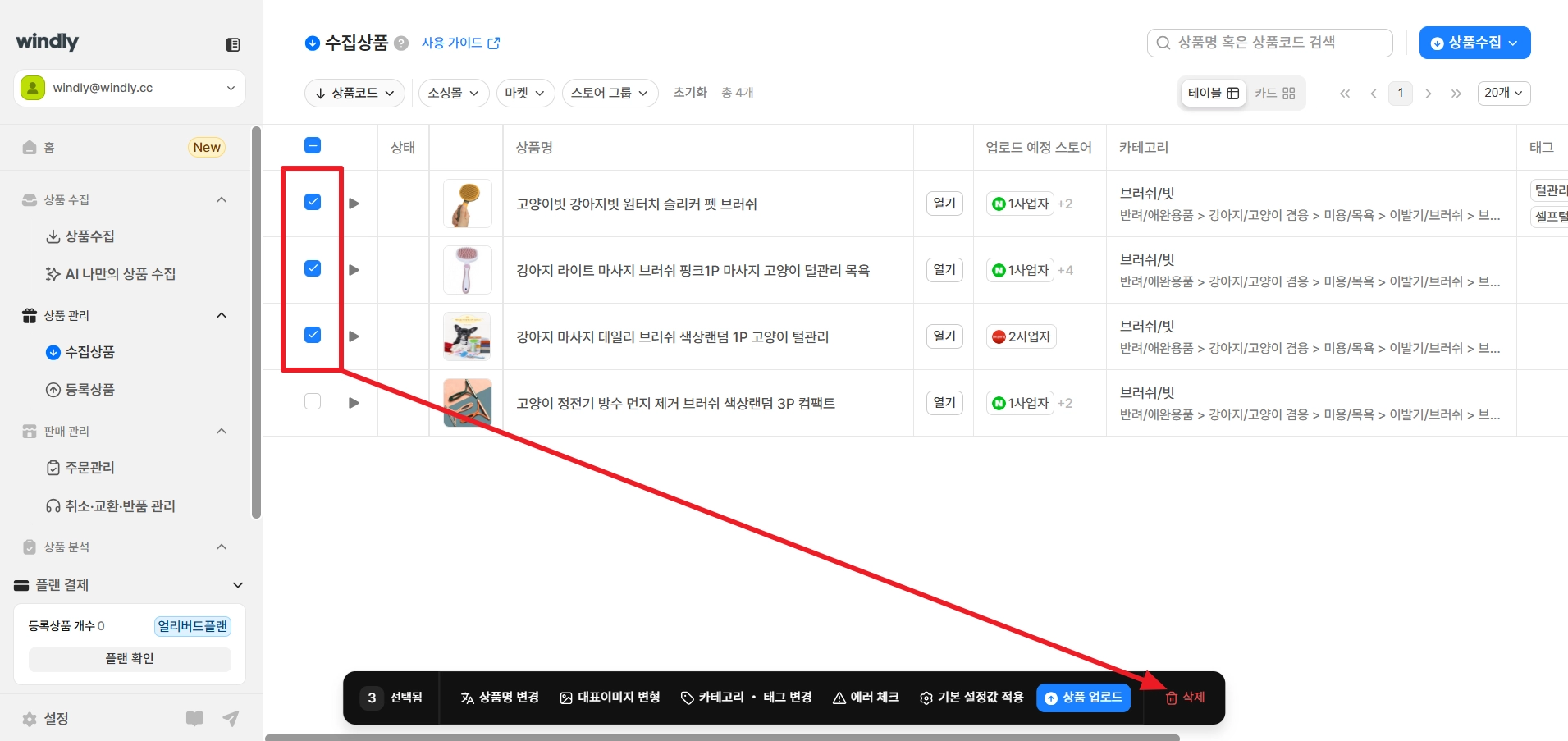
2.
삭제할 상품들을 다시 확인하고, 상품 삭제 버튼을 클릭해 주세요.